Eagle PCB Download-Jesteś inżynierem, który chce uprościć swoją pracę?
Eagle PCB Download-Zastanawiasz się, jak uprościć projekt procesu? Możesz potrzebować jedynie płytki drukowanej, która pomoże Ci wprowadzić element ludzki do procesu i procedury.
W tym przewodniku przedstawię, jak można pobrać potrzebną płytkę drukowaną Eagle, przeprowadzić instalację i przekonwertować schematy Eagle na płytkę drukowaną.
1. Eagle PCB Download
1.1 Oprogramowanie do projektowania płytek drukowanych Eagle
Eagle od Autodesk to oprogramowanie do projektowania PCB, które można wykorzystać do stworzenia schematu płytki drukowanej. Nazwa Eagle jest skrótem od Easily Applicable Graphical Layout Editor. Eagle jest jednym z najczęstszych i najpopularniejszych programów do projektowania PCB używanych przez inżynierów i projektantów.
Do stworzenia projektu PCB trzeba użyć komputera, a następnie można wysłać system do producenta w celu wykonania płytki. Rozwiązanie ma niską krzywą uczenia się i przyjazny interfejs użytkownika, dzięki czemu praca z nim jest łatwiejsza i prostsza.
1.2 Zalety rozwiązania Eagle firmy Autodesk
Istnieje wiele powodów, dla których Eagle cieszy się popularnością wśród projektantów.
Sprawdźmy kilka z nich.
1.2.1 Obsługa wielu platform
Program Eagle można zainstalować w systemach Windows, Mac i Linux. Niewiele programów do projektowania PCB obsługuje wszystkie trzy systemy operacyjne po wyjęciu z pudełka.
1.2.2 Lekkość
Program Eagle można uruchomić na różnych konfiguracjach komputerów i nie trzeba wydawać pieniędzy na aktualizację systemu. Poniżej przyjrzymy się minimalnym wymaganiom systemowym, a Ty możesz sprawdzić, jaki kurs jest Ci potrzebny.
Plik instalatora jest również niewielki i wynosi około 45 MB, który szybko się pobiera. Potrzebujesz również tylko 650 MB wolnego miejsca, aby program mógł się zainstalować. Inne programy do projektowania PCB są znacznie większe i wymagają 10 GB wolnego miejsca na komputerze.
1.2.3 Darmowa licencja i niski koszt
W Eagle można pracować i projektować płytki PCB bez ponoszenia opłat licencyjnych. Darmowa wersja zawiera odpowiednie cechy i funkcje do tworzenia płytek drukowanych.
Jeśli jednak chcesz czerpać zyski ze swoich projektów, musisz zakupić licencję. Poziomy kosztów licencji są również mniejsze w porównaniu z innymi rozwiązaniami dostępnymi na rynku.
1.2.4 Szerokie wsparcie społeczności
Społeczność hobbystów szybko sięgnęła po oprogramowanie do projektowania płytek PCB Eagle, aby zaspokoić wszystkie swoje potrzeby. Otrzymasz wszechstronne wsparcie społeczności i gotowe projekty, ponieważ wielu entuzjastów stworzyło je już wcześniej.
Niezależnie więc od tego, czy chcesz zintegrować czujnik z płytką drukowaną, czy użyć płytki Arduino, projekt prawdopodobnie już istnieje.
W następnym rozdziale zobaczymy, jak można pobrać oprogramowanie ze strony Autodesku.
Obraz 1: Pobranie programu Eagle PCB
2. Pobierz samouczek Eagle PCB/ Eagle PCB

Pobieranie płytki drukowanej Eagle
Przed pobraniem oprogramowania Eagle należy się upewnić, że spełnia ono odpowiednie wymagania systemowe.
2.1 Wymagania systemowe
Przeanalizujmy minimalne wymagania systemowe, które będą potrzebne do pobrania programu Eagle PCB i jego uruchomienia. Przedstawimy wymagania systemowe dla systemów Windows, Mac i Linux.
Oprogramowanie obsługuje szeroki zakres konfiguracji sprzętowych komputerów i nie trzeba budować superkomputera, aby uruchomić program Eagle.
2.1.1 Windows
Wersja systemu operacyjnego: Windows 7, 8 i 10.
PROCESOR: Procesor 64-bitowy.
RAM: 3 do 4 GB
Internet: Szerokopasmowe szybkie łącze internetowe
Pamięć masowa: Minimum 650 MB wolnego miejsca
2.1.2 Mac
Wersja systemu operacyjnego: macOS® Sierra, El Capitan (10.11.x) i OS® X Yosemite
CPU: 64-bitowy procesor
RAM: 3 do 4 GB
Internet: Szybki szerokopasmowy internet lub połączenie DSL
Pamięć masowa: Minimum 650 MB wolnego miejsca
2.1.3 Linux
Wersja systemu operacyjnego: Intel Computer-based Linux z jądrem 2.6
PROCESOR: Kompatybilny z SSE
Grafika: X11 z głębią kolorów co najmniej osiem bpp
Biblioteki: libssl.so.1.0.0, libcrypto.so.1.0.0. Do 64-bitowej wersji Eagle potrzebny będzie libc.so.6 i subversion GLIBC_2.14 lub nowszy.
Internet: Szybkie połączenie internetowe
Pamięć masowa: 650 MB wolnego miejsca
2.1.4 Proces pobierania płytki drukowanej Eagle
Zapewne chcesz pobrać oprogramowanie do projektowania płytek drukowanych Eagle, aby móc rozpocząć tworzenie swoich projektów. Pobranie programu nie wymaga wysiłku, wystarczy udać się na stronę internetową Autodesk, aby znaleźć plik instalacyjny programu Eagle.
Możesz wybrać plik w zależności od systemu operacyjnego. Znajdziesz tam plik instalacyjny dla systemów Windows, Mac i Linux. Na stronie znajduje się również inna wersja rozwiązania Eagle-.

Ta wersja jest odpowiednia dla zwykłych projektantów i hobbystów. Masz swobodę korzystania z dwóch warstw sygnałowych, dwóch arkuszy schematu i otrzymasz ogólny obszar 80 centymetrów kwadratowych.
2.1.5 Eagle Standard
Tej wersji można używać do codziennych potrzeb inżynierskich. Możesz użyć do 4 warstw sygnałowych, 99 arkuszy schematów i 160 centymetrów kwadratowych powierzchni PCB.
2.1.6 Eagle Premium
Jest to najbardziej profesjonalne oprogramowanie do projektowania PCB, które można dostać w swoje ręce. Obsługuje 16 warstw sygnałowych i jest wyposażony w 999 arkuszy schematów.
Nie ma ograniczeń co do wielkości obszaru płytki.
Zbadamy, jak można użyć pełnej wersji Eagle crack, aby uzyskać więcej możliwości z darmową wersją Eagle.
3. Czy Eagle PCB jest darmowy?/. Eagle PCB Design Software Full Version Free Download Crack

Możesz pobrać i zainstalować rozwiązanie Eagle bez wydawania ani jednego grosza, a nawet tworzyć projekty płytek PCB. Nie można jednak korzystać z darmowej wersji, aby czerpać zyski ze sprzedaży systemu i płytek PCB.
Musisz kupić licencję na ten cel, która nawet nie kosztuje dużo. Darmowa wersja działa dobrze dla hobbystów, ale może nie wystarczyć dla profesjonalnych użytkowników. W wersji niepłatnej występują pewne ograniczenia, które pokrótce omówimy.
3.1 Ograniczenia bezpłatnej wersji programu Eagle
Nie można utworzyć płytki PCB o wymiarach większych niż 3,94 x 3,15 cala (100 x 80 mm). Otrzymasz całkowity obszar 12,4 cala kwadratowego do pracy, który jest wystarczający do stworzenia profesjonalnego projektu. Maksymalna długość to więcej niż duża tarcza Arduino, więc nie ma się czym przejmować.
Darmowa wersja mieści tylko dwie warstwy sygnałowe. Aby dodać więcej warstw, musisz przejść na licencję Hobbyist lub Standard.
Nie możesz używać wielu arkuszy w edytorze schematów.
Będziesz mógł uzyskać dostęp tylko do ograniczonego forum lub wsparcia mailowego.
Darmowa wersja jest ograniczona tylko do użytku non-profit. Do przedsięwzięć zarobkowych musisz zakupić osobną licencję.
Będziesz mógł wykonać większość projektów PCB używając niepłatnej wersji programu Eagle. Jeśli jednak chcesz korzystać z pełnych funkcji oprogramowania, będziesz musiał kupić licencję, która również kosztuje mniej.
Istnieje inny sposób, w jaki możesz usunąć ograniczenia - pobierając pełną wersję crack rozwiązania do projektowania PCB Eagle.
3.2 Pęknięta pełna wersja programu Eagle
Możesz pobrać crack oprogramowania Eagle PCB design, który usuwa ograniczenia wersji freeware. Ten eksperyment pozwala przełamać przeszkody w najmniejszym rozmiarze, tworząc większą liczbę większych torów PCB
Wersja nieopłacona obsługuje tylko dwie warstwy sygnału Po zastosowaniu pęknięć można utworzyć wielowarstwowy korek PCB Możesz swobodnie usuwać i dodawać wybrane elementy i umieszczać je w schowku
Można również wybrać spośród różnych składników, które będą używane w projekcie, w którym pracujesz
Pełna wersja programu Eagle PCB design umożliwia szybkie pobranie i zainstalowanie w systemie rekwizytów Przeprowadzimy cię przez cały proces, żebyś nie miał żadnych kłopotów
Pobierz katalog instalatora Eagle z witryny firmy Autodesk
Zainstaluj program na komputerze
Przejdź do pobrania pełnej wersji kodu (upewnij się, że masz aktywne połączenie z Internetem)
Wyodrębnianie pęknięć z pliku RAR i zlokalizowanie pęknięć Program exe
Kliknij dwukrotnie Uruchom program i zainstaluj przerwę
Uruchom ponownie komputer, dzięki czemu program dekodujący może zmienić system
Możesz użyć kodowania, aby wyeliminować ograniczenia w wersji Eagle'a Teraz zobaczmy, jak zainstalować oprogramowanie na różnych systemach operacyjnych
4. Pobieranie oprogramowania Eagle PCB
Po pobraniu oprogramowania Eagle CAD należy go zainstalować na komputerze Szczegółowo omówimy proces instalacji rozwiązań dla różnych systemów operacyjnych
Jak zainstalować oprogramowanie projektowe Eagle PCB
Rozwiązanie Eagle solution można zainstalować na komputerach Mac, Windows i Linux Obsługuje wszystkie trzy gotowe systemy operacyjne i nie wymaga żadnych niestandardowych rekwizytów Teraz dowiemy się, jak zainstalować kartę Eagle dla tych trzech systemów operacyjnych
Eagle PCB Download-Instalacja rozwiązania Eagle w systemie Windows
Przejdziemy przez instalację Eagle w systemie Windows 10 Proces jest podobny do instalowania go w systemach Windows 7 i Windows 8, więc nie powinieneś mieć żadnych problemów Zacznijmy konfigurować system Eagle Records w systemie Windows
Na komputerze może zostać wyświetlone okno ostrzeżenia z pytaniem, czy uruchomić program Wystarczy nacisnąć przycisk Uruchom, aby uruchomić program
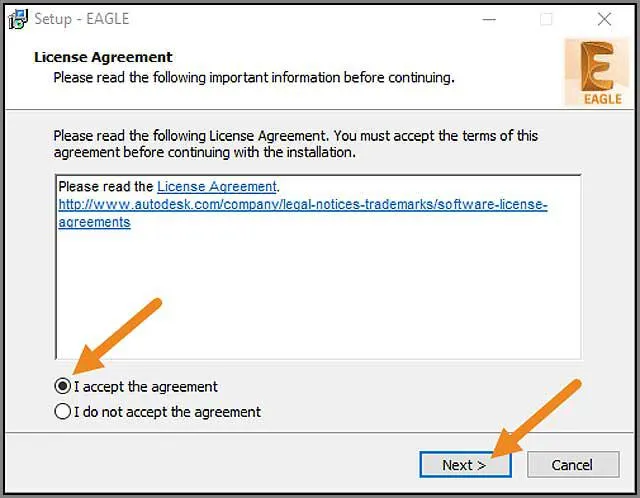
Program tworzy teraz skrót na pulpicie i folder instalacyjny
5. Poniższy interfejs jest ostatnim etapem instalacji systemu Eagle Kliknij przycisk Zainstaluj, aby rozpocząć instalację klamry
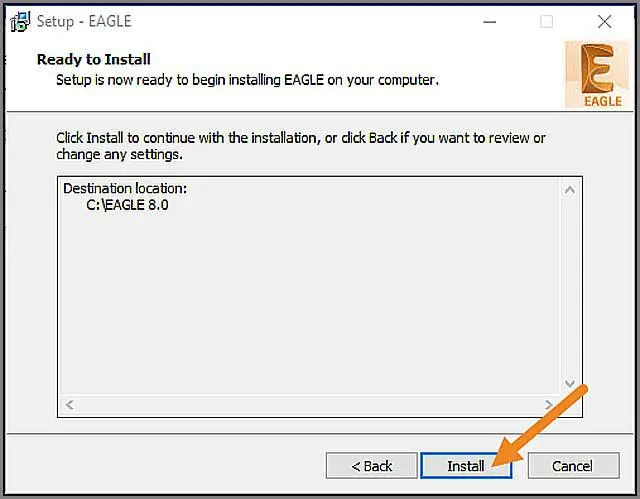
6. Instalacja powinna zakończyć się w krótkim czasie Następnie może być pomocne uruchomienie pliku Eagle Autodesk Należy utworzyć konto w firmie Autodesk lub zalogować się do istniejącego konta przy użyciu danych uwierzytelniających
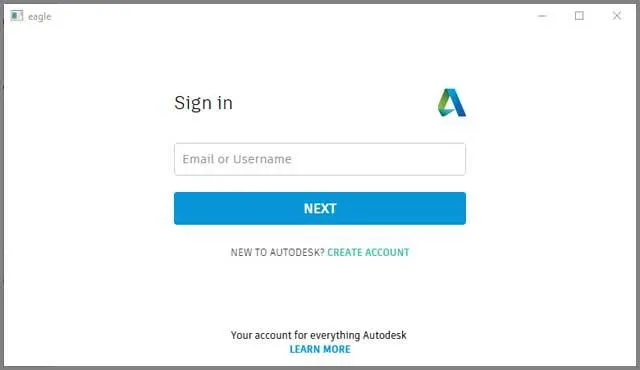
Po zalogowaniu będzie widoczny panel sterowania Eagle
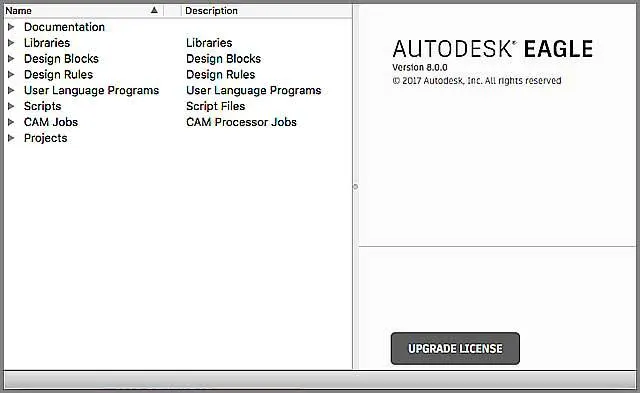
Podczas pierwszego używania Eagle może zostać wyświetlone ostrzeżenie o tym, że katalog nie istnieje Można kliknąć przycisk Tak, aby oprogramowanie utworzyło katalog, w którym będą przechowywane wszystkie pliki projektu
Eagle PCB Download-Instalacja aplikacji Eagle na komputerze Mac
Eagle wprowadził niedawno wersję Mac i został powitany przez projektantów PCB, którzy kochają tę platformę Poniższe kroki umożliwiają łatwą instalację narzędzi Eagle na komputerze Mac
1. Pobierz wersję Eagle Mac na komputerze z witryny internetowej
2. Po pobraniu znajdź i uzyskaj dostęp do pliku o nazwie Autodesk_Eagle_8.0_English_Mac_64 Bit.pkg. Zostanie uruchomiony Kreator instalacji
3. Kliknij przycisk Kontynuuj, aby rozpocząć proces instalacji Należy zaakceptować umowę licencyjną, tak jak w systemie Windows, i wybrać lokalizację dla folderu instalacyjnego
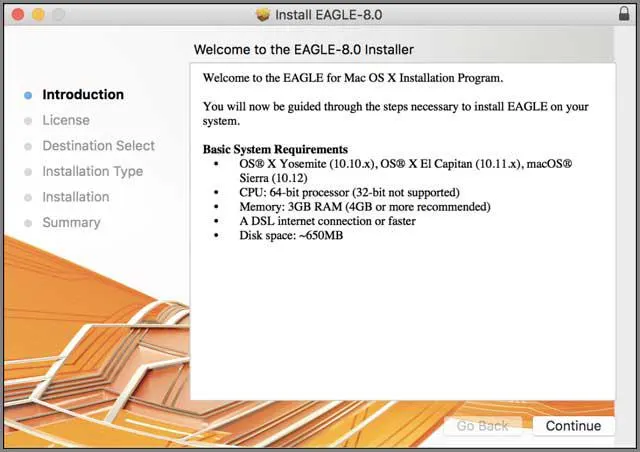
4. Aby zakończyć proces, należy wybrać przycisk Instaluj Po zakończeniu instalacji kliknij przycisk Zamknij klamrę
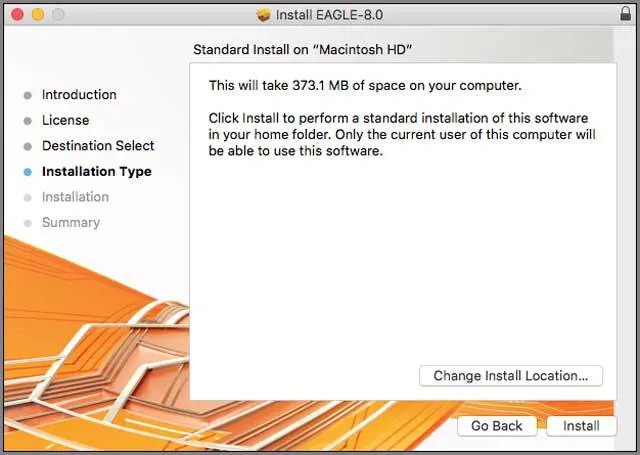
5. Teraz przejdź do panelu startowego i otwórz program Eagle Autodesk Będziesz musiał utworzyć nowe konto w Autodesk lub użyć istniejącego konta do zalogowania się.
Po zalogowaniu się, zostanie zaprezentowany Panel sterowania Eagle.
Linux oferuje pełną kontrolę nad każdym aspektem systemu operacyjnego, co czyni go popularnym wśród wielu projektantów. Przejdziemy teraz przez proces instalacji oprogramowania do projektowania PCB Eagle w systemie Linux.
Na potrzeby artykułu posłużymy się przykładem 64-bitowego Ubuntu w wersji 16.04.
1. Najpierw wejdź do pliku pobierania Eagle PCB na stronie Autodesk i pobierz go.
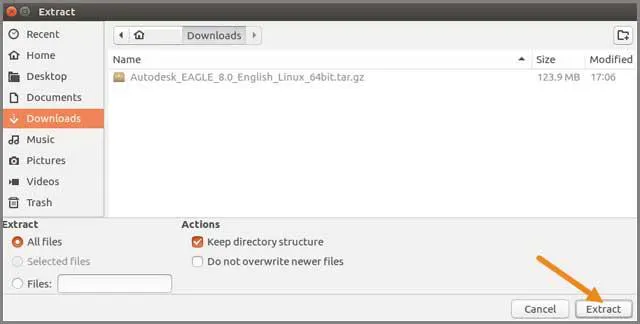
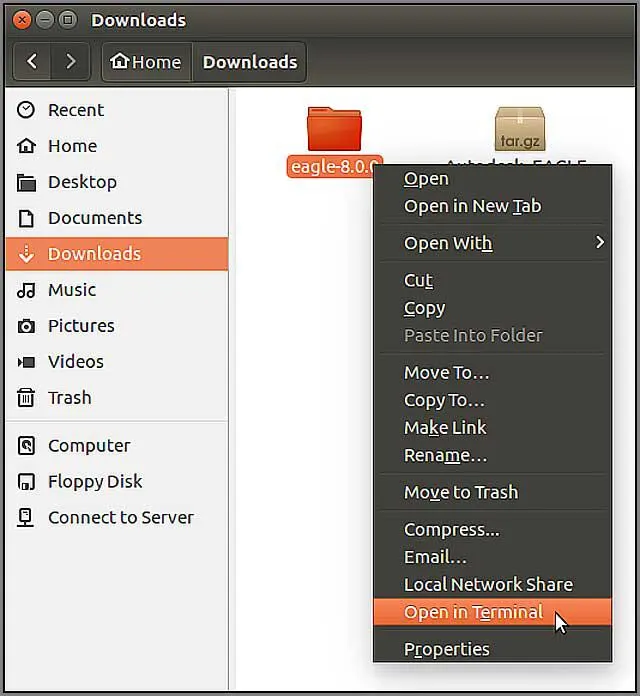
2.Teraz należy rozpakować plik
"Autodesk_EAGLE_8.0_English_Linux_64bit.tar.gz".
Przejdź do folderu Downloads i kliknij prawym przyciskiem myszy na plik Eagle. Następnie wybierz "Open with Archive Manager".
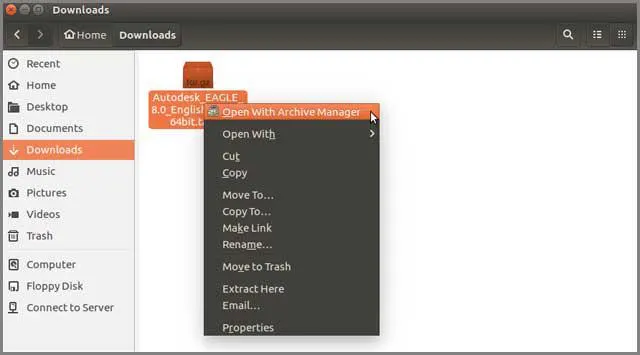
3. Kliknij przycisk Extract i ustaw folder docelowy dla plików do wypakowania.
4. Będziesz musiał wprowadzić "./eagle run", a następnie nacisnąć Enter. Po kilku sekundach na ekranie pojawi się ekran logowania do programu Eagle.
5. Trzeba będzie zalogować się przy użyciu istniejącego konta na Autodesk lub założyć nowe. Następnie można rozpocząć pracę z panelem sterowania Eagle.
Jeśli w oknie ostrzegawczym pojawi się prośba o utworzenie nowego katalogu, kliknij przycisk Tak.
Zakończono instalację oprogramowania Eagle PCB na komputerze. Teraz możesz od razu przystąpić do projektowania swoich płytek drukowanych!
5. Eagle PCB Download-Jak zrobić płytkę PCB w programie Eagle?
9 porad dotyczących konwersji schematów EAGLE na PCB
Eagle schemat na PCB - czy zmagasz się ze znalezieniem właściwego sposobu? Wielu projektantów używa oprogramowania Eagle do projektowania schematów obwodów projektowych. Mogą oni nie wiedzieć, jak tworzyć plik płytki Eagle, trasowanie, wymiarowanie i poprawki.
Jeśli w ostatecznym pliku płytki Eagle są błędy, producenci PCB mogą nie wyprodukować płytki. Ten artykuł ma na celu rozwiązanie takich problemów.
Omówimy dziewięć kroków, które należy wykonać, aby przekształcić schemat programu Eagle w plik płytki drukowanej do przedstawienia producentom płytek. Przedstawimy także wskazówki dotyczące utrzymania czystości układu PCB programu Eagle.
5.1 Eagle PCB Download-Wybierz ze schematu Eagle, aby przejść do opcji płyty
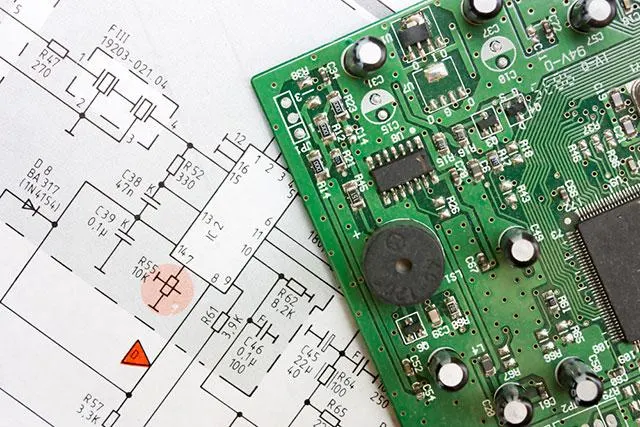
Przede wszystkim należy się upewnić, że wszystkie przewody w schemacie Eagle są prawidłowo podłączone i oznaczone. Następnie sprawdź dokładnie, czy wszystkie urządzenia zostały odpowiednio zamodelowane i umieszczone na schemacie Eagle. Teraz jesteś gotowy do konwersji schematu Eagle na PCB.
Musisz przejść do opcji switch to board lub sch/ brd w menu file. Pojawi się pytanie, czy chcesz stworzyć nową płytkę Eagle ze schematu. Kliknij na tak. Gdy to zrobisz, otworzy się okno Eagle board. W tym oknie znajduje się pusta płytka PCB, na której możesz rozpocząć konwersję schematu Eagle na PCB. Elementy elektroniczne będą znajdować się poza obszarem płytki Eagle i musisz zacząć umieszczać je w wymaganych miejscach.
5.2 Eagle PCB Download-Przenoszenie elementów schematu Eagle do obszaru prawnego płytki drukowanej Eagle
Po pierwsze, musisz przenieść komponenty elektroniczne umieszczone domyślnie w jednym rogu do obszaru chronionego płytki Eagle. Jeśli Twój projekt jest skomplikowany i masz dużą powierzchnię płytki, dobrze byłoby przenosić komponenty sekcja po sekcji. Jeżeli jednak masz dużo miejsca w obszarze płytki Eagle, możesz przenieść wszystkie naraz za pomocą opcji group-move. Byłoby tak, gdybyś próbował przekonwertować prosty schemat Eagle na PCB.
Kliknij na ikonę grupy i narysuj prostokąt, który obejmie wszystkie komponenty. Następnie musisz wybrać polecenie MOVE i kliknąć prawym przyciskiem myszy, aby przenieść składniki w grupie. Aby uzyskać dokładniejszy widok, możesz kliknąć przycisk zoom. Ten proces może zająć trochę czasu, jeśli Twój projekt ma dużo składników.
5.3 Dostosuj zarys płytki drukowanej programu Eagle do swoich wymagań
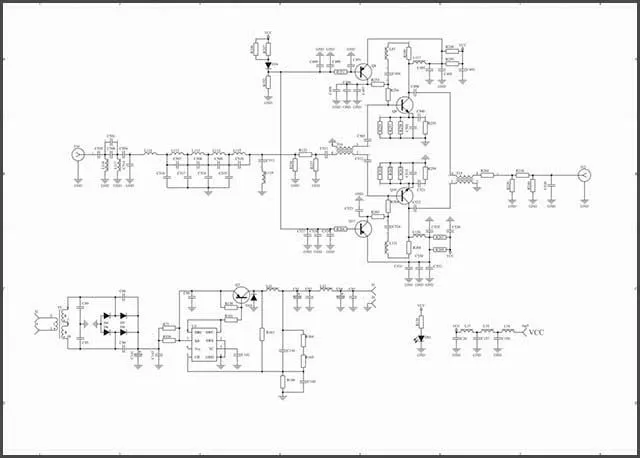
Wygenerowana domyślnie płytka Eagle ma większe znaczenie niż rzeczywiste potrzeby projektu. Stanowi ona podstawę prawidłowej konwersji schematu Eagle na płytkę drukowaną. Dlatego należy zmniejszyć obrys płytki za pomocą polecenia przesuń. Przejdź do górnej linii poziomej i kliknij na jej środek. Spowoduje to wybranie całego zakresu, a nie tylko punktów końcowych. Następnie możesz po prostu przesunąć ją w dół.
Podobnie, można celować w prawo najbardziej pionowej linii i kliknij na jego centrum, aby przenieść się w lewo. Na tym polega sztuczka - jeśli przesuniesz linię od środka, to cały zakres się przesunie; w przeciwnym razie przesuną się tylko jej wierzchołki. W tym momencie nie musisz się martwić o perfekcję, ponieważ właśnie przygotowujemy się do kolejnych kroków.
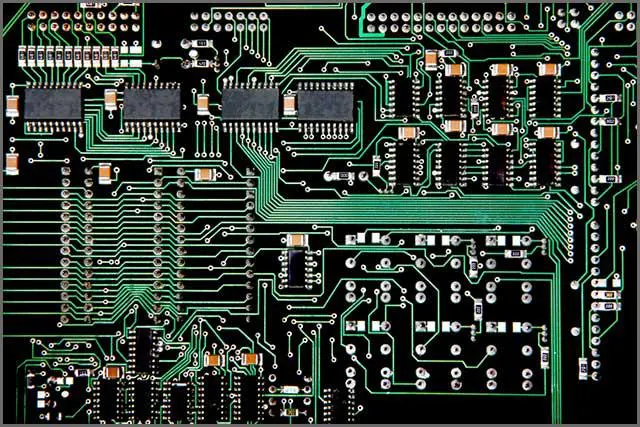
5.4 Umieszczenie komponentów na pustej płytce drukowanej Eagle'a
Pierwszą rzeczą jest mentalne naszkicowanie położenia komponentów na płytce PCB Eagle. Zacznij przesuwać elementy w miejsca, w których chcesz je umieścić na finalnej płytce PCB. Możesz też zmusić je do realistycznych lokalizacji, w których umieszczenie śladów może być bezproblemowe. Sztuka konwersji schematu Eagle na płytkę PCB polega na tym, że udaje Ci się umieścić komponenty we właściwych miejscach.
Generalnie, możesz zacząć od umieszczenia ich tak, jak w schemacie Eagle. Jednak może to być trudne, jeśli Twój układ ma wiele bramek. Albo jest komponent, który ma inne rozmieszczenie pinów niż oryginalna wersja. Mimo wszystko jest to dobra praktyka, ponieważ najgorsze co może się zdarzyć to to, że będziesz miał sensowny układ, nawet jeśli okaże się, że jego ułożenie będzie wyzwaniem.

5.5 Sprawdzanie sygnałów pod kątem zasad wyznaczania tras i obciążeń w płytce Eagle Board
Wskazówki dotyczące rozmieszczenia komponentów można uzyskać podczas konwersji schematu Eagle na płytkę drukowaną. Musisz zbadać istotne sygnały na płytce Eagle. Należy sprawdzić, czy mają one proste ścieżki, czy też podążają zygzakiem po całej płytce. Musisz kliknąć na czerwoną ikonę RATSNEST, aby Eagle mógł przeliczyć dla Ciebie przewody powietrzne. Te przewody powietrzne to sygnały z komponentów, które są przekształcane w rzeczywiste miedziane ścieżki za pomocą routingu.
Możesz także wpisać show i w oknie poleceń, by sprawdzić przewody uziemienia. Mogą one być ułożone lub proste. Jeśli są ułożone ukośnie, możesz zmienić komponenty tak, by przewody uziemiające znalazły się w prostej ścieżce. Musisz mieć przewody uziemiające w linii prostej podczas konwersji schematu Eagle na PCB.
Teraz, jak wygląda Twoja płytka Eagle, możesz je dalej przesuwać ręcznie. W ten sposób zmniejszysz rozmiar płytki w zależności od swoich potrzeb. Na koniec możesz wybrać ikonę sprawdzania reguł projektowania i załadować reguły projektowania.
5.6 Eagle PCB Download-Zmiana nieprawidłowego pakietu PCB Eagle
Możesz teraz zauważyć, że załadowanie DRC zmieniło płytkę Eagle. Pady będą wkrótce okrągłe i bardziej widoczne. Podczas konwersji schematu Eagle na płytkę drukowaną należy również upewnić się, że w projekcie nie ma nieprawidłowych opakowań.
Musisz przejść do narzędzia change->package i zebrać nieprawidłową część pakietu. Dla tej konkretnej części pojawi się lista wszystkich standardowych pakietów. Jeśli szukasz skrótu do wprowadzania polecenia zmiany w wierszu poleceń, możesz po prostu wpisać coś podobnego do zmiany pakietu R-US/0207/2V. Po tym, możesz po prostu kliknąć na każdy komponent.
5.7 Eagle PCB Download-Trasy i sprawdzanie reguł projektowych
Następnym krokiem w konwersji schematu Eagle na PCB jest rozpoczęcie trasowania ścieżek miedzianych. W tym celu należy wybrać polecenie route, a następnie przejść do lokalizacji, aby rozpocząć trasowanie. Trasuj ścieżki miedziane tylko z miejsc, w których znajdują się już przewody powietrzne.
Można również wybrać polecenie WARSTWA, aby użyć różnych warstw dla wielu torów Każda warstwa ma określony kolor, który można wprowadzić za pomocą polecenia Zmień Przekształcanie schematu Eagle na PCB jest bardzo wymagające i czasochłonne Kiedy to zrobisz, ważne jest, żebyś trzymał się planu Nie będziesz miał żadnych śladów przecięcia i będziesz miał więcej sugestii
Po zakończeniu okablowania miedzianego należy uruchomić polecenie kontroli reguł projektowych To polecenie identyfikuje wszelkie błędy w trasie Jeśli umieścisz obwód właściwie, zauważysz zerowy komunikat o błędzie
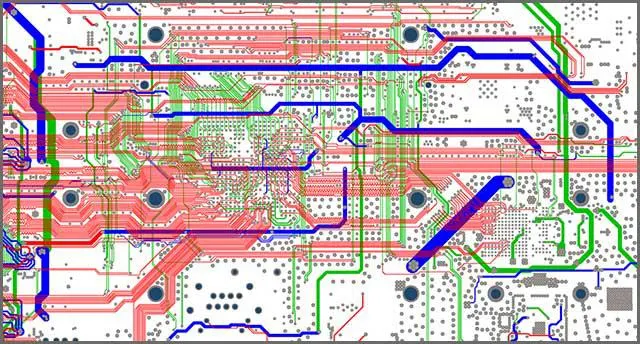
5.8 Dodaj sygnały zasilania i uziemienia przy użyciu wieloboków w płycie Orła
Chcielibyśmy dać ci ostatnią wskazówkę, by przekształcić schemat Eagle w PCB W wielowarstwowych warstwach PCB zazwyczaj wykorzystuje całą warstwę do przenoszenia sygnałów zasilania i uziemienia W Eagle należy użyć polecenia WIELOBOK, aby narysować ten obszar dużego sygnału
Na przykład, jeśli chcesz utworzyć wielokąt dla sygnału uziemienia, wprowadź Poli i piętro W związku z tym ukończony wielobok jest systematycznie połączony z sygnałem, wpisując jego nazwę w oknie poleceń
5.9 Eagle PCB Download-Wyślij plik układu Eagle PCB do producenta PCB
Na koniec schemat Eagle został przekształcony w PCB Teraz musisz znaleźć odpowiedniego producenta PCB Możesz odwiedzić ich stronę internetową i zobaczyć ich cenę i popyt Możesz sprawdzić, czy pozwalają na zamówienie w Internecie Następnie wyślij plik Eagle board na ich stronę internetową i wykonaj następujące czynności, aby wykonać operację rekwizycji Jeśli potrzebują innego typu pliku, można wyeksportować plik Eagle board do tej wersji

6. Na koniec
Oprogramowanie projektowe Eagle PCB to przyjazny dla użytkownika i prosty sposób tworzenia projektów PCB Można korzystać z bezpłatnej wersji lub subskrybować licencję na korzystanie z licencji specjalistycznej Po zakończeniu systemu można go wysłać do produkcji rekwizytów
Dzięki dziewięciu metodom, które omówiliśmy, schemat Eagle można przekształcić w PCB Krótko mówiąc, po prostu otwórz okno płyty orła Następnie należy rozpocząć umieszczanie komponentów w legalnym obszarze tablicy i rozpocząć trasowanie wirników Na koniec można uruchomić Inspektora reguł projektowych, aby znaleźć błędy związane z błędami Jeśli potrzebujesz usługi produkcyjnej PCB, możesz skontaktować się z nami i zapewnić technologię, materiały i usługi wysokiej jakości