
O Eagle PCB Download, Jesteś inżynierem, który chce uprościć swoją pracę?
Zastanawiasz się, jak uprościć projekt procesu? Możesz potrzebować jedynie płytki drukowanej, która pomoże Ci wprowadzić element ludzki do procesu i procedury.
W tym przewodniku przedstawię, jak można pobrać potrzebną płytkę drukowaną Eagle, przeprowadzić instalację i przekonwertować schematy Eagle na płytkę drukowaną.
1. Eagle PCB Download
1.1 Oprogramowanie do projektowania płytek drukowanych Eagle
Eagle od Autodesk to oprogramowanie do projektowania PCB, które można wykorzystać do stworzenia schematu płytki drukowanej. Nazwa Eagle jest skrótem od Easily Applicable Graphical Layout Editor. Eagle jest jednym z najczęstszych i najbardziej popularnych programów do projektowania PCB używanych przez inżynierów i projektantów.
Do stworzenia projektu PCB trzeba użyć komputera, a następnie można wysłać system do producenta w celu wykonania płytki. Rozwiązanie ma niską krzywą uczenia się i przyjazny interfejs użytkownika, dzięki czemu praca z nim jest łatwiejsza i prostsza.
1.2 Zalety rozwiązania Eagle firmy Autodesk
Istnieje wiele powodów, dla których Eagle cieszy się popularnością wśród projektantów.
Sprawdźmy kilka z nich.
1.2.1 Obsługa wielu platform
Program Eagle można zainstalować w systemach Windows, Mac i Linux. Niewiele programów do projektowania płytek drukowanych obsługuje wszystkie trzy systemy operacyjne po wyjęciu z pudełka.
1.2.2 Lekkość
Program Eagle można uruchomić na różnych konfiguracjach komputerów i nie trzeba wydawać pieniędzy na aktualizację systemu. Poniżej przyjrzymy się minimalnym wymaganiom systemowym, a Ty możesz sprawdzić, jaki kurs jest Ci potrzebny.
Plik instalatora jest również niewielki i wynosi około 45 MB, który szybko się pobiera. Potrzebujesz również tylko 650 MB wolnego miejsca, aby program mógł się zainstalować. Inne programy do projektowania PCB są znacznie większe i wymagają 10 GB wolnego miejsca na komputerze.
1.2.3 Darmowa licencja i niski koszt
W Eagle można pracować i projektować płytki PCB bez ponoszenia opłat licencyjnych. Darmowa wersja zawiera odpowiednie cechy i funkcje do tworzenia płytek drukowanych.
Jeśli jednak chcesz czerpać zyski ze swoich projektów, musisz zakupić licencję. Poziomy kosztów licencji są również mniejsze w porównaniu z innymi rozwiązaniami dostępnymi na rynku.
1.2.4 Szerokie wsparcie społeczności
Społeczność hobbystów szybko sięgnęła po oprogramowanie do projektowania płytek PCB Eagle, aby zaspokoić wszystkie swoje potrzeby. Otrzymasz wszechstronne wsparcie społeczności i gotowe projekty, ponieważ wielu entuzjastów stworzyło je już wcześniej.
Niezależnie więc od tego, czy chcesz zintegrować czujnik z płytką drukowaną, czy użyć płytki Arduino, projekt prawdopodobnie już istnieje.
W następnym rozdziale zobaczymy, jak można pobrać oprogramowanie ze strony Autodesku.
Obraz 1: Pobranie programu Eagle PCB
2. Pobierz samouczek Eagle PCB/ Eagle PCB

Pobieranie płytki drukowanej Eagle
Przed pobraniem oprogramowania Eagle należy się upewnić, że spełnia ono odpowiednie wymagania systemowe.
2.1 Wymagania systemowe
Przeanalizujmy minimalne wymagania systemowe, które będą potrzebne do pobrania programu Eagle PCB i jego uruchomienia. Przedstawimy wymagania systemowe dla systemów Windows, Mac i Linux.
Oprogramowanie obsługuje szeroki zakres konfiguracji sprzętowych komputerów i nie trzeba budować superkomputera, aby uruchomić program Eagle.
2.1.1 Windows
Wersja systemu operacyjnego: Windows 7, 8 i 10.
PROCESOR: Procesor 64-bitowy.
RAM: 3 do 4 GB
Internet: Szerokopasmowe szybkie łącze internetowe
Przechowywanie miejsc do przechowywania Minimum 650 MB wolnego miejsca
2.1.2 Mac
Wersje systemu operacyjnego: macOS Sierra, El Capitan (10.11.x) i OS X Yosemite
Przesuń procesor Procesor 64-bitowy
Pamięć jest niedostępna 3 – 4 GB
Internet jest niebezpieczny Szybkie połączenie szerokopasmowe z Internetem lub DSL
Przechowywanie miejsc do przechowywania Minimum 650 MB wolnego miejsca
2.1.3 Linuxa
Wersja systemu operacyjnego: Linux oparty na komputerze Intel z jądrem 2.6
Przesuń procesor Obsługa SSE
Rysunek przesuwa się X11, kleurdiepte minimum BPPPL
Biblioteka: libssl.so.1.0, libcrypto.so.1.0.0 64-bitowe wersje Eagle wymagają wersji libc.so.6 i subversion GLIBC 2.14 lub nowszych
Internet jest niebezpieczny Szybkie połączenie internetowe
Przechowywanie miejsc do przechowywania 650 MB wolnego miejsca
2.1.4 Przepływ pobierania PCB Eagle
Aby rozpocząć projektowanie rekwizytów, należy pobrać oprogramowanie do projektowania Eagle PCB Łatwo jest pobrać ten program. Wszystko, co musisz zrobić, to znaleźć plik instalatora Eagle w witrynie internetowej firmy Autodesk
W zależności od systemu operacyjnego można wybrać pliki Znajdziesz pliki instalacyjne dla systemów Windows, Mac i Linux Ta witryna zawiera również różne wersje rozwiązań Eagle

Ta wersja jest idealna dla projektantów i entuzjastów Możesz korzystać z dwóch warstw sygnału, dwóch schematów, które mają całkowitą powierzchnię 80 cm kwadratowych
Kategoria: Standardowe orły
Ta wersja umożliwia spełnienie codziennych wymagań inżynieryjnych Można korzystać z maksymalnie 4 warstw sygnału, 99 schematów i 160 cm kwadratowych powierzchni PCB
Kategoria: Orły
To najbardziej profesjonalne oprogramowanie do projektowania PCB Obsługuje 16 warstw sygnału z 999 schematami
Wielkość obwodu nie jest ograniczona
Dowiemy się, jak użyć pełnej wersji Eagle crack, aby zwiększyć możliwości korzystania z bezpłatnej wersji Eagle
3. Orzeł PCB za darmo -Tak Cała wersja oprogramowania do projektowania Eagle PCB jest bezpłatna do pobrania

Można pobrać i zainstalować rozwiązanie Eagle solution bez konieczności wydania ani grosza, a nawet utworzyć narzędzia do projektowania PCB Jednak nie można korzystać z darmowych wersji, które można wykorzystać do sprzedaży systemów i PCB
Musisz kupić licencję. To nie będzie kosztowało nawet zbyt wiele Wolna wersja jest dobra dla entuzjastów biznesu, ale może nie wystarczyć dla profesjonalnych użytkowników Istnieją pewne ograniczenia dotyczące niezapłaconych wersji, które będziemy krótko omówić
3.1 Ograniczenia dotyczące bezpłatnej wersji Eagle
Nie można utworzyć klamry PCB o rozmiarach większych niż 3.94 x 3.15 cala (100 x 80mm) Uzyskasz całkowitą powierzchnię roboczą o przekątnej 12,4 cala kwadratowej, która wystarczy, aby stworzyć profesjonalną konstrukcję Maksymalna długość większa niż większa tarcza Arduino, nie ma się czym martwić
Wersja bezpłatna zawiera tylko dwie warstwy sygnału Aby dodać więcej warstw, trzeba będzie pracować dla fanów biznesu lub standardowych licencji
Nie można używać więcej niż jednego arkusza w Edytorze schematu
Będziesz miał dostęp tylko do ograniczonej liczby forów lub wiadomości e-mail
Wersja bezpłatna jest dostępna tylko dla niedochodowych przedsiębiorstw Musisz kupić oddzielną licencję dla przedsiębiorstw dochodowych
Większość projektów PCB będzie mogła być tworzona przy użyciu nieopłacanej wersji Eagle Jeśli jednak chcesz korzystać z pełnej funkcjonalności oprogramowania, musisz kupić tańszą licencję
Istnieje inny sposób na wyeliminowanie tych ograniczeń — pobierz pełną wersję rozwiązania projektowego Eagle PCB
3.2 Orzeł w pełni rozwiązany
Można pobrać oprogramowanie crack do projektowania Eagle PCB, które eliminuje ograniczenia dotyczące darmowych wersji oprogramowania Dzięki trialowi będzie można przełamać bariery minimalnego rozmiaru i tworzyć PCB o większych rozmiarach.
Wersja niepłatna obsługuje również tylko dwie warstwy sygnałowe. Po zastosowaniu cracka, będziesz mógł tworzyć PCB z wieloma warstwami. Możesz uzyskać swobodę usuwania i dodawania wybranych przez siebie elementów i umieszczania ich w schowku.
Można również wybrać z licznych komponentów do wykorzystania na projekcie, na którym pracujesz.
Eagle PCB design pełna wersja crack można pobrać szybko i zainstalować w systemie. Przeprowadzimy Cię przez ten proces, abyś nie napotkał żadnych trudności.
Pobierz plik instalacyjny programu Eagle ze strony internetowej Autodesk
Zainstaluj program na swoim komputerze
Przejdź do pobrania pełnej wersji crack (upewnij się, że masz aktywne połączenie internetowe)
Wyodrębnij crack z pliku RAR i zlokalizuj program .exe
Kliknij dwukrotnie, aby uruchomić program i zainstalować crack
Uruchom ponownie komputer, aby crack mógł wprowadzić zmiany w systemie
Możesz usunąć ograniczenia darmowej wersji programu Eagle za pomocą cracka. Teraz przyjrzymy się, jak można zainstalować oprogramowanie na różnych systemach operacyjnych.
4. Pobieranie oprogramowania Eagle PCB
Będziesz chciał zainstalować oprogramowanie Eagle CAD na swoim komputerze po pobraniu go. Przejdziemy przez szczegółowy proces instalacji rozwiązania dla różnych systemów operacyjnych.
Jak zainstalować oprogramowanie Eagle do projektowania płytek drukowanych?
Rozwiązanie Eagle można zainstalować na komputerach z systemem Mac, Windows i Linux. Obsługuje wszystkie trzy systemy operacyjne po wyjęciu z pudełka i nie wymaga żadnych dostosowań. Teraz sprawdzimy, jak można zainstalować program Eagle w tych trzech systemach operacyjnych.
Instalacja programu Eagle w systemie Windows
Przejdziemy przez proces instalacji programu Eagle w systemie Windows 10. Proces jest podobny do instalowania go na Windows 7 i 8, więc nie powinieneś napotkać żadnych problemów. Rozpocznijmy konfigurację programu Eagle w systemie Windows.
Na komputerze może pojawić się okno ostrzegawcze z pytaniem, czy uruchomić program. Wystarczy kliknąć na przycisk Uruchom, aby zainicjować program.
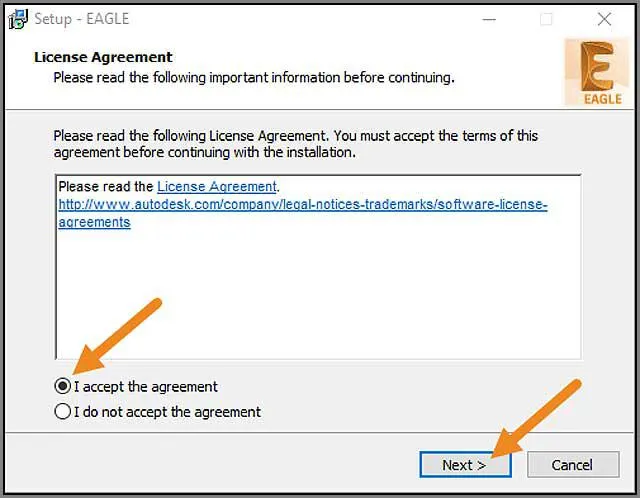
Teraz program utworzy w Twoim systemie skrót na pulpicie oraz folder instalacyjny.
5. Poniższy interfejs jest ostatnim krokiem do zainstalowania programu Eagle w Twoim systemie. Teraz kliknij na przycisk Install, aby rozpocząć instalację.
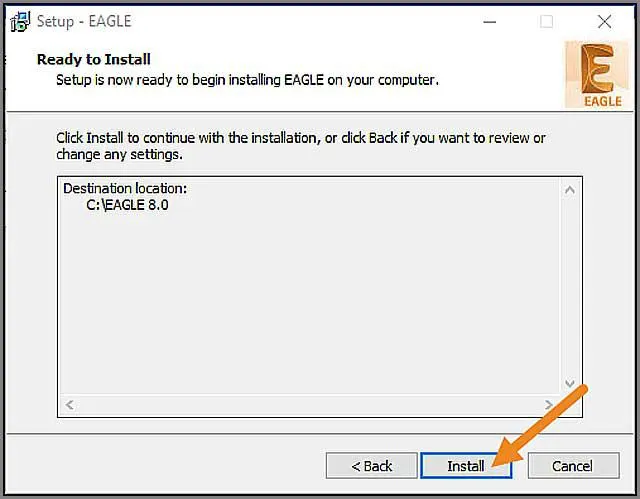
6. Instalacja powinna zakończyć się w krótkim czasie. Następnie pomocne będzie uruchomienie pliku Eagle Autodesk. Będziesz musiał utworzyć konto w Autodesk lub użyć swoich danych uwierzytelniających, aby zalogować się na istniejące konto.
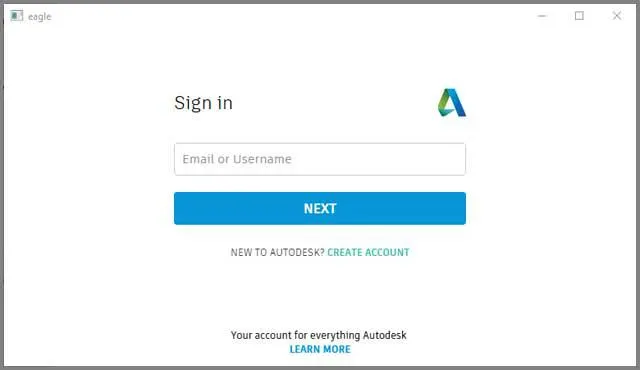
Po zakończeniu logowania pojawi się panel sterowania programu Eagle.
Przy pierwszym użyciu programu Eagle może pojawić się ostrzeżenie, że "katalog nie istnieje". Możesz kliknąć na Tak, aby program mógł utworzyć katalog do przechowywania wszystkich plików projektu.
Instalowanie programu Eagle na komputerach Mac
Eagle został niedawno wydany dla komputerów Mac i stał się popularny wśród projektantów PCB, którzy uwielbiają tę platformę. Możesz łatwo zainstalować Eagle na komputerze Mac, wykonując poniższe kroki.
1. Pobierz wersję Eagle Mac na swój komputer ze strony internetowej.
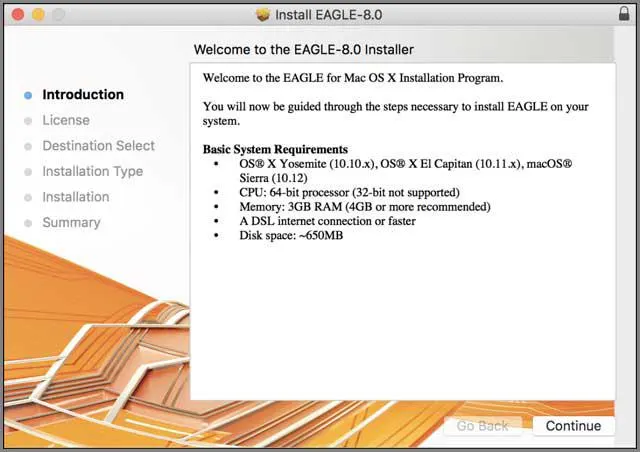
2. Po pobraniu znajdź i uzyskaj dostęp do pliku o nazwie "Autodesk_EAGLE_8.0_English_Mac_64bit.pkg." Uruchomi on kreatora konfiguracji.
3. Kliknij przycisk Kontynuuj, aby rozpocząć proces instalacji. Musisz zaakceptować umowę licencyjną tak jak w systemie Windows i wybrać lokalizację dla folderu instalacyjnego.
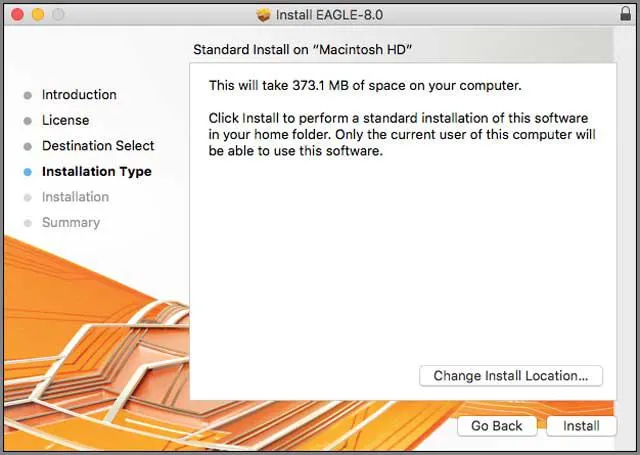
4. Teraz będziesz musiał wybrać przycisk Install, aby proces został zakończony. Po zakończeniu instalacji kliknij na Close.
5. Teraz przejdź do swojego Launchpada i otwórz program Eagle Autodesk. Będziesz musiał utworzyć nowe konto w Autodesk lub użyć istniejącego konta do zalogowania się.
Po zalogowaniu się, zostanie zaprezentowany Panel sterowania Eagle.
Linux oferuje pełną kontrolę nad każdym aspektem systemu operacyjnego, co czyni go popularnym wśród wielu projektantów. Przejdziemy teraz przez proces instalacji oprogramowania do projektowania PCB Eagle w systemie Linux.
Na potrzeby artykułu posłużymy się przykładem 64-bitowego Ubuntu w wersji 16.04.
1. Najpierw wejdź do pliku pobierania Eagle PCB na stronie Autodesk i pobierz go.
2.Teraz należy rozpakować plik
"Autodesk_EAGLE_8.0_English_Linux_64bit.tar.gz".
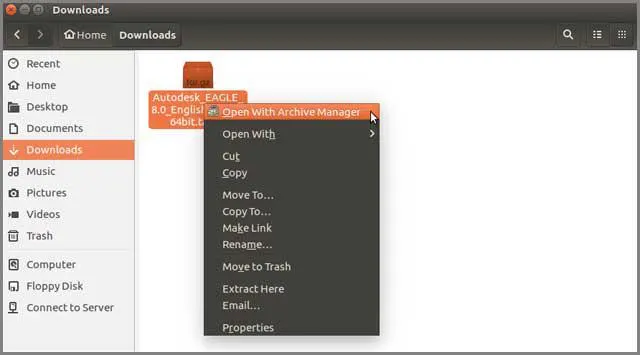
Przejdź do folderu Downloads i kliknij prawym przyciskiem myszy na plik Eagle. Następnie wybierz "Open with Archive Manager".
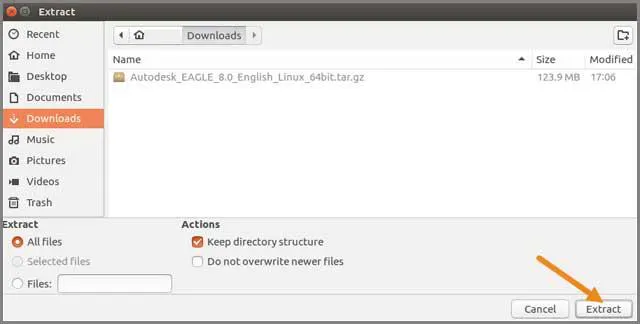
3. Kliknij przycisk Extract i ustaw folder docelowy dla plików do wypakowania.
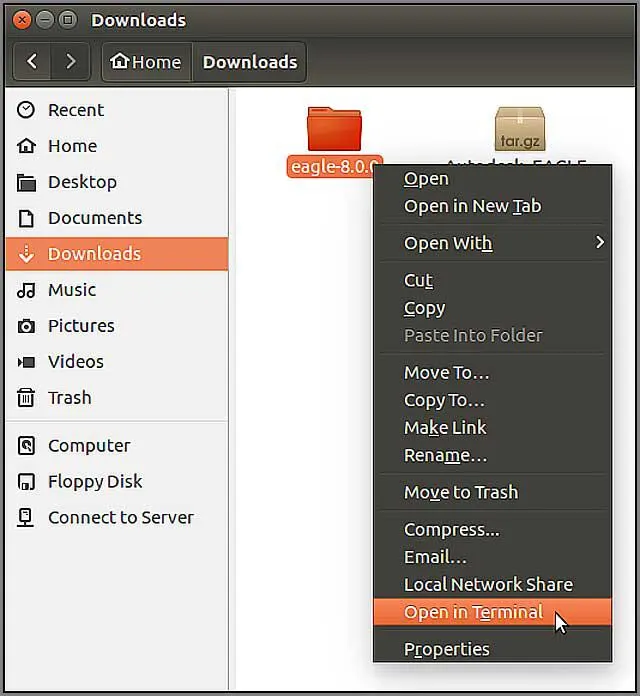
4. Będziesz musiał wprowadzić "./eagle run", a następnie nacisnąć Enter. Po kilku sekundach na ekranie pojawi się ekran logowania do programu Eagle.
5. Trzeba będzie zalogować się przy użyciu istniejącego konta na Autodesk lub założyć nowe. Następnie można rozpocząć pracę z panelem sterowania Eagle.
Jeśli w oknie ostrzegawczym pojawi się prośba o utworzenie nowego katalogu, kliknij przycisk Tak.
Zakończono instalację oprogramowania Eagle PCB na komputerze. Teraz możesz od razu przystąpić do projektowania swoich płytek PCB!
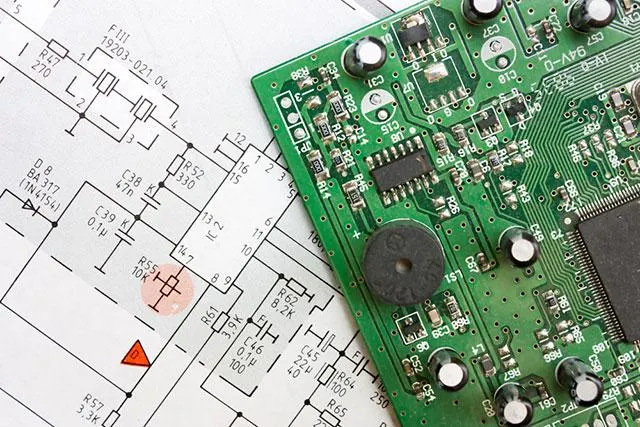
5. Jak zrobić płytkę PCB w programie Eagle?
9 porad dotyczących konwersji schematów EAGLE na PCB
Eagle schemat na PCB - czy zmagasz się ze znalezieniem właściwego sposobu? Wielu projektantów używa oprogramowania Eagle do projektowania schematów obwodów projektowych. Mogą oni nie wiedzieć, jak utworzyć plik płytki Eagle, trasowanie, wymiarowanie i poprawki.
Jeśli w ostatecznym pliku płytki Eagle są błędy, producenci PCB mogą nie wyprodukować płytki. Ten artykuł ma na celu rozwiązanie takich problemów.
Omówimy dziewięć kroków, które należy wykonać, aby przekształcić schemat programu Eagle w plik płytki drukowanej do przedstawienia producentom płytek. Przedstawimy także wskazówki dotyczące utrzymania czystości układu PCB programu Eagle.
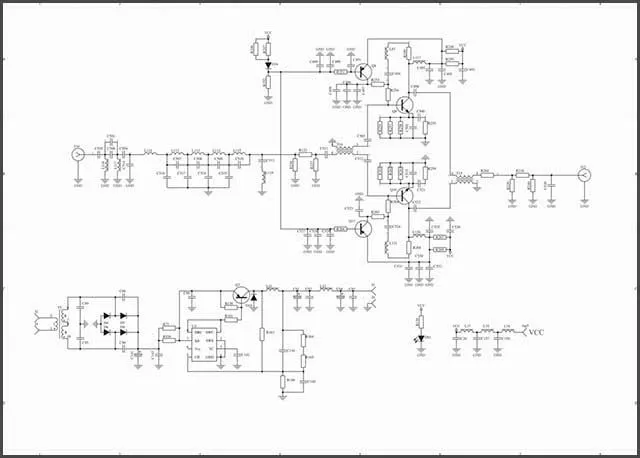
5.1 Wybierz ze schematu Eagle, aby przejść do opcji płytki
Przede wszystkim należy się upewnić, że wszystkie przewody w schemacie Eagle są prawidłowo podłączone i oznaczone. Następnie sprawdź dokładnie, czy wszystkie urządzenia zostały odpowiednio zamodelowane i umieszczone na schemacie Eagle. Teraz jesteś gotowy do konwersji schematu Eagle na PCB.
Musisz przejść do opcji switch to board lub sch/ brd w menu file. Pojawi się pytanie, czy chcesz stworzyć nową płytkę Eagle ze schematu. Kliknij na tak. Gdy to zrobisz, otworzy się okno Eagle board. W tym oknie znajduje się pusta płytka PCB, na której możesz rozpocząć konwersję schematu Eagle na PCB. Elementy elektroniczne będą znajdować się poza obszarem płytki Eagle i musisz zacząć umieszczać je w wymaganych miejscach.
5.2 Przenoszenie elementów schematu Eagle do obszaru prawnego płytki drukowanej Eagle
Po pierwsze, musisz przenieść komponenty elektroniczne umieszczone domyślnie w jednym rogu do obszaru chronionego płytki Eagle. Jeśli Twój projekt jest skomplikowany i masz dużą powierzchnię płytki, dobrze byłoby przenosić komponenty sekcja po sekcji. Jeżeli jednak masz dużo miejsca w obszarze płytki Eagle, możesz przenieść wszystkie naraz za pomocą opcji group-move. Byłoby tak, gdybyś próbował przekonwertować prosty schemat Eagle na PCB.
Kliknij na ikonę grupy i narysuj prostokąt, który obejmie wszystkie komponenty. Następnie musisz wybrać polecenie MOVE i kliknąć prawym przyciskiem myszy, aby przenieść składniki w grupie. Aby uzyskać dokładniejszy widok, możesz kliknąć przycisk zoom. Ten proces może zająć trochę czasu, jeśli Twój projekt ma dużo składników.
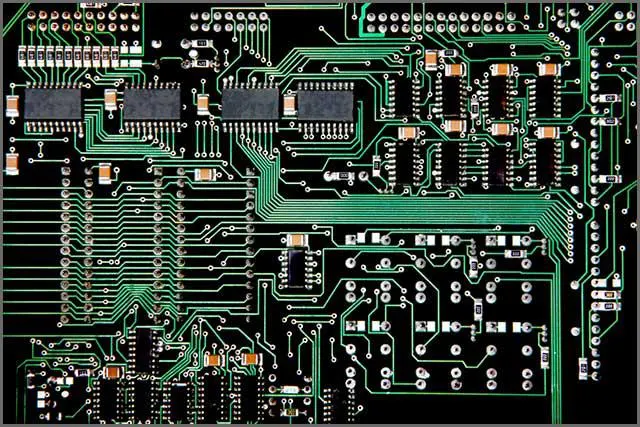
5.3 Dostosuj zewnętrzną formę Eagle PCB zgodnie z wymaganiami
Domyślnie wygenerowana płyta orła ma więcej znaczenia niż rzeczywiste potrzeby projektu Jest to podstawa do poprawnego przekształcenia schematu Eagle w PCB W związku z tym należy użyć polecenia Przesuń, aby zmniejszyć profil tablicy narzędzi Przejdź do górnej poziomej linii i kliknij jej środek Wybiera cały zakres, a nie tylko końcowy rekin Następnie można po prostu przesunąć ją w dół, aby przesunąć ją w dół
Można również wycelować pionową linię po prawej stronie, kliknąć jej środek i przesunąć się w lewo Jeśli przesuniesz linię od środka, cały zakres przesuwa się W przeciwnym razie tylko jego wierzchołki przesuwają się Nie musisz się martwić o doskonałość, bo przygotowujemy się na kolejny krok

5.4 Umieść komponent na pustej płycie drukowanej Eagle
Najpierw musisz wyobrazić sobie położenie komponentów na płycie drukowanej Eagle Rozpocznij przesuwanie części w żądane miejsce na końcowej płycie drukowanej Można również zmusić ich do umieszczenia śladów w rzeczywistości, które mogą być łatwe Sztuka konwersji schematu Eagle na PCB polega na tym, że trzeba umieścić komponenty we właściwym miejscu
Zazwyczaj można umieścić je w taki sam sposób, Eagle schematics Eagle Jeśli masz wiele drzwi, to może być trudne Można również ułożyć sworznie składnika w inny sposób niż oryginalna wersja Mimo to jest to dobra praktyka, ponieważ w najgorszym przypadku będziesz miał rozsądny układ, nawet jeśli okaże się to wyzwaniem
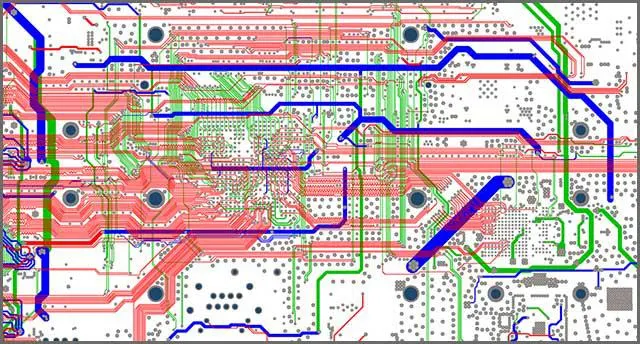
5.5 Sprawdź sygnały dla reguł projektowania routingu i obciążenia w tablicy Eagle Board
Podczas przekształcania schematu Eagle na PCB można uzyskać wskazówki dotyczące umieszczania komponentów Musisz zbadać podstawowe sygnały na tablicy Sprawdza się, czy wyświetlają prostą ścieżkę lub kierunek zwężenia na całej szachownicy Należy kliknąć czerwoną ikonę RATSNEST, aby Eagle ponownie obliczył dla Ciebie przewody powietrzne Linie powietrzne są sygnałami z komponentów, które są przekształcane w rzeczywiste kable miedziane
Można również wpisać polecenie show i w oknie poleceń, aby sprawdzić przewód uziemiający Mogą być układane lub prostopadłe Jeśli są ustawione ukośnie, można zmienić komponent tak, aby linia uziemiająca znajdowała się na ścieżce prostej Podczas konwersji schematu Eagle na PCB linia uziemiająca musi być prostoliniowa
Teraz, jak widzicie, można przesunąć je ręcznie Po prostu zmniejszyć rozmiar płyty drukowanej Na koniec można wybrać ikonę kontroli reguł projektowych i wczytać zasady projektowania
5.6 Zmodyfikuj nieprawidłową obudowę Eagle PCB
Teraz można zauważyć, że ładowanie DRC zmieniło płytę Eagle Wkrótce podkładka stanie się okrągła i będzie bardziej wystająca Podczas przekształcania schematu Eagle na PCB należy również upewnić się, że w projekcie nie występują żadne niewłaściwe opakowania
Należy przejść do narzędzia change->package i zebrać nieprawidłowe części pakietu Dla tej części zostanie wyświetlona lista wszystkich pakietów standardowych Jeśli szukasz skrótu do wprowadzenia polecenia change w wierszu polecenia, możesz po prostu wpisać coś podobnego do zmieniającego się pakietu R-US/ 0207/ 2V Następnie można po prostu kliknąć na każdy składnik
5.7 Śledzenie trasy i uruchamianie kontroli reguł projektowych
Następnym krokiem w przekształceniu schematu Eagle na PCB jest rozpoczęcie korzystania z kabli miedzianych Należy wybrać polecenie routingu, a następnie przejść do tego położenia, aby rozpocząć trasowanie rekwizytów Prowadź ścieżkę miedzianą tylko tam, gdzie już istnieją linie powietrza
Można również wybrać polecenie warstwy, aby wykorzystać różne warstwy dla wielu śladów. Każda warstwa ma określony kolor, który można zmienić za pomocą polecenia zmień. Ten krok jest wymagający i czasochłonny w konwersji schematu Eagle na PCB. Podczas wykonywania tego kroku ważne jest również, aby zachować planowanie. W ten sposób nie skończysz z żadnymi śladami krzyżowymi, a w dodatku jest miejsce na więcej wskazówek.
Teraz, po zakończeniu okablowania ścieżek miedzianych, powinieneś uruchomić polecenie sprawdzenia reguł projektowych. To polecenie zidentyfikuje wszelkie błędy w twoim trasowaniu. Jeśli umieściłeś obwód poprawnie, znajdziesz komunikat o zerowym błędzie.

5.8 Dodawanie sygnałów zasilania i uziemienia za pomocą wielokątów w Eagle Board
Chcielibyśmy dać Ci ostatnią wskazówkę dotyczącą konwersji schematu Eagle na PCB. W wielowarstwowych płytkach PCB zwykle używa się całej warstwy dla sygnałów zasilania i uziemienia. W programie Eagle, aby narysować takie obszary o dużym sygnale, należy użyć polecenia wielokąta.
Na przykład, jeśli chcesz utworzyć wielokąt dla sygnału masy, wpisz "poly i". W ten sposób, wpisując nazwę sygnału w oknie poleceń, wypełniony wielokąt będzie systematycznie łączył się z tym sygnałem.
5.9 Wysyłanie pliku układu płytki drukowanej programu Eagle do producentów płytek drukowanych
Wreszcie udało się przekonwertować schemat programu Eagle na płytkę drukowaną. Teraz musisz znaleźć odpowiedniego producenta PCB. Możesz wejść na ich stronę internetową i przeczytać ich stawki i wymagania. Możesz sprawdzić, czy umożliwiają składanie zamówień online. Następnie prześlij plik z płytą Eagle na ich stronę internetową i wykonaj kolejne kroki. Jeśli potrzebują innego typu pliku, możesz wyeksportować plik płytki Eagle do tej wersji.
6. Podsumowanie
Oprogramowanie do projektowania płytek drukowanych Eagle jest przyjaznym dla użytkownika i prostym sposobem tworzenia projektów PCB. Możesz skorzystać z wersji darmowej lub wykupić licencję na użytek profesjonalny. Po ukończeniu systemu można wysłać go do produkcji.
Tak więc, poprzez dziewięć sposobów, o których mówimy, możesz przekonwertować swój schemat Eagle na PCB. W skrócie, musisz po prostu otworzyć okno płyty Eagle. Następnie należy rozpocząć umieszczanie komponentów na legalnym obszarze płytki i rozpocząć trasowanie. Na koniec można uruchomić program sprawdzający reguły projektowania, aby poszukać wszelkich błędów. Jeśli potrzebujesz usług produkcji PCB, możesz skontaktować się z nami i zapewnić technologię, materiały i usługi jakościowe.
