Altium Designer to jedno z najczęściej wybieranych środowisk do projektowania złożonych płytek drukowanych. Łączy edytor schematów, edytor PCB, reguły projektowe, zarządzanie bibliotekami, dokumentację produkcyjną oraz narzędzia do pracy z danymi montażowymi w jednym pakiecie.
Program pozwala przejść przez pełny proces projektowy: od utworzenia projektu, przez narysowanie schematu i przypisanie komponentów, po layout PCB, kontrolę błędów oraz wygenerowanie plików dla producenta. Przestrzeń roboczą można przy tym dopasować do własnego stylu pracy, pokazując tylko te panele i narzędzia, które są potrzebne na danym etapie.
Ten samouczek prowadzi krok po kroku przez podstawowy przepływ pracy w Altium Designer. Pokazuje, jak przygotować projekt PCB, dodać schemat, umieścić komponenty, połączyć je, przenieść projekt do edytora płytki oraz przygotować dokumentację wyjściową do produkcji.
Co to jest Altium Designer?
Altium Designer jest zintegrowanym środowiskiem EDA do projektowania elektroniki. W jednym projekcie przechowuje schematy, dokument PCB, biblioteki, reguły projektowe, dane BOM oraz ustawienia wyjściowe. Dzięki temu zmiany w schemacie można przenosić do płytki w kontrolowany sposób, a gotowy projekt przygotować do produkcji bez eksportowania danych między wieloma osobnymi programami.
Największą zaletą Altium Designer jest połączenie kontroli nad szczegółami projektu ze spójnym interfejsem. Inżynier może pracować na regułach, klasach sieci, warstwach, modelach 3D i danych komponentów, a jednocześnie zachować ciągłość między schematem, layoutem i dokumentacją produkcyjną.
Obszar roboczy Altium Designer można podzielić na dwa główne elementy.
Pierwszy to główne okno edycji dokumentów. To tutaj otwierasz arkusze schematów, pliki PCB, dokumenty BOM, rysunki oraz konfiguracje wyjściowe.
Drugi element to panele robocze. Mogą być zadokowane po lewej lub prawej stronie, pływać jako osobne okna albo pozostawać ukryte do momentu, gdy będą potrzebne. W panelach znajdziesz między innymi biblioteki, właściwości obiektów, konfigurację widoku, reguły oraz komunikaty kompilacji.
Co obejmuje ten samouczek?
W kolejnych sekcjach pokazujemy, jak pobrać i uruchomić Altium Designer, utworzyć projekt PCB, dodać schemat, umieszczać komponenty, połączyć je sieciami, skompilować projekt, utworzyć dokument PCB oraz przygotować podstawowe pliki wyjściowe dla produkcji i montażu.
Krok 1: Pobranie i instalacja Altium Designer
Na początku musisz pobrać instalator, uruchomić go na komputerze i aktywować program odpowiednią licencją. Altium udostępnia instalator online, a w niektórych scenariuszach także pakiet offline. Dostęp do pobierania i licencji wymaga konta Altium.
Zarejestruj konto użytkownika w witrynie Altium
Przed pobraniem programu utwórz konto w witrynie Altium. To konto służy do logowania, pobierania instalatora, dostępu do usług Altium oraz zarządzania licencją przypisaną do użytkownika lub organizacji.
Zaloguj się do konta Altium
Po rejestracji zaloguj się na konto Altium i przejdź do sekcji pobierania. Warto sprawdzić, która edycja programu i jaki typ licencji są dostępne dla Twojego konta, ponieważ zestaw funkcji może zależeć od posiadanego planu.
Gdy konto jest gotowe, pobierz instalator Altium Designer ze strony pobierania Altium. Instalator online pobiera wymagane składniki w trakcie instalacji, dlatego potrzebuje stabilnego połączenia z internetem.
Uruchom instalator programu Altium Designer
Po pobraniu uruchom plik instalatora. System Windows może wyświetlić okno kontroli konta użytkownika; zaakceptuj je, jeśli instalator pochodzi z oficjalnego źródła Altium. Następnie przejdź przez kreator instalacji i zaakceptuj warunki licencji.
Źródło: https://www.altium.com/documentation/altium-designer/installing-altium-designer
W kroku dotyczącym funkcjonalności projektu wybierz składniki, których potrzebujesz. Podstawowe funkcje projektowania PCB są instalowane domyślnie, a dodatkowe rozszerzenia można dobrać do sposobu pracy i wymagań organizacji.
Źródło: https://www.altium.com/documentation/altium-designer/installing-altium-designer
Następnie wskaż folder programu oraz lokalizację dokumentów współdzielonych. Przy kilku wersjach Altium Designer warto pilnować, aby każda instalacja miała osobny katalog.
Czas instalacji zależy od wybranych składników oraz szybkości łącza. Po zakończeniu kreator pokaże ekran informujący o ukończonej instalacji.
Możesz zaznaczyć opcję uruchomienia programu po instalacji i kliknąć Finish, aby zamknąć instalator.
Źródło: https://www.altium.com/documentation/altium-designer/installing-altium-designer
Licencja Altium Designer
Przy pierwszym uruchomieniu program poprosi o zalogowanie się do konta Altium i wybór dostępnej licencji. Jeżeli licencja nie jest aktywna albo nie jest przypisana do konta, sprawdź uprawnienia w panelu konta lub skontaktuj się z administratorem licencji w swojej organizacji.
Źródło: https://www.altium.com/documentation/altium-designer/installing-altium-designer
Krok 2: Konfigurowanie projektu PCB
Tworzenie nowego projektu PCB
Projekt PCB w Altium Designer jest kontenerem dla dokumentów i ustawień potrzebnych do wykonania płytki. Plik projektu, na przykład Multivibrator.PrjPCB, przechowuje odwołania do schematów, dokumentów PCB, bibliotek oraz ustawień projektowych, takich jak reguły kontroli błędów.
Nowy projekt utworzysz z menu File, wybierając New Project, a następnie PCB Project. Po utworzeniu projektu zapisz go w katalogu, w którym będą przechowywane wszystkie powiązane pliki.
Źródło: https://www.altium.com/documentation/altium-designer/from-idea-to-manufacture-driving-a-pcb-design-through-altium-designer?version=18.1
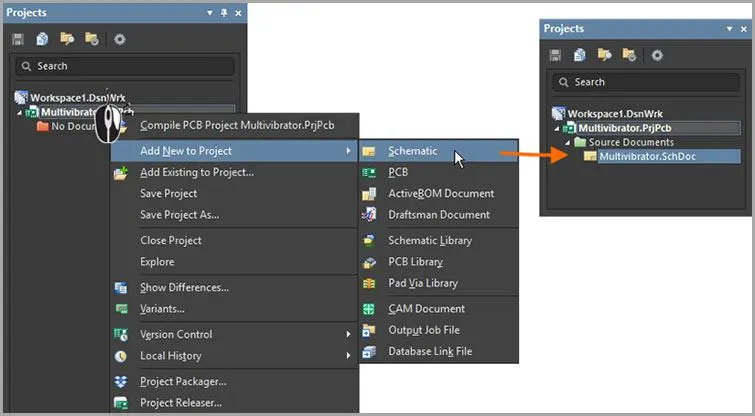
Dodawanie schematu do projektu
Do projektu dodaj arkusz schematu. To na nim umieścisz symbole komponentów i połączenia elektryczne, które później zostaną przeniesione do edytora PCB.
Źródło: https://www.altium.com/documentation/altium-designer/from-idea-to-manufacture-driving-a-pcb-design-through-altium-designer?version=18.1
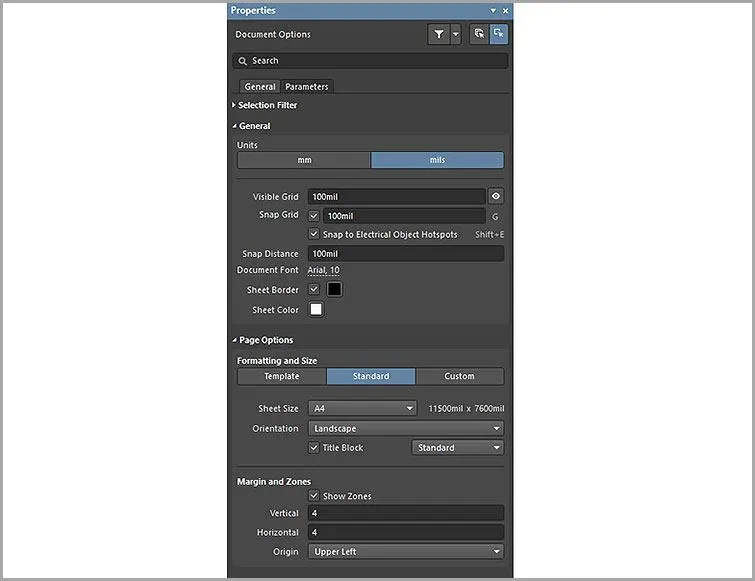
Ustawianie opcji dokumentu
Przed rysowaniem schematu ustaw podstawowe opcje dokumentu, takie jak rozmiar arkusza, jednostki i siatka przyciągania. Dobrze dobrana siatka ułatwia czytelne prowadzenie połączeń i późniejszą edycję schematu.
Źródło: https://www.altium.com/documentation/altium-designer/from-idea-to-manufacture-driving-a-pcb-design-through-altium-designer?version=18.1
Komponenty i biblioteki w Altium Designer
Komponenty dodawane do projektu mają zwykle symbol schematowy, footprint PCB oraz dane opisowe potrzebne do BOM-u. W zależności od organizacji pracy możesz korzystać z kilku źródeł komponentów.
Możesz tworzyć własne komponenty i umieszczać je z lokalnych bibliotek.
Możesz też korzystać z komponentów zarządzanych w przestrzeni roboczej Altium, w starszych materiałach określanej jako Content Vault, albo z bibliotek udostępnionych przez zespół projektowy.
Dostęp do komponentów
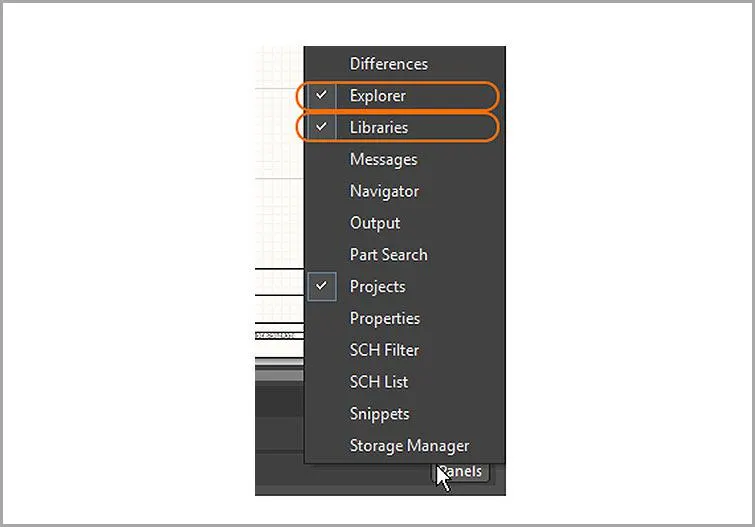
Dostęp do komponentów zależy od wersji i konfiguracji Altium Designer, ale w praktyce najczęściej używa się paneli Libraries, Components albo Explorer.
Panel Libraries służy do pracy z bibliotekami lokalnymi i projektowymi.
Panel Explorer pozwala przeglądać zasoby w przestrzeni roboczej, w tym komponenty zarządzane, modele i dane projektowe.
Panele otworzysz z menu Panels w dolnej części okna lub z menu View, zależnie od układu interfejsu.
Źródło: https://www.altium.com/documentation/altium-designer/from-idea-to-manufacture-driving-a-pcb-design-through-altium-designer?version=18.1
Udostępnianie bibliotek
Altium Designer może korzystać z bibliotek lokalnych, bibliotek dołączonych do projektu oraz komponentów zarządzanych w przestrzeni roboczej. Ważne jest, aby projekt od początku korzystał ze sprawdzonych symboli i footprintów, ponieważ błędny footprint jest jedną z najczęstszych przyczyn problemów produkcyjnych.
Komponenty z bieżącego projektu są dostępne dla dokumentów należących do tego projektu. Biblioteki zainstalowane globalnie mogą być używane również w innych projektach.
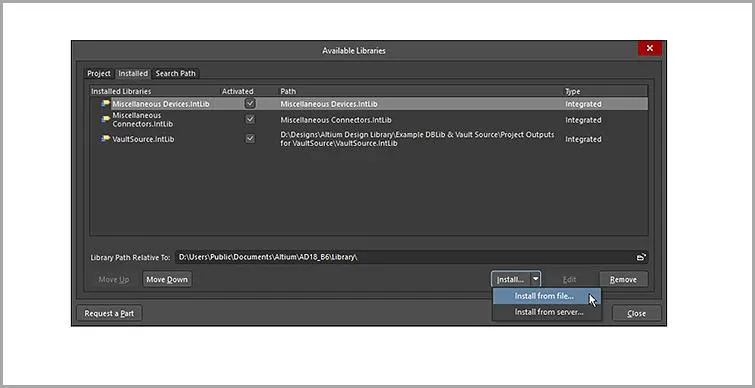
Jeżeli używasz bibliotek lokalnych, dodaj je w oknie Available Libraries, w sekcji Installed albo Project. Gdy panel Libraries nie jest widoczny, otwórz go z menu Panels.
https://www.youtube.com/watch?v=NDtADnhvlDQ
Źródło: https://www.altium.com/documentation/altium-designer/from-idea-to-manufacture-driving-a-pcb-design-through-altium-designer?version=18.1
Krok 3: Umieszczanie komponentów na schemacie
Komponenty możesz umieszczać bezpośrednio z panelu Libraries, Components lub Explorer na aktywnym arkuszu schematu.
Z okna Biblioteki
W panelu biblioteki wybierz komponent i użyj polecenia Place. Symbol zostanie przypięty do kursora; kliknij w arkuszu, aby go wstawić. Po zakończeniu kliknij prawym przyciskiem myszy albo naciśnij Esc, aby wyjść z trybu umieszczania.
W wielu wersjach programu możesz też dwukrotnie kliknąć komponent w panelu. Efekt jest podobny: symbol pojawia się przy kursorze, a kliknięcie w schemacie umieszcza go w wybranym miejscu.
Trzeci sposób to przeciągnięcie komponentu z panelu na arkusz schematu. Ta metoda jest wygodna przy szybkim rozmieszczaniu elementów, ale po wstawieniu nadal warto sprawdzić oznaczenie, wartość i przypisany footprint.
Z okna Eksploratora
W panelu Explorer kliknij komponent prawym przyciskiem myszy i wybierz Place. Ustaw symbol na schemacie i kliknij, aby go wstawić. Jeżeli panel zasłania obszar roboczy, można go zadokować albo tymczasowo ukryć, aby wygodnie rozmieścić elementy.
Komponent można również przeciągnąć z Explorera na schemat. Przy komponentach zarządzanych w chmurze może pojawić się krótkie opóźnienie, ponieważ program pobiera dane komponentu, modele i parametry z przestrzeni roboczej.
Komponenty multiwibratora
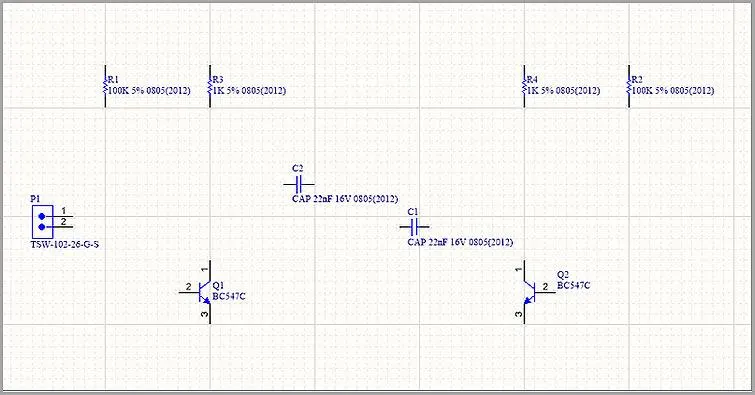
W przykładowym projekcie multiwibratora astabilnego potrzebne są dwa tranzystory NPN, rezystory, kondensatory oraz złącze zasilania. Na schemacie pojawią się oznaczenia takie jak Q1, Q2, R1, R2, R3, R4, C1, C2 i P1. Umieść je tak, aby układ był czytelny i przypominał poniższy przykład.
Warto od razu rozmieścić elementy logicznie: tranzystory pośrodku, elementy RC blisko odpowiednich węzłów, a zasilanie i masę w miejscach łatwych do opisania. Poprawianie chaotycznego schematu po połączeniu wszystkich przewodów zwykle zajmuje więcej czasu niż staranne rozmieszczenie na początku.
Źródło: https://www.altium.com/documentation/altium-designer/from-idea-to-manufacture-driving-a-pcb-design-through-altium-designer?version=18.1
Po umieszczeniu komponentów zostaw między nimi wystarczająco dużo miejsca na połączenia i etykiety sieci. Nie prowadź przewodów pod pinami, jeśli miałoby to przypadkowo połączyć kilka wyprowadzeń. Komponenty możesz przesuwać myszą; przy większych zmianach układu schematu wygodniej najpierw odsunąć grupę elementów, a dopiero potem doprowadzić przewody.
Krok 4: Dodanie płytki drukowanej
Połączenia na schemacie
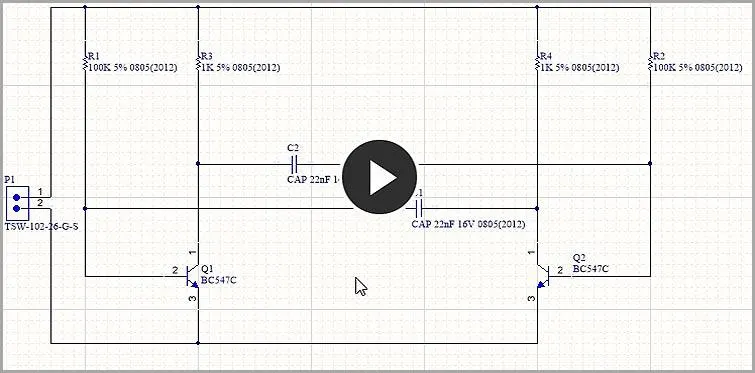
Zanim utworzysz layout PCB, schemat musi zawierać poprawne połączenia elektryczne. W Altium Designer połączenia między pinami tworzy się przewodami oraz etykietami sieci. Poniższy przykład pokazuje schemat po połączeniu elementów multiwibratora.
Źródło: https://www.altium.com/documentation/altium-designer/from-idea-to-manufacture-driving-a-pcb-design-through-altium-designer?version=18.1
Przewodnik po okablowaniu
Kliknij lewym przyciskiem myszy albo naciśnij Enter, aby rozpocząć lub zakończyć odcinek przewodu w miejscu kursora.
Użyj Backspace, aby cofnąć ostatni punkt załamania przewodu.
Naciśnij Spację, aby zmienić orientację kolejnego segmentu podczas prowadzenia przewodu.
Przytrzymaj Shift i naciskaj Spację, aby przełączać tryby prowadzenia połączeń, na przykład z załamaniami pod kątem prostym albo po przekątnej.
Kliknij prawym przyciskiem myszy albo naciśnij Esc, aby wyjść z trybu prowadzenia przewodów.
Aby przesunąć komponent, kliknij go i przeciągnij. W zależności od trybu edycji można przesuwać sam komponent albo komponent razem z podłączonymi przewodami.
Połączenie elektryczne powstaje wtedy, gdy przewód jest faktycznie podłączony do pinu lub innego przewodu. Samo graficzne przecięcie linii nie zawsze oznacza połączenie, dlatego sprawdzaj węzły połączeniowe i komunikaty kompilacji.
Sieci i etykiety sieci
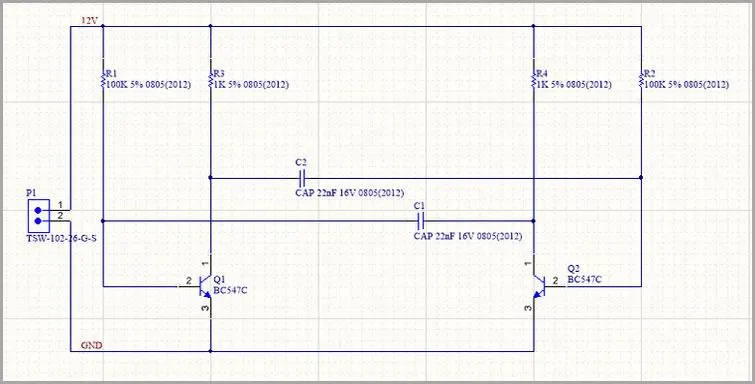
Każda grupa połączonych pinów tworzy sieć. Przykładowa sieć może obejmować bazę tranzystora Q1, jeden z rezystorów i kondensator sprzęgający. Altium Designer nadaje sieciom nazwy automatycznie, ale w praktyce ważne połączenia warto opisać ręcznie.
Etykiety sieci ułatwiają czytanie schematu i przenoszenie połączeń do PCB. Szczególnie warto opisać zasilanie, masę, sygnały zegarowe, magistrale oraz sygnały wychodzące poza jeden arkusz schematu.
W tym przykładzie typowe etykiety to 12V i GND dla zasilania multiwibratora. Używaj jednoznacznych nazw, bo te same nazwy pojawią się później w edytorze PCB i w regułach projektowych.
Źródło: https://www.altium.com/documentation/altium-designer/from-idea-to-manufacture-driving-a-pcb-design-through-altium-designer?version=18.1
Krok 5: Kompilacja projektu i sprawdzanie błędów
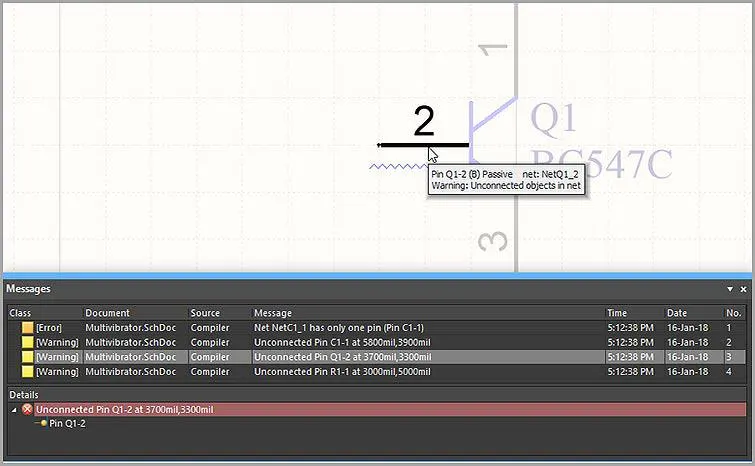
Po zakończeniu schematu skompiluj projekt, aby Altium Designer sprawdził podstawowe błędy elektryczne i projektowe. W menu Project wybierz polecenie kompilacji dla projektu Multivibrator.PrjPCB albo użyj odpowiedniego polecenia dostępnego w Twojej wersji programu.
Źródło: https://www.altium.com/documentation/altium-designer/from-idea-to-manufacture-driving-a-pcb-design-through-altium-designer?version=18.1
Jeżeli panel Messages nie pokazuje błędów wymagających poprawy, schemat jest gotowy do przeniesienia do dokumentu PCB. Ostrzeżenia warto przejrzeć ręcznie; część z nich może być świadoma, ale nie należy ich ignorować bez sprawdzenia.
Krok 6: Utworzenie nowej płytki PCB
Przed przeniesieniem danych ze schematu utwórz pusty dokument PCB, nadaj mu nazwę i zapisz go w projekcie. Dopiero wtedy można zsynchronizować komponenty, sieci i klasy ze schematu z edytorem płytki.
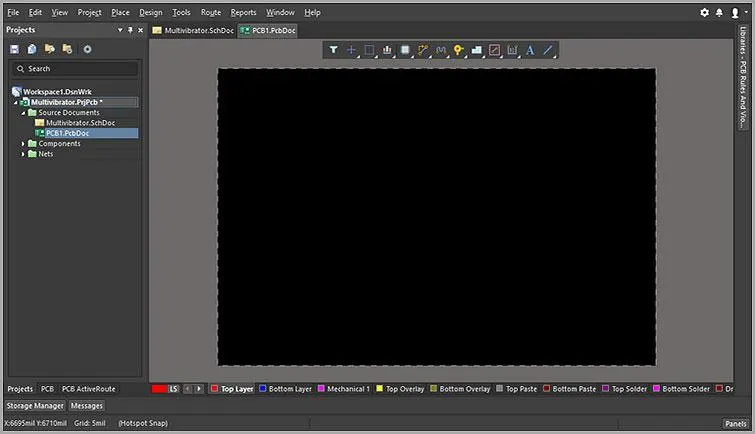
Źródło: https://www.altium.com/documentation/altium-designer/from-idea-to-manufacture-driving-a-pcb-design-through-altium-designer?version=18.1
Przed synchronizacją ustaw podstawowe parametry pustej płytki: punkt odniesienia, jednostki, siatkę, kształt obrysu PCB oraz stos warstw. W projektach produkcyjnych te ustawienia powinny wynikać z wymagań mechanicznych, technologii wykonania i możliwości producenta.
Aby szybko dopasować widok do całego projektu, możesz użyć skrótu Ctrl+PgDn.
Jeżeli płytka ma niestandardowy kształt, narysuj obrys na odpowiedniej warstwie mechanicznej i użyj go do zdefiniowania kształtu płytki. Przy projektach z obudową warto wcześniej uzgodnić obrys z modelem mechanicznym.
Przenieś schemat do edytora PCB
Najwygodniej przenieść dane bezpośrednio z edytora schematów do edytora PCB. Nie trzeba ręcznie tworzyć osobnego netlistu, ponieważ Altium Designer generuje zmiany i stosuje je przez mechanizm ECO.
W edytorze schematu wybierz polecenie aktualizacji dokumentu PCB, na przykład Update PCB Document. Alternatywnie w edytorze PCB możesz użyć polecenia importu zmian z projektu. Nazwy poleceń różnią się między wersjami, ale logika pozostaje taka sama: program porównuje schemat z dokumentem PCB i przygotowuje listę zmian.
Po uruchomieniu polecenia program kompiluje projekt i tworzy zestaw ECO, czyli Engineering Change Orders. To lista operacji, które mają zsynchronizować PCB ze schematem.
Na liście znajdziesz między innymi komponenty ze schematu oraz ich footprinty. Po wykonaniu ECO Altium Designer umieszcza footprinty w edytorze PCB, zwykle obok obrysu płytki, aby można je było ręcznie rozmieścić.
Program przenosi także sieci ze schematu do PCB. Dzięki temu po rozmieszczeniu komponentów zobaczysz połączenia prowadzące między padami i będziesz mógł rozpocząć trasowanie ścieżek zgodnie z regułami projektu.
Wraz z komponentami i sieciami można przenieść również dodatkowe dane, na przykład klasy komponentów, klasy sieci oraz parametry potrzebne w regułach projektowych.
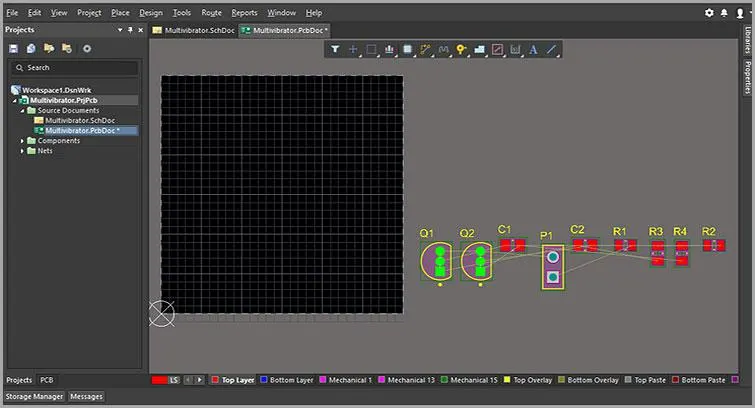
Źródło: https://www.altium.com/documentation/altium-designer/from-idea-to-manufacture-driving-a-pcb-design-through-altium-designer?version=18.1
Ustawianie przestrzeni roboczej PCB
Po wykonaniu zmian ECO komponenty i połączenia pojawią się w obszarze edytora PCB. Zazwyczaj footprinty są początkowo ustawione poza obrysem płytki, aby projektant mógł sam zdecydować o ich rozmieszczeniu.
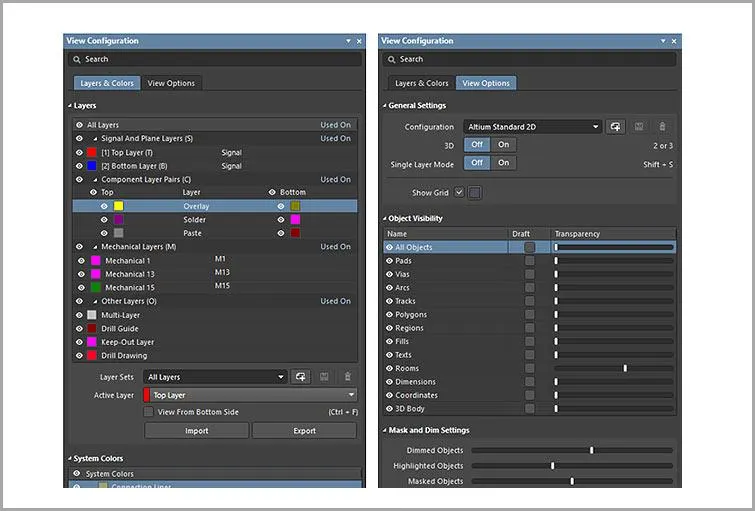
Źródło: https://www.altium.com/documentation/altium-designer/from-idea-to-manufacture-driving-a-pcb-design-through-altium-designer?version=18.1
Przed rozmieszczeniem komponentów na płytce skonfiguruj widok, warstwy i siatki robocze. To nie jest tylko kwestia wygody: niewłaściwa siatka albo ukryta warstwa potrafią prowadzić do błędnego rozmieszczenia padów, przelotek i obrysu PCB.
Konfigurowanie warstw wyświetlania
Edytor PCB pracuje na wielu typach warstw. Oprócz warstw miedzi używa warstw mechanicznych, opisowych, maski lutowniczej, pasty lutowniczej oraz warstw pomocniczych. W projekcie warto wyświetlać tylko te warstwy, które są potrzebne na danym etapie pracy.
Warstwy elektryczne obejmują warstwy sygnałowe i płaszczyzny zasilania. Altium Designer obsługuje projekty wielowarstwowe; rzeczywista liczba warstw powinna jednak wynikać z wymagań sygnałowych, zasilania, EMC i kosztu wykonania PCB.
Warstwy mechaniczne służą do obrysu płytki, wymiarowania, informacji dla producenta, danych montażowych oraz elementów pomocniczych. Przy eksporcie Gerber lub ODB++ trzeba upewnić się, że warstwy mechaniczne są prawidłowo zmapowane.
Do standardowych warstw należą też opisy górny i dolny, maska lutownicza, warstwa pasty oraz warstwa Multi-Layer używana między innymi dla padów i przelotek przechodzących przez więcej niż jedną warstwę.
Widoczność i wygląd warstw ustawisz w panelu View Configuration. Aby go otworzyć, możesz użyć jednego z poniższych sposobów.
Przejdź do menu Panels w dolnej części obszaru roboczego i wybierz View Configuration.
Możesz też otworzyć menu View, wybrać Panels i wskazać View Configuration.
W edytorze PCB działa również skrót L, który otwiera konfigurację widoku warstw.
Inna metoda to kliknięcie wskaźnika koloru lub zakładki warstwy w dolnej części okna programu.
Krok 7: Dokumentacja wyjściowa
Po zakończeniu schematu i layoutu przygotuj dokumentację wyjściową. To zestaw plików potrzebnych do weryfikacji projektu, produkcji PCB, montażu komponentów i kontroli jakości.
Różni producenci mogą wymagać różnych formatów danych. Altium Designer pozwala generować kilka typów wyjść, dlatego przed eksportem warto sprawdzić wymagania konkretnego dostawcy PCB i montażu.
Pierwszą kategorią są wyjścia montażowe, na przykład rysunki montażowe, BOM oraz pliki pick & place. Drugą kategorią są dokumenty przeglądowe: wydruki schematów, widoki PCB, modele 3D i pliki PDF.
Trzecią kategorią są dane produkcyjne. Najczęściej są to pliki Gerber lub Gerber X2, pliki wierceń NC Drill, ODB++, IPC-2581, rysunki technologiczne oraz informacje o stosie warstw.
Jak przygotować kilka wyjść w zadaniu OutputJob
Wyjścia w Altium Designer można przygotować na dwa sposoby.
Pierwszy sposób to generowanie pojedynczych wyjść z odpowiednich menu, na przykład Fabrication Outputs, Assembly Outputs, Export albo Reports. To dobre rozwiązanie przy prostych projektach i jednorazowym eksporcie.
Drugi sposób to dokument OutputJob. W jednym pliku zapisujesz konfigurację wszystkich wyjść, a następnie uruchamiasz je razem. Przy regularnej produkcji jest to bezpieczniejsze, bo zmniejsza ryzyko pominięcia któregoś pliku.
Źródło: https://www.altium.com/documentation/altium-designer/from-idea-to-manufacture-driving-a-pcb-design-through-altium-designer?version=18.1
Jak skonfigurować pliki Gerber?
Gerber to standardowy format przekazywania danych warstw PCB do produkcji. Każdy plik odpowiada zwykle konkretnej warstwie fizycznej lub technologicznej, na przykład miedzi, masce lutowniczej, opisowi albo paście.
Przed wygenerowaniem plików sprawdź wymagania producenta: format Gerber, jednostki, precyzję, warstwy mechaniczne, sposób opisu obrysu płytki oraz wymagane pliki wierceń.
Jeżeli płytka ma otwory metalizowane lub niemetalizowane, wygeneruj także pliki NC Drill. Użyj spójnych jednostek, formatu liczbowego i punktu odniesienia dla Gerberów oraz wierceń, aby producent mógł poprawnie nałożyć dane.
Konfigurację Gerberów znajdziesz w edytorze PCB w sekcji Fabrication Outputs, po wybraniu Gerber Files. W oknie Gerber Setup wybierz warstwy, jednostki, format, apertury i dodatkowe opcje zgodne z wymaganiami produkcji.
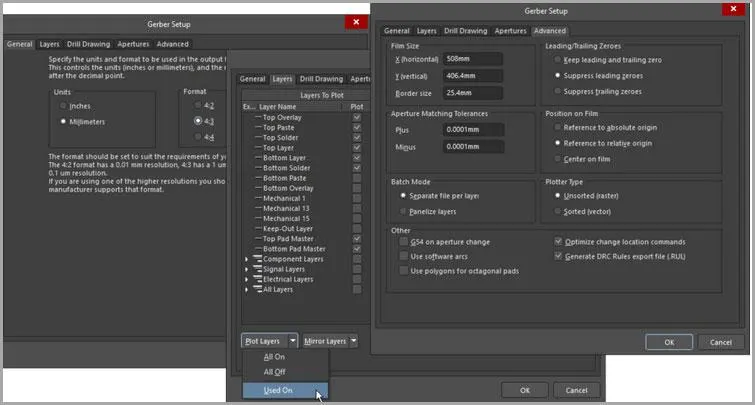
Źródło: https://www.altium.com/documentation/altium-designer/from-idea-to-manufacture-driving-a-pcb-design-through-altium-designer?version=18.1
Konfiguracja zestawienia materiałów (BOM)
Altium Designer zawiera narzędzie ActiveBOM, które pomaga przygotować zestawienie materiałów do zakupu komponentów i montażu. W BOM-ie możesz wykonać kilka kluczowych czynności.
Skonfigurujesz dane komponentów i uporządkujesz je przed eksportem zestawienia materiałów.
Dodasz pozycje niezwiązane bezpośrednio z PCB, na przykład elementy mechaniczne, przewody albo akcesoria montażowe.
Uzupełnisz kolumny wymagane przez zespół zakupowy, magazyn, producenta kontraktowego albo dział kontroli jakości.
Powiążesz komponent projektowy z konkretnym numerem producenta lub dostawcy.
Sprawdzisz dostępność i orientacyjny koszt komponentów dla określonej liczby sztuk.
Oszacujesz koszt materiałów dla planowanej serii produkcyjnej.
Generowanie BOM-u
Aby wygenerować BOM, użyj polecenia Bill of Materials w sekcji Reports albo skonfiguruj wyjście BOM w dokumencie OutputJob. Przy produkcji kontraktowej najważniejsze są jednoznaczne oznaczenia, ilości, wartości, footprinty, numery MPN, dozwolone zamienniki i informacje o elementach niemonowanych.
Odwzorowanie danych projektowych w BOM
Jeżeli BOM ma trafić do arkusza Excel, przygotuj szablon z odpowiednimi polami i kolumnami. Altium pozwala mapować parametry komponentów do kolumn w raporcie, dzięki czemu BOM może mieć format wymagany przez dział zakupów albo producenta.
Przy eksporcie do Excela można używać pól i kolumn do zdefiniowania układu raportu. Altium Designer zawiera przykładowe szablony w katalogu Templates, które warto potraktować jako punkt wyjścia, a nie gotowy standard dla każdej produkcji.
Podsumowanie
Projektowanie PCB wymaga kontroli nad schematem, footprintami, regułami, warstwami, dokumentacją i danymi produkcyjnymi. Altium Designer porządkuje te etapy w jednym środowisku, dlatego dobrze sprawdza się przy projektach, w których ważna jest spójność między schematem, layoutem i plikami dla producenta.
Ten samouczek pokazuje podstawową ścieżkę: utworzenie projektu, przygotowanie schematu, rozmieszczenie komponentów, połączenie sieci, kompilację, utworzenie dokumentu PCB oraz eksport Gerberów i BOM-u. Przy realnym projekcie każdy z tych kroków warto uzupełnić o kontrolę DRC, przegląd footprintów, analizę DFM oraz weryfikację danych montażowych.
Profesjonalne narzędzia EDA są kosztowne, ale koszt błędnej płytki, źle dobranego footprintu albo niekompletnego pakietu produkcyjnego bywa znacznie wyższy. Dlatego nawet w prostych projektach warto pracować metodycznie i nie pomijać kontroli przed wysłaniem plików do produkcji.
Jeżeli dopiero zaczynasz, możesz sprawdzić także CircuitMaker, czyli bezpłatne narzędzie Altium przeznaczone dla projektów społecznościowych i edukacyjnych. Do projektów komercyjnych oraz pracy zespołowej zwykle lepszym wyborem będzie pełny Altium Designer lub inne profesjonalne środowisko EDA.
Niezależnie od wybranego programu, najważniejszy jest poprawny pakiet produkcyjny: Gerbery lub ODB++, pliki wierceń, BOM, pick & place, rysunki montażowe i jasne wymagania technologiczne. To one decydują, czy projekt da się bezpiecznie wyprodukować i zmontować.