Dobór kabla komputerowego wydaje się prosty dopóki nie trzeba połączyć starszego monitora, nowego laptopa, stacji dokującej, routera i kilku urządzeń peryferyjnych. Różne złącza wyglądają podobnie, ale nie zawsze przenoszą ten sam typ sygnału. Część kabli obsługuje tylko obraz, inne obraz i dźwięk, a jeszcze inne dodatkowo transmisję danych lub zasilanie.
Poniżej znajdziesz praktyczny przegląd najczęściej spotykanych kabli komputerowych: do czego służą, jak działają i na co uważać przy podłączaniu. To dobra baza zarówno przy porządkowaniu stanowiska pracy, jak i przy projektowaniu urządzeń, paneli I/O czy wiązek kablowych.
Rozdział pierwszy: kabel VGA
Co to jest kabel VGA?
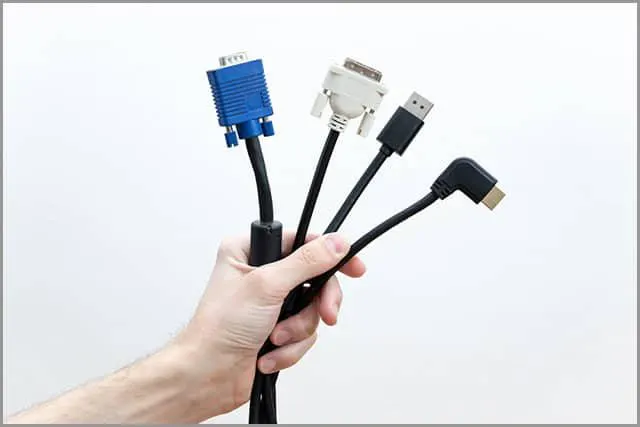
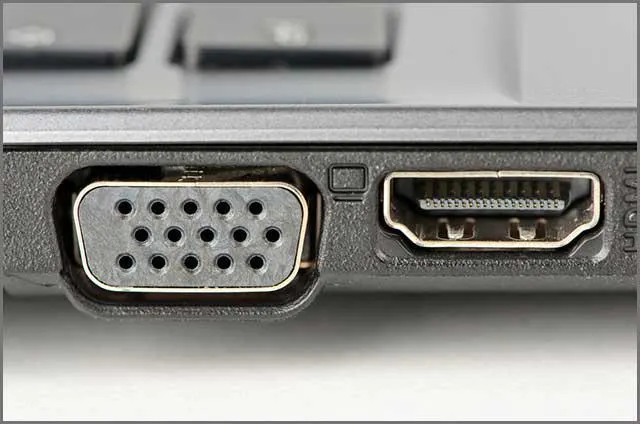
VGA, czyli Video Graphics Array, to analogowy interfejs obrazu znany również jako D-Sub 15. Najczęściej ma niebieską wtyczkę z trzema rzędami pinów i śrubami mocującymi. Kabel VGA służy do połączenia komputera z monitorem, projektorem lub starszym telewizorem, ale przenosi wyłącznie sygnał wideo - bez dźwięku i bez danych cyfrowych.
Jak to działa?
VGA przesyła analogowe składowe obrazu oraz sygnały synchronizacji. Jakość zależy od długości i ekranowania przewodu, rozdzielczości oraz jakości przetworników w urządzeniach. Przy długich kablach mogą pojawić się cienie, rozmycie obrazu albo zakłócenia.
Jak podłączyć kabel VGA do komputera?
Jeden koniec kabla podłącza się do gniazda VGA w monitorze lub projektorze, a drugi do portu VGA w komputerze. Po wsunięciu wtyczki warto dokręcić śruby mocujące, żeby złącze nie wysunęło się podczas pracy. Jeśli komputer nie ma VGA, potrzebny będzie aktywny adapter z wyjścia cyfrowego, np. HDMI lub DisplayPort, na sygnał analogowy VGA.
Rozdział drugi: kabel DVI
Co to jest kabel DVI?
DVI oznacza Digital Visual Interface. To standard obrazu stosowany głównie w komputerach stacjonarnych i monitorach LCD. Występuje w kilku odmianach: DVI-D przenosi sygnał cyfrowy, DVI-A analogowy, a DVI-I może obsługiwać oba typy sygnału. Dlatego przed zakupem przejściówki trzeba sprawdzić dokładny typ złącza.
Jak to działa?
DVI przesyła obraz z karty graficznej do monitora. W wersji cyfrowej unika konwersji analogowej, więc zwykle daje ostrzejszy obraz niż VGA. Standardowe połączenie DVI nie służy do przesyłania dźwięku, choć niektóre karty graficzne potrafiły przesłać audio przez adapter HDMI-DVI w specyficznych konfiguracjach.
Aby podłączyć DVI, włóż jeden koniec kabla do monitora, a drugi do portu DVI w komputerze. Podobnie jak w VGA, złącze warto zabezpieczyć śrubami. Jeśli łączysz DVI z VGA, potrzebujesz zgodności analogowej po stronie DVI-I lub DVI-A; samo DVI-D nie zadziała z pasywną przejściówką VGA.
Rozdział trzeci: kabel HDMI
Czym są kable HDMI?
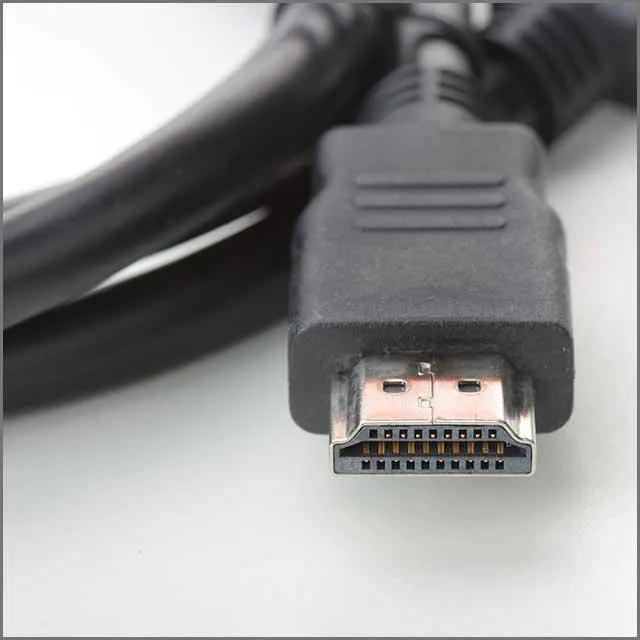
HDMI, czyli High-Definition Multimedia Interface, to cyfrowy interfejs audio-wideo. Łączy komputer, konsolę, odtwarzacz Blu-ray, dekoder, projektor lub telewizor jednym przewodem. W komputerach jest dziś jednym z najprostszych sposobów podłączenia zewnętrznego monitora albo ekranu telewizora.
Jak to działa?
HDMI przenosi cyfrowy obraz i dźwięk w jednym kablu. W zależności od wersji urządzeń i kabla może obsługiwać różne rozdzielczości, częstotliwości odświeżania, HDR, kanał zwrotny audio lub funkcje sterowania CEC. W praktyce liczy się cały tor: karta graficzna, kabel i wyświetlacz muszą obsługiwać wymagany tryb.
Dzięki transmisji audio-wideo HDMI sprawdza się szczególnie wtedy, gdy komputer ma współpracować z telewizorem, projektorem konferencyjnym albo monitorem z wbudowanymi głośnikami. Nie trzeba wtedy prowadzić osobnego przewodu audio.
Jak podłączyć kabel komputerowy HDMI?
Podłącz jeden koniec kabla HDMI do monitora, telewizora lub projektora, a drugi do portu HDMI w komputerze. Następnie wybierz właściwe źródło sygnału w ekranie i ustaw rozdzielczość w systemie operacyjnym.
Jeżeli obraz nie pojawia się od razu, sprawdź, czy używasz właściwego wejścia HDMI oraz czy kabel obsługuje rozdzielczość i odświeżanie wymagane przez monitor. Przy długich odcinkach lepiej stosować przewody dobrej jakości albo rozwiązania aktywne.
Największą zaletą HDMI jest uniwersalność: jeden przewód zwykle zastępuje osobne połączenie wideo i audio. To dlatego standard tak szybko przyjął się w komputerach domowych, multimediach i salach konferencyjnych.
Rozdział IV: kable PS/2
Czym są kable PS/2?
PS/2 to starszy standard połączenia klawiatury i myszy z komputerem. Wykorzystuje okrągłe, sześciopinowe złącze mini-DIN. W komputerach PC port fioletowy był zwykle przeznaczony dla klawiatury, a zielony dla myszy. Dziś PS/2 spotyka się głównie w starszych komputerach, sprzęcie przemysłowym i niektórych płytach głównych.
Jak to działa?
PS/2 przesyła proste sygnały sterujące między komputerem a urządzeniem wejściowym. Standard jest wystarczający dla klawiatury i myszy, ale nie został zaprojektowany jako uniwersalna magistrala dla wielu akcesoriów. W przeciwieństwie do USB, port PS/2 zwykle nie jest przeznaczony do podłączania i odłączania podczas pracy komputera. Najbezpieczniej robić to przy wyłączonym zasilaniu, ponieważ delikatne piny można łatwo wygiąć.
Jak podłączyć kabel komputerowy PS/2?
Wtyczkę PS/2 należy ustawić zgodnie z nacięciem w gnieździe i wsunąć bez użycia siły. Jeśli komputer ma dwa porty, klawiaturę podłącza się do portu fioletowego, a mysz do zielonego. W wielu nowszych komputerach PS/2 zastąpiło USB, więc do starszej klawiatury lub myszy może być potrzebny aktywny adapter.
Nie należy wciskać wtyku pod niewłaściwym kątem. Złącze mini-DIN jest małe, a uszkodzenie jednego pinu wystarczy, żeby urządzenie przestało działać poprawnie.
ROZDZIAŁ PIĄTY: kable Ethernet
Co to są kable Ethernet?
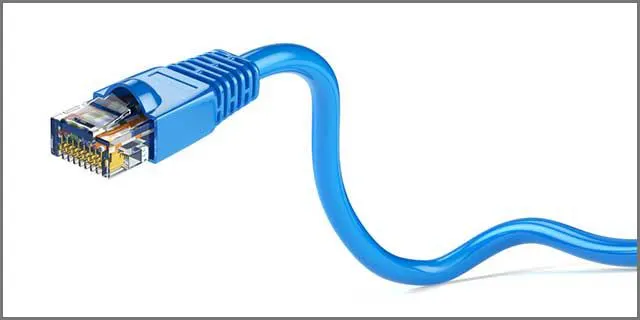
Kabel Ethernet służy do przewodowego połączenia z siecią lokalną lub Internetem. Najczęściej ma złącza 8P8C, potocznie nazywane RJ-45, na obu końcach. W środku znajduje się osiem żył skręconych w cztery pary. Kategorie przewodu, takie jak Cat 5e, Cat 6 czy Cat 6A, określają parametry transmisji i wymagania dotyczące instalacji.
Jak to działa?
Ethernet przesyła dane między komputerem, routerem, przełącznikiem sieciowym, punktem dostępowym lub innym urządzeniem sieciowym. Skręcenie par przewodów ogranicza zakłócenia elektromagnetyczne. Długość ma znaczenie: dla typowego połączenia miedzianego Ethernet przyjmuje się maksymalnie 100 metrów między urządzeniami aktywnymi.
Jak podłączyć kabel komputerowy Ethernet?
Wepnij jeden koniec kabla do portu Ethernet w komputerze, a drugi do routera, switcha lub gniazda sieciowego. Charakterystyczny zatrzask powinien kliknąć, co oznacza prawidłowe osadzenie wtyku. Jeżeli połączenie nie działa, sprawdź diody przy porcie oraz stan zatrzasku w złączu.
ROZDZIAŁ SZÓSTY: kable audio 3,5 mm
Czym są kable audio 3,5 mm?
Kabel audio 3,5 mm, często nazywany mini-jackiem, służy do analogowego przesyłania dźwięku. W komputerach używa się go do słuchawek, głośników, mikrofonów oraz wejść liniowych. Wtyki mogą mieć różną liczbę styków: TRS dla stereo albo TRRS dla zestawów słuchawkowych z mikrofonem.
Jak to działa?
Przewód przenosi analogowy sygnał audio między kartą dźwiękową a urządzeniem. W klasycznych komputerach stacjonarnych kolory gniazd pomagały w identyfikacji: zielony oznaczał wyjście słuchawkowe lub głośnikowe, różowy wejście mikrofonowe, a niebieski wejście liniowe. W laptopach coraz częściej stosuje się jedno gniazdo combo dla słuchawek i mikrofonu.
Jak podłączyć kabel audio 3,5 mm do komputera?
Najpierw podłącz wtyk do słuchawek, głośników, mikrofonu lub innego urządzenia audio, jeżeli kabel nie jest z nim zintegrowany.
Drugi koniec włóż do odpowiedniego portu w komputerze. Głośniki i słuchawki podłącza się do wyjścia audio, mikrofon do wejścia mikrofonowego, a odtwarzacz zewnętrzny do wejścia liniowego. Jeśli urządzenie nie działa, sprawdź ustawienia wejścia i wyjścia dźwięku w systemie.
ROZDZIAŁ SIÓDMY: kabel USB
Co to jest kabel USB?
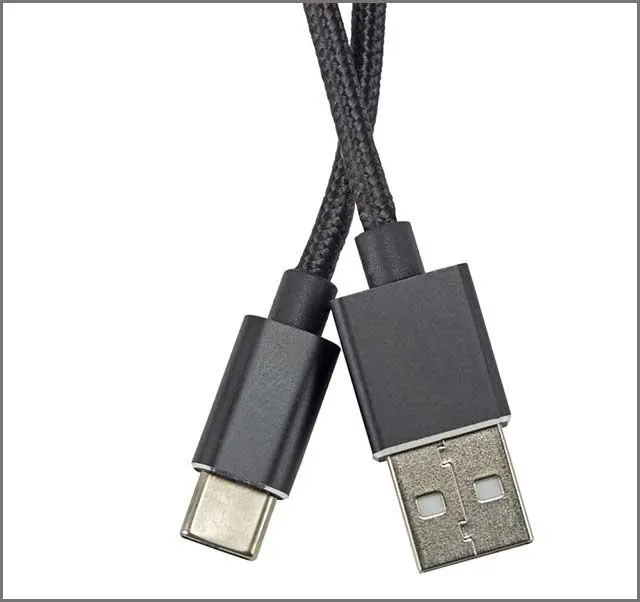
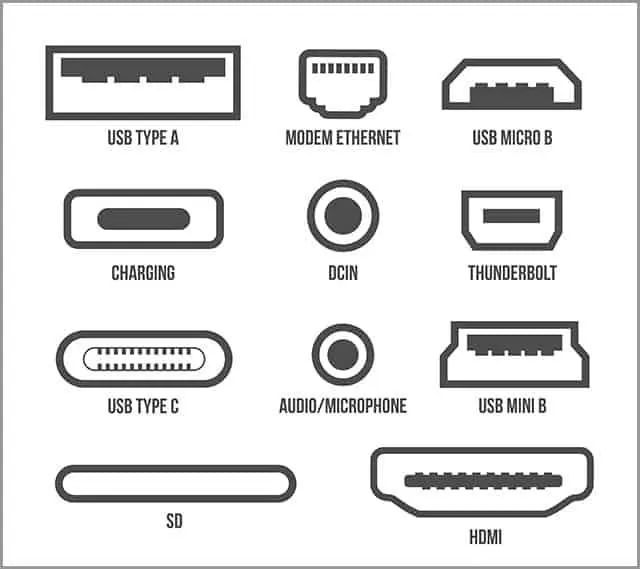
USB, czyli Universal Serial Bus, to najpopularniejszy standard do podłączania akcesoriów komputerowych. Kable USB obsługują transmisję danych, a w wielu wariantach również zasilanie i ładowanie. W praktyce trzeba odróżniać kształt złącza, np. USB-A, USB-B, Micro-USB lub USB-C, od wersji standardu, takiej jak USB 2.0, USB 3.x czy USB4.
Jak to działa?
Przez USB działają klawiatury, myszy, drukarki, skanery, dyski zewnętrzne, kamery, interfejsy audio, adaptery sieciowe i wiele urządzeń pomiarowych. Port USB może jednocześnie zasilać urządzenie i wymieniać z nim dane. Niebieskie elementy w porcie często oznaczają USB 3.x, a symbol SS informuje o SuperSpeed, ale kolor nie zawsze jest gwarancją konkretnej specyfikacji.
Jak podłączyć kabel USB do komputera?
Podłącz właściwy koniec kabla do urządzenia, a drugi do portu USB w komputerze, hubie lub stacji dokującej. USB-C jest symetryczne, więc można je włożyć w dowolnej orientacji; starsze złącza USB-A i USB-B wymagają właściwego ustawienia. Przy dyskach zewnętrznych i urządzeniach o większym poborze mocy warto korzystać bezpośrednio z portu komputera albo z aktywnego huba.
ROZDZIAŁ ÓSMY: kabel zasilający do komputera
Co to jest kabel zasilający komputera?
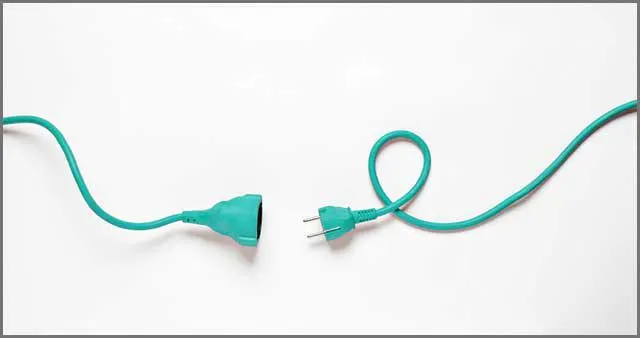
Kabel zasilający doprowadza energię z gniazda sieciowego do zasilacza komputera, monitora lub innego urządzenia. W komputerach stacjonarnych najczęściej spotyka się przewód z wtykiem IEC C13, potocznie nazywany kablem komputerowym albo przewodem do zasilacza ATX. W laptopach zasilanie zwykle prowadzi przez zewnętrzny zasilacz i odpowiednią końcówkę DC albo USB-C Power Delivery.
Jak to działa?
Przewód zasilający przenosi napięcie sieciowe do zasilacza, a sam zasilacz zamienia je na napięcia potrzebne elektronice. Dla bezpieczeństwa należy używać przewodów o odpowiednim prądzie znamionowym, z nieuszkodzoną izolacją i właściwym uziemieniem tam, gdzie urządzenie go wymaga.
Jak podłączyć kabel zasilający do komputera?
Najpierw upewnij się, że zasilacz jest wyłączony, a przewód nie jest uszkodzony. Jeden koniec podłącz do gniazda zasilacza lub monitora, a drugi do listwy zasilającej albo gniazda sieciowego. Nie używaj luźnych, przegrzewających się ani mechanicznie uszkodzonych przewodów, bo przy napięciu sieciowym ryzyko porażenia i pożaru jest realne.
ROZDZIAŁ DZIEWIĄTY: Thunderbolt 3/USB-C
Czym jest Thunderbolt 3?
Thunderbolt 3 to szybki interfejs korzystający ze złącza USB-C. Obsługuje transmisję danych, obraz, dźwięk i zasilanie, a jego maksymalna przepustowość wynosi 40 Gb/s, jeśli pozwalają na to urządzenia i kabel. Standard jest popularny w komputerach Apple, stacjach roboczych, stacjach dokujących, szybkich dyskach zewnętrznych i monitorach.
Jak działa?
Thunderbolt 3 łączy w jednym porcie kilka funkcji: PCI Express dla szybkich urządzeń, DisplayPort dla obrazu oraz zasilanie zgodne z USB Power Delivery. Umożliwia też podłączanie stacji dokujących i łańcuchowe łączenie wybranych urządzeń. Nie każdy kabel USB-C jest jednak kablem Thunderbolt 3, dlatego przy wymagających zastosowaniach trzeba sprawdzić oznaczenia i specyfikację przewodu.
Jak podłączyć kabel Thunderbolt 3?
Podłącz stację dokującą, monitor lub dysk Thunderbolt 3 do zasilania, jeśli tego wymaga, a następnie połącz go z portem Thunderbolt 3 w komputerze. Do portów stacji dokującej można podłączyć monitor, Ethernet, USB, audio i zasilanie, ale pełna funkcjonalność zależy od komputera, stacji i użytego kabla.
1. USB-C
Co to jest USB-C?
USB-C to przede wszystkim typ złącza: mały, odwracalny i używany w laptopach, telefonach, tabletach, monitorach oraz ładowarkach. Przez USB-C można przesyłać dane, ładować urządzenia i wyprowadzać obraz, ale konkretne możliwości zależą od standardu obsługiwanego przez port i kabel.
Jak to działa?
USB-C może działać jako zwykłe USB 2.0, szybkie USB 3.x, USB4, DisplayPort Alternate Mode albo zasilanie USB Power Delivery. Z zewnątrz złącza wyglądają podobnie, dlatego dwa kable USB-C mogą mieć zupełnie inne możliwości: jeden będzie dobry tylko do ładowania telefonu, a drugi obsłuży monitor, dane i wysoką moc ładowania laptopa.
Jak podłączyć kabel USB-C do komputera?
Użyj kabla USB-C do USB-C i podłącz go bezpośrednio do kompatybilnego portu w komputerze, monitorze, stacji dokującej lub ładowarce. Wtyk można obracać, więc nie ma znaczenia, którą stroną go wkładasz.
Aby wykorzystać pełne możliwości USB-C, dobierz kabel do zastosowania. Do monitora potrzebny jest przewód obsługujący tryb wideo, do szybkiego dysku - odpowiednia przepustowość, a do ładowania laptopa - właściwa moc USB Power Delivery.
2. Różnice między Thunderbolt 3 a USB-C
USB-C opisuje kształt złącza, a Thunderbolt 3 opisuje konkretny interfejs działający przez to złącze. Każdy port Thunderbolt 3 ma formę USB-C, ale nie każdy port USB-C obsługuje Thunderbolt 3. Różnice dotyczą głównie przepustowości, obsługi monitorów, możliwości stacji dokujących oraz zgodności z urządzeniami o wysokich wymaganiach.
ROZDZIAŁ DZIESIĄTY: DisplayPort
Co to jest DisplayPort?
DisplayPort to cyfrowy interfejs obrazu opracowany głównie z myślą o komputerach i monitorach. Przenosi wideo, może przenosić dźwięk i obsługuje dodatkowy kanał pomocniczy do komunikacji między urządzeniami. Występuje w pełnowymiarowym złączu DisplayPort oraz w starszym formacie Mini DisplayPort.
Jak to działa?
DisplayPort łączy kartę graficzną lub laptop z monitorem. W zależności od wersji standardu obsługuje wysokie rozdzielczości, wysokie odświeżanie, adaptacyjne odświeżanie oraz łączenie kilku monitorów w wybranych konfiguracjach. Często jest najlepszym wyborem do monitorów komputerowych, szczególnie gamingowych i profesjonalnych.
Jak podłączyć komputerowy DisplayPort?
Podłącz kabel DisplayPort do wyjścia w komputerze i wejścia w monitorze, a następnie wybierz odpowiednie źródło w menu monitora. Jeśli monitor ma tylko HDMI, VGA lub DVI, zastosuj właściwy adapter. Kierunek adaptera ma znaczenie: przejściówka DisplayPort na HDMI nie zawsze działa odwrotnie.
DisplayPort VS VGA VS DVI
DisplayPort ma przewagę nad VGA i DVI w nowych instalacjach, bo jest cyfrowy, obsługuje wyższe parametry obrazu i lepiej pasuje do nowoczesnych monitorów. VGA pozostaje standardem analogowym przydatnym głównie w starszym sprzęcie. DVI jest rozwiązaniem pośrednim: nadal spotykanym, ale coraz częściej zastępowanym przez HDMI i DisplayPort.
Zalety i wady
VGA nie przenosi dźwięku i jest bardziej podatne na zakłócenia. DVI może zapewniać dobry obraz cyfrowy, ale ma większe złącze i ograniczoną funkcjonalność. DisplayPort obsługuje nowoczesne tryby pracy, lecz do starszych monitorów często wymaga adaptera.
DisplayPort VS HDMI
HDMI i DisplayPort są cyfrowymi standardami audio-wideo, ale powstały z nieco innych potrzeb. HDMI dominuje w telewizorach, projektorach i sprzęcie konsumenckim. DisplayPort jest bardzo popularny w komputerach, stacjach roboczych i monitorach, zwłaszcza tam, gdzie liczy się wysoka rozdzielczość, wysokie odświeżanie lub konfiguracja wielomonitorowa.
Zalety i wady
HDMI jest łatwo dostępne i wygodne przy podłączaniu komputera do telewizora. DisplayPort często daje większą elastyczność w środowisku komputerowym. Wybór zależy od portów w urządzeniach i wymaganych parametrów obrazu; sam kształt złącza nie mówi jeszcze, jaką rozdzielczość i częstotliwość odświeżania uzyskasz.
Rozdział 11: więcej informacji na temat kabli
Kabel VGA do HDMI
VGA do HDMI: co to jest?
Adapter VGA do HDMI zamienia analogowy sygnał obrazu VGA na cyfrowy sygnał HDMI. Ponieważ VGA nie przenosi dźwięku, wiele takich konwerterów ma dodatkowe wejście audio 3,5 mm albo USB do zasilania elektroniki konwertera.
Zastosowanie
Takiego konwertera używa się wtedy, gdy starszy komputer lub laptop z wyjściem VGA trzeba podłączyć do monitora, telewizora albo projektora z wejściem HDMI. Nie jest to zwykły kabel pasywny: potrzebna jest elektronika, która wykona konwersję analogowo-cyfrową.
Kable HDMI-DVI
Co to jest kabel HDMI do DVI?
Kabel HDMI-DVI łączy dwa standardy korzystające z kompatybilnego cyfrowego sygnału wideo. Najczęściej służy do podłączenia komputera z DVI do monitora HDMI albo komputera HDMI do starszego monitora DVI.
Zastosowanie
Połączenie HDMI-DVI jest dobre do obrazu, ale zwykle nie rozwiązuje kwestii dźwięku. Jeżeli monitor DVI nie ma osobnego wejścia audio, dźwięk trzeba poprowadzić innym przewodem albo użyć adaptera, który rozdziela audio z HDMI.
DVI na VGA
Co to jest DVI do VGA?
Adapter DVI do VGA pozwala wyprowadzić analogowy obraz VGA z portu DVI, ale tylko wtedy, gdy port DVI obsługuje sygnał analogowy. Dotyczy to złączy DVI-I lub DVI-A, a nie DVI-D.
Zastosowanie
Takie rozwiązanie przydaje się przy podłączaniu starszego monitora lub projektora VGA do komputera z odpowiednim portem DVI. Jeśli komputer ma tylko cyfrowe DVI-D, potrzebny będzie aktywny konwerter cyfrowo-analogowy.
Kable USB-C do HDMI
Co to jest USB-C do HDMI?
Kabel lub adapter USB-C do HDMI umożliwia wyprowadzenie obrazu z komputera, tabletu albo telefonu na monitor, telewizor lub projektor HDMI. Warunkiem jest obsługa trybu wideo przez port USB-C, najczęściej DisplayPort Alternate Mode albo Thunderbolt.
Zastosowanie
To wygodny sposób podłączenia nowoczesnego laptopa z USB-C do ekranu HDMI. Jeśli obraz się nie pojawia, problemem często nie jest kabel, lecz port USB-C, który obsługuje tylko ładowanie i dane, bez wyjścia wideo.
Kabel koncentryczny do HDMI
Co to jest konwerter z kabla koncentrycznego do HDMI?
Kabel koncentryczny i HDMI przenoszą różne typy sygnału, dlatego nie łączy się ich zwykłym przewodem. Potrzebny jest tuner, modulator albo konwerter, który odbierze sygnał z instalacji koncentrycznej i wyprowadzi obraz oraz dźwięk przez HDMI.
Zastosowanie
Takie urządzenia stosuje się przy starszych instalacjach telewizyjnych, dekoderach, modulatorach RF lub systemach CCTV. W przypadku nowoczesnego telewizora najczęściej prostszym rozwiązaniem jest użycie dekodera z natywnym wyjściem HDMI.
OurPCB
OurPCB wspiera projekty elektroniczne, w których liczy się poprawny dobór złączy, przewodów i wiązek kablowych. Przy produkcji elektroniki możemy pomóc w uporządkowaniu wymagań mechanicznych i elektrycznych, przygotowaniu dokumentacji oraz wykonaniu rozwiązań zgodnych ze specyfikacją klienta.
Na koniec
Kable komputerowe różnią się nie tylko kształtem wtyczki, lecz przede wszystkim typem sygnału, przepustowością, obsługą zasilania i zgodnością z konkretnymi urządzeniami. Zanim kupisz przewód lub adapter, sprawdź, czy potrzebujesz obrazu, dźwięku, transmisji danych, ładowania czy kilku funkcji jednocześnie.
Dobrze dobrany kabel eliminuje wiele typowych problemów: brak obrazu, brak dźwięku, wolny transfer, niestabilną sieć albo niedziałającą stację dokującą.
Jeżeli przygotowujesz urządzenie, panel złączy albo wiązkę do produkcji, OurPCB może pomóc w dopasowaniu rozwiązania do wymagań projektu. Prześlij dokumentację, a otrzymasz wsparcie techniczne; nasza obietnica to: wycena w 12 godzin roboczych.