Istnieje kilka powodów, dla których warto wyłączyć Wi-Fi w Raspberry Pi. Jeżeli urządzenie pracuje po kablu Ethernet, pełni rolę sterownika offline albo ma działać możliwie długo z baterii, aktywny moduł radiowy jest po prostu zbędny. Wyłączenie nieużywanego interfejsu ogranicza pobór energii, upraszcza konfigurację sieci i zmniejsza powierzchnię ataku. Poniżej omawiamy siedem praktycznych sposobów wyłączenia Wi-Fi w Raspberry Pi — od jednorazowej komendy po trwałą zmianę w konfiguracji startowej.
Potrzebny sprzęt
Raspberry Pi z wbudowanym modułem Wi-Fi albo zewnętrznym adapterem USB.
Karta microSD z zainstalowanym Raspberry Pi OS.
Zasilacz dobrany do modelu płytki.
Komputer do edycji plików na karcie SD, jeżeli konfigurację chcesz przygotować przed pierwszym uruchomieniem.
Dodatkowe przygotowania
Klawiatura USB przyda się, gdy konfigurujesz system lokalnie.
Obudowa Raspberry Pi nie jest wymagana, ale ułatwia bezpieczną pracę z płytką.
Dostęp administratora do systemu będzie potrzebny przy większości opisanych metod.
Kabel HDMI pozwoli uruchomić pulpit lub konsolę bez połączenia sieciowego.
Mysz USB będzie potrzebna tylko przy metodzie wykonywanej z poziomu graficznego pulpitu Raspberry Pi OS.
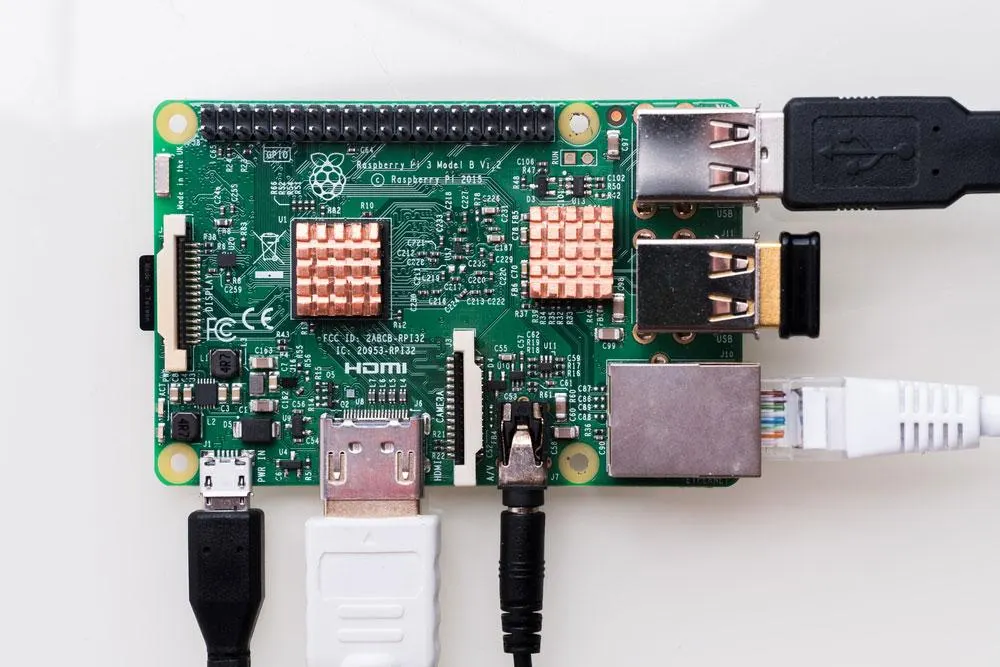
Komputer jednopłytkowy Raspberry Pi.
Metody wyłączania sieci bezprzewodowej Raspberry Pi
Wi-Fi w Raspberry Pi można wyłączyć na kilku poziomach: przez harmonogram startowy, plik config.txt, blokadę sterownika, systemd, rfkill albo menu pulpitu. Wybór metody zależy od tego, czy potrzebujesz rozwiązania trwałego, tymczasowego, czy możliwego do cofnięcia jednym kliknięciem.
1. Harmonogram zadań crontab
Crontab pozwala uruchamiać polecenia automatycznie, między innymi po każdym starcie systemu. W tym wariancie Raspberry Pi uruchamia się normalnie, a następnie wyłącza interfejs wlan0 komendą zapisaną w harmonogramie.
Aby automatycznie wyłączać Wi-Fi po każdym ponownym uruchomieniu, wykonaj poniższe kroki.
Otwórz terminal Raspberry Pi OS i przejdź do edycji crontaba dla konta administratora.

System wyświetli wybór edytora tekstu, jeżeli crontab uruchamiasz po raz pierwszy.

Wybierz preferowany edytor. W większości przypadków najprościej pozostać przy Nano i zatwierdzić wybór klawiszem Enter.
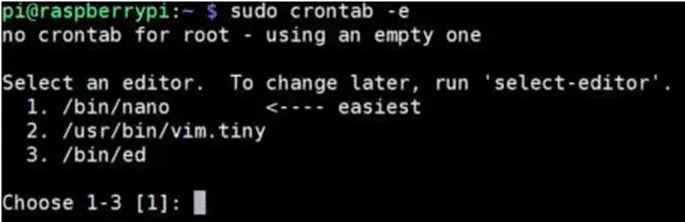
Na końcu pliku dodaj wpis uruchamiany przy starcie, który wyłącza interfejs Wi-Fi.

Zapisz plik i zamknij edytor.
Po restarcie Raspberry Pi połączenie przewodowe Ethernet pozostanie dostępne, natomiast interfejs Wi-Fi zostanie wyłączony automatycznie po uruchomieniu systemu.
Jeżeli chcesz włączyć wbudowaną kartę Wi-Fi bez usuwania całej konfiguracji, użyj komendy przywracającej interfejs wlan0.

Aby wyłączenie przestało działać po kolejnych restartach, usuń lub zakomentuj wpis dodany wcześniej w crontabie.
Raspberry Pi 4 z podłączonymi przewodami.
2. Konfiguracja pliku config.txt
Zmiana w pliku config.txt to jeden z najczystszych sposobów trwałego wyłączenia wbudowanego Wi-Fi. System pomija wtedy moduł radiowy już podczas startu, zanim interfejs zostanie skonfigurowany przez usługi sieciowe. Tę metodę można zastosować również na świeżej karcie SD, jeszcze przed pierwszym uruchomieniem Raspberry Pi.
Procedura wygląda następująco.
Otwórz partycję rozruchową karty SD na komputerze albo zaloguj się do Raspberry Pi lokalnie lub przez SSH.
Użyj Nano albo innego edytora, aby otworzyć plik config.txt. W nowszych wydaniach Raspberry Pi OS ścieżka może znajdować się w katalogu /boot/firmware, a w starszych w /boot.

Przewiń do końca pliku konfiguracyjnego.

Dodaj wpis dtoverlay=disable-wifi, który wyłącza wbudowany moduł Wi-Fi podczas startu.

Zapisz plik i zamknij edytor.
Następnie uruchom ponownie Raspberry Pi i sprawdź, czy interfejs wlan0 nie pojawia się już na liście urządzeń sieciowych.
W bardzo starych obrazach systemu spotykało się jeszcze nazwę dtoverlay=pi3-disable-wifi. W aktualnych wydaniach Raspberry Pi OS używaj ogólnego wpisu dtoverlay=disable-wifi.

3. Lista blokowania sterowników
Blokada sterowników w katalogu modprobe.d to kolejny trwały sposób na wyłączenie wbudowanego Wi-Fi. Zamiast wyłączać interfejs po starcie systemu, uniemożliwiasz załadowanie sterowników brcmfmac i brcmutil obsługujących układ Broadcom stosowany w wielu modelach Raspberry Pi.
W terminalu otwórz plik listy blokowania.

Jeżeli plik jest pusty, dodaj do niego wpisy blokujące sterowniki Wi-Fi.

Zapisz plik i zamknij edytor.
Po restarcie systemu moduł Wi-Fi nie powinien zostać załadowany, a połączenie przewodowe Ethernet pozostanie normalnie dostępne. Aby przywrócić Wi-Fi, usuń dodane wpisy z pliku blacklist i uruchom Raspberry Pi ponownie.
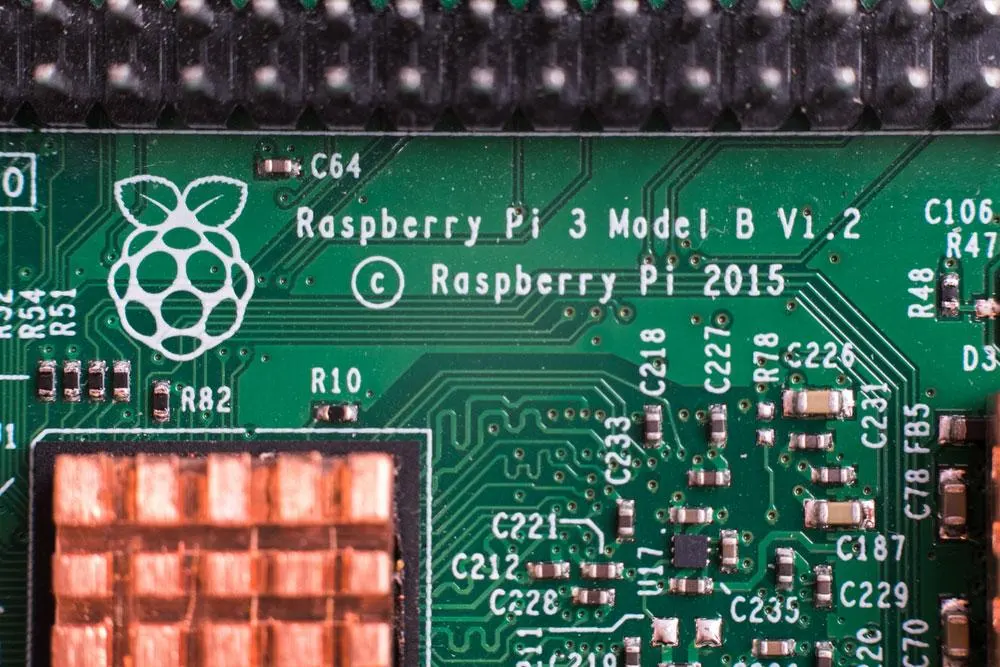
Raspberry Pi to komputer jednopłytkowy o wymiarach zbliżonych do karty kredytowej.
4. Wyłączenie modułu przez modprobe
modprobe pozwala usuwać i ładować moduły jądra bez edycji plików konfiguracyjnych. To dobra metoda tymczasowa: działa od razu, ale po restarcie system może ponownie załadować sterownik, chyba że połączysz ją z crontabem lub listą blokowania.
Użyj poniższego polecenia w terminalu Raspberry Pi OS, aby usunąć moduł sterownika Wi-Fi z działającego systemu.

Jeżeli inne procesy nie korzystają z zależnych modułów, system może odłączyć również powiązane elementy stosu bezprzewodowego, takie jak brcmutil i cfg80211.
Aby ponownie załadować sterownik Wi-Fi, wykonaj polecenie odwrotne.

Jeżeli metoda działa poprawnie i ma być wykonywana automatycznie, możesz dodać odpowiednią komendę do crontaba. Dla trwałej konfiguracji zwykle lepszy jest jednak wpis w config.txt albo blacklist.
5. Wyłączenie Wi-Fi przez systemctl
systemctl zarządza usługami systemd. Nie wyłącza układu radiowego na tak wczesnym etapie startu jak config.txt, ale może zatrzymać usługi, które konfigurują połączenie bezprzewodowe. To rozwiązanie jest użyteczne, gdy chcesz zablokować automatyczne łączenie z siecią, a niekoniecznie całkowicie ukryć sprzęt przed systemem.
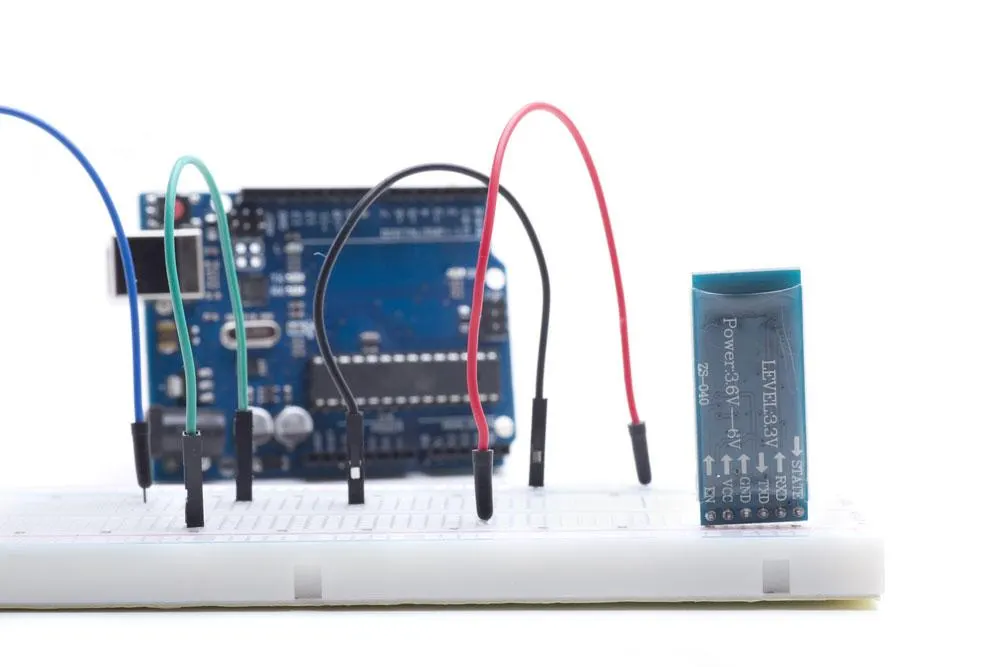
Moduły bezprzewodowe często pracują razem z układami Bluetooth i Wi-Fi.
Wyłączenie usługi wymaga zatrzymania jej w bieżącej sesji oraz zablokowania automatycznego startu po restarcie. Nazwa usługi zależy od wersji Raspberry Pi OS: starsze instalacje używają wpa_supplicant, nowsze mogą korzystać z NetworkManagera.

Po wykonaniu poleceń uruchom Raspberry Pi ponownie. Aby przywrócić usługę, użyj odpowiednio poleceń enable i start dla tej samej nazwy usługi.
6. Wyłączenie Wi-Fi przez RFKill
RFKill to narzędzie systemowe do sprawdzania, blokowania i odblokowywania interfejsów radiowych. Działa szybko i jest dostępne w Raspberry Pi OS, dlatego dobrze nadaje się do testów albo do sytuacji, w której chcesz wyłączyć Wi-Fi bez edycji plików startowych.
Wykonaj następujące kroki.
Otwórz terminal i uruchom polecenie blokujące interfejs radiowy.

Polecenie block all zablokuje zarówno Wi-Fi, jak i Bluetooth. Jeżeli chcesz wyłączyć wyłącznie sieć bezprzewodową, użyj wariantu blokującego tylko Wi-Fi.
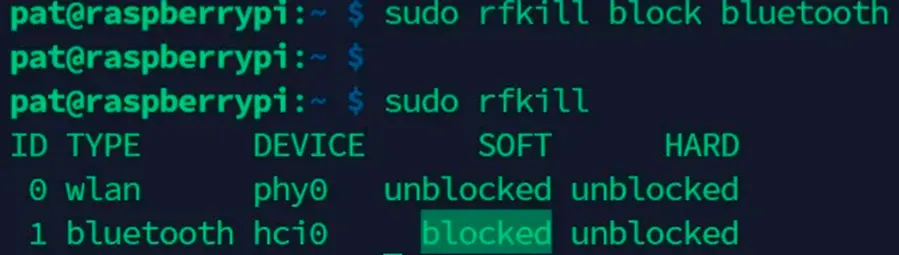
Stan RFKill może zostać zapamiętany między restartami przez systemd-rfkill. Aby ponownie uruchomić Wi-Fi lub Bluetooth, użyj polecenia unblock dla wybranego interfejsu albo dla wszystkich urządzeń radiowych.
7. Pulpit Raspberry Pi OS
Najprostsza metoda dla użytkowników Raspberry Pi OS Desktop nie wymaga terminala. Wystarczy użyć menu sieciowego dostępnego na pasku zadań.
Kliknij ikonę Wi-Fi w prawym górnym rogu, obok zegara. Zobaczysz menu podobne do poniższego.
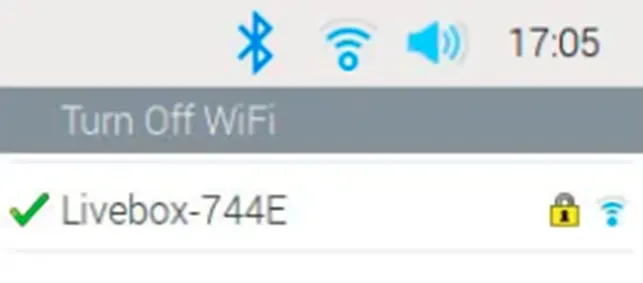
Wybierz opcję wyłączenia sieci bezprzewodowej. To wygodne rozwiązanie do pracy na biurku, ale nie jest najlepsze dla instalacji bez monitora ani dla systemów, które mają zawsze startować z wyłączonym Wi-Fi. Po ponownym uruchomieniu sprawdź, czy ustawienie zostało zachowane w Twojej wersji systemu.
Porady dotyczące poprawy szybkości sieci
Jeżeli wyłączasz Wi-Fi dlatego, że połączenie jest wolne albo niestabilne, problem nie zawsze leży w samym Raspberry Pi. Przy pracy po Ethernet warto sprawdzić kabel, przełącznik sieciowy i ograniczenia konkretnego modelu płytki.
Wymiana kabla Ethernet

Kable sieciowe podłączone do infrastruktury Ethernet.
Uszkodzony albo bardzo stary przewód Ethernet może powodować rozłączenia, negocjowanie niższej prędkości lub spadki transferu. Wymiana kabla na sprawdzony przewód kategorii 5e lub wyższej jest tanim testem, który warto wykonać przed zmianą konfiguracji systemu.
Użyj lepszego przełącznika
Jeżeli Raspberry Pi jest podłączone do starego portu Fast Ethernet 100 Mbit/s, sama płytka nie osiągnie wyższych transferów w sieci lokalnej. Przełącznik gigabitowy ma sens szczególnie przy Raspberry Pi 4 i nowszych modelach, a także wtedy, gdy przesyłasz duże pliki do NAS-a albo serwera.
Użyj Raspberry Pi 4
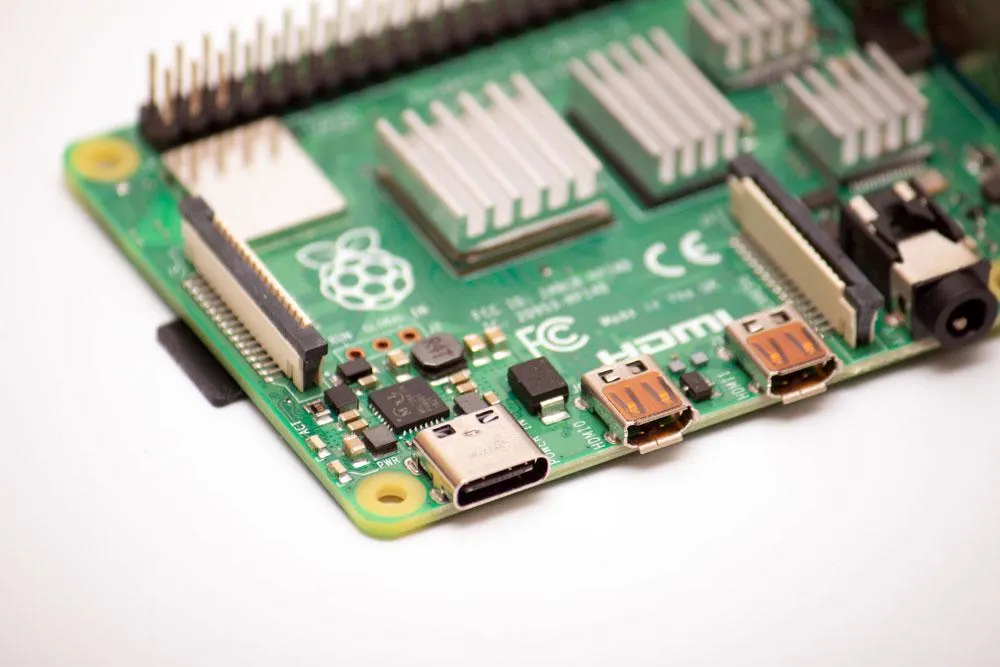
Zasilany mikrokomputer jednopłytkowy Raspberry Pi 4B.
Starsze modele Raspberry Pi mają istotne ograniczenia interfejsu Ethernet. Raspberry Pi 3B+ korzysta z gigabitowego kontrolera podłączonego przez USB 2.0, dlatego w praktyce osiąga około 300 Mbit/s, a nie pełny gigabit. Raspberry Pi 4 ma dedykowany interfejs Gigabit Ethernet i jest lepszym wyborem, gdy stabilna sieć przewodowa ma duże znaczenie.
Podsumowanie
Wi-Fi w Raspberry Pi można wyłączyć na kilka sposobów. Do trwałej konfiguracji najlepiej sprawdza się wpis dtoverlay=disable-wifi w config.txt albo blokada sterownika. Do szybkich testów wygodniejsze są rfkill, modprobe albo opcja w pulpicie Raspberry Pi OS. Niezależnie od metody upewnij się wcześniej, że masz alternatywny dostęp do urządzenia — lokalnie, przez HDMI i klawiaturę albo przez stabilne połączenie Ethernet.