Odyssey X86J4105-Nawet jeśli komputery jednopłytkowe nie są tak wydajne jak przeciętne pecety, mogą poradzić sobie z podstawowymi zadaniami. Jednak ich najważniejszą zaletą jest niewielki rozmiar. Kompaktowość ta czyni je idealnymi dla projektów z zakresu elektroniki wschodzącej, takich jak aplikacje IoT. Odyssey X86J4105 jest jednym z takich komputerów, a oprócz tego, że jest kompaktowy, SBC jest bardzo wszechstronny. Przyjrzyjmy się bliżej temu urządzeniu, aby zobaczyć, co je wyróżnia.
Czym jest Odyssey X86J4105?
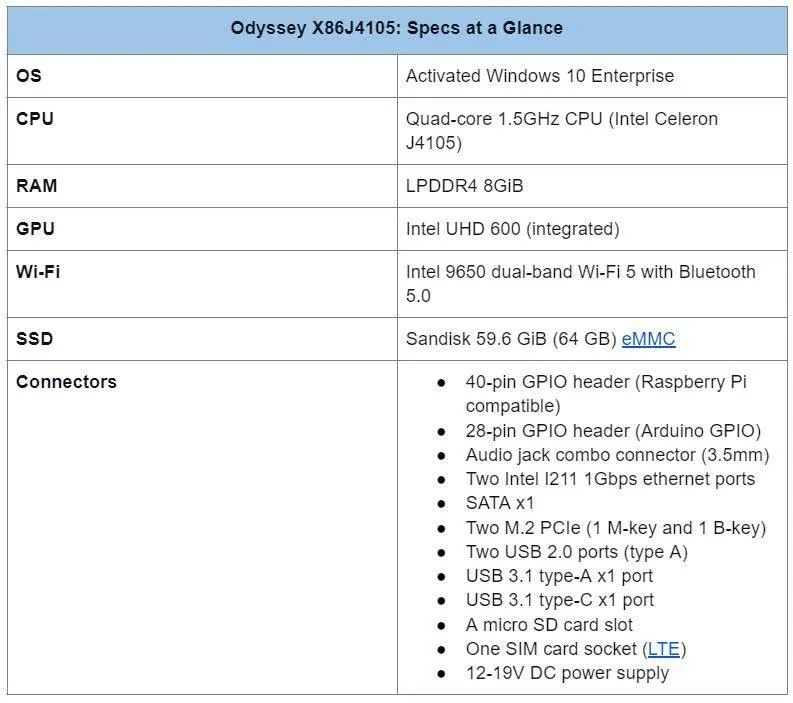
Odyssey X86J4105 to wydajny komputer jednopłytkowy z szybkim procesorem i różnorodnymi interfejsami komunikacyjnymi. Cechy te pozwalają na łatwe tworzenie aplikacji typu edge computing. Dodatkowo posiada on wbudowany mikroprocesor ATSAMD21 Arduino core do programowania Arduino na platformie X86. Jest też 28-pinowy header dla łączności Arduino i 40-pinowy header GPIO dla kompatybilności z Raspberry Pi.
Schemat Raspberry Pi 3 40-pin GPIO
Źródło: Free SVG
Kluczowe funkcje
Ten mini PC posiada kilka cech, ale do podstawowych należą.
Czterordzeniowy procesor Intel Celeron (J4105 1.5-2.5GHz)
2.4GHz/5GHz dwupasmowe Wi-Fi
Grafika Intel 600 UHD
Podwójna gigabitowa sieć ethernet
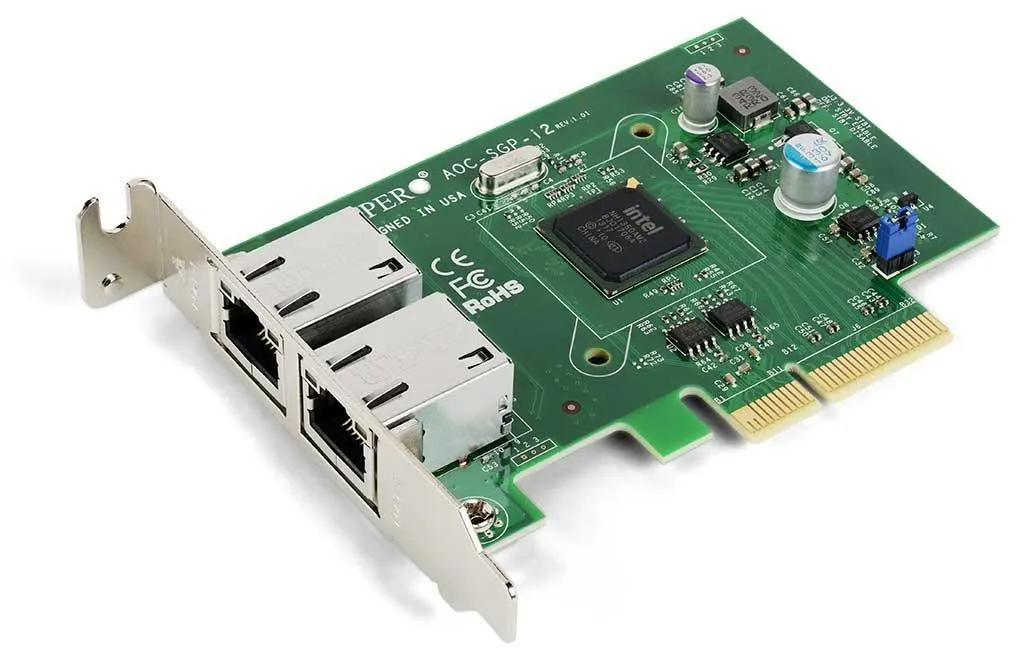
Dwa gigabitowe porty ethernet
Źródło: Wikimedia Commons
ATSAMD21 koprocesor Arduino (ARM Cortex-M0+)
Kompatybilny z Raspberry Pi (40-pin)
Klucz B i M (M.2 PCIe x2)
Złącza B-key i M-key PCIe
Źródło: Wikimedia Commons
Obsługa systemów Linux i Windows 10
Kompatybilność z ekosystemem Grove
Odyssey X86J4105: Specyfikacja i możliwości
Rozpoczęcie pracy z Odyssey X86J4105
Do skonfigurowania Odyssey X86J4105 potrzebne są następujące elementy.
Odyssey X86J4105: Wymagany sprzęt
Odyssey - X86J4105
Dołączony zasilacz sieciowy
Mysz, klawiatura i monitor
Kabel HDMI
Podłączanie zewnętrznej pamięci masowej
Komputer jednopłytkowy Odyssey z pamięcią masową eMMC 64 GB nie wymaga zewnętrznej pamięci masowej. Dlatego możesz pominąć ten krok, jeśli masz tę wersję. Możesz jednak zwiększyć przestrzeń dyskową wewnątrz, jeśli ta pojemność jest niewystarczająca dla Twoich potrzeb.
Jeśli jednak komputer jest dostarczany bez pamięci eMMC, musisz dołączyć zewnętrzną pamięć masową. Istnieją cztery opcje i metody dołączania tej pamięci. Obejmują one użycie następujących elementów:
Złącze M.2 PCIe
Odyssey X86J4105-Złącze M.2 SATA
Złącze SATA
Gniazdo kart Micro SD
Ale do instalacji systemu operacyjnego (Windows 10 Enterprise lub Linux) można użyć tylko trzech pierwszych metod. Gniazdo karty Micro SD ma zastosowanie tylko jako zewnętrzny dysk pamięci masowej.
Odyssey X86J4105: Instalacja systemu operacyjnego
Pamiętaj, że w Odyssey - X86J4105 możesz uruchomić tylko aktywowany Win10 Enterprise lub system operacyjny Linux. Dlatego powinieneś skonfigurować któryś z tych systemów operacyjnych w bootowalnym dysku USB.
Następnie należy podłączyć ten dysk do któregokolwiek z portów USB mini komputera Odyssey X86. Następnie podłączamy mysz i klawiaturę przez porty USB, a potem wyświetlacz (przez port HDMI lub USB-C).
Naciśnij przycisk zasilania i dotknij F7 w sposób ciągły na klawiaturze, co powinno przenieść Cię do menedżera rozruchu. Wybierz podłączony dysk USB w bieżących ustawieniach rozruchu i naciśnij enter. Postępuj zgodnie z instrukcjami instalacji, aby zakończyć instalację systemu operacyjnego. Naciśnij klawisz DEL w sposób ciągły podczas uruchamiania systemu, aby ponownie przejść do ustawień BIOS-u.
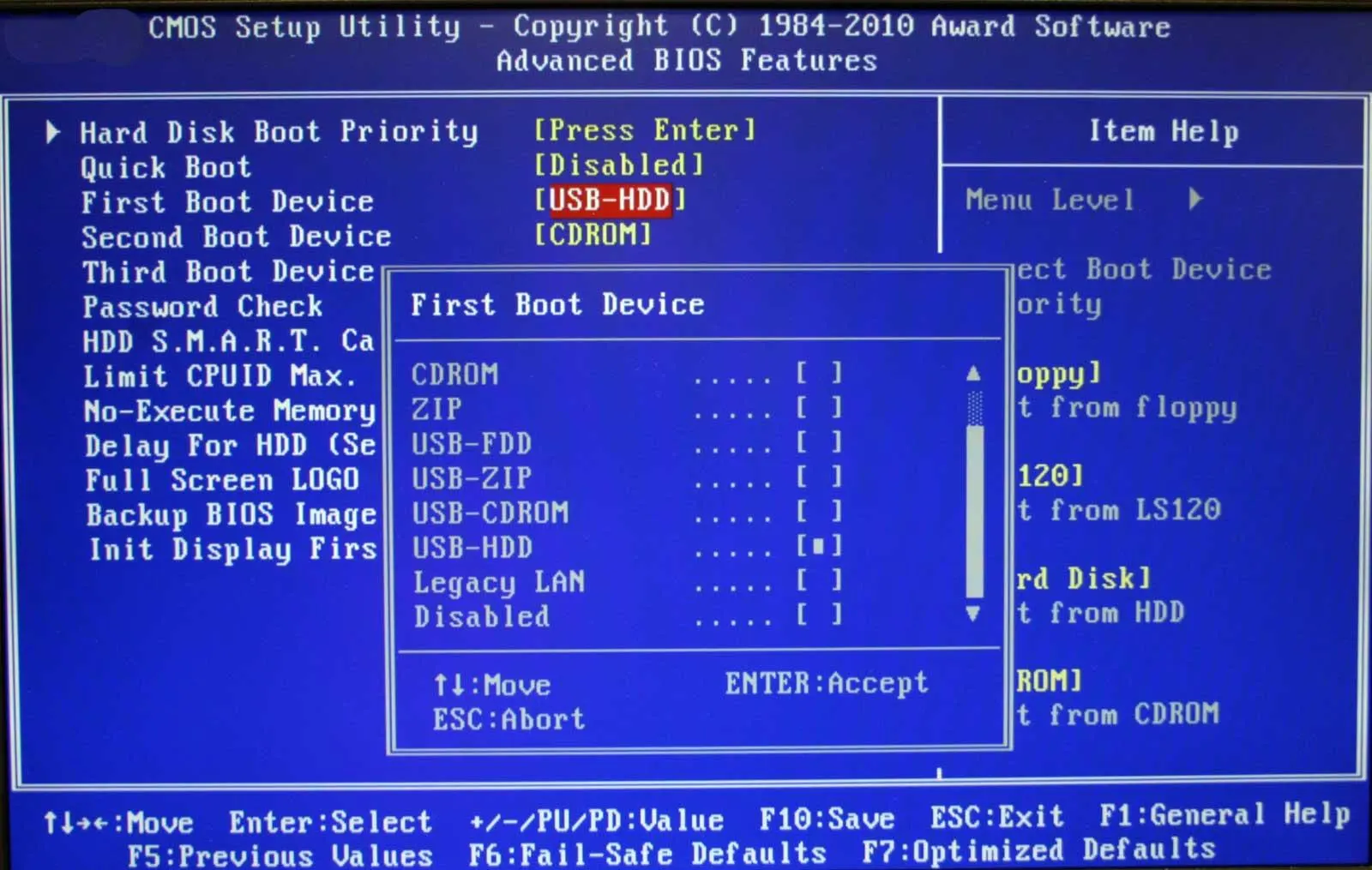
Strona konfiguracyjna BIOS-u
Źródło: Wikimedia Commons
Jednak wersja eMMC jest dostarczana z aktywowanym Win10 Enterprise, więc pomiń ten krok instalacji.
Odyssey X86J4105: Podłączanie anten
Po zakończeniu procesu instalacji podłącz anteny do gniazd na płycie. Jedna powinna być dla Bluetooth i Wi-Fi, a druga dla potężnej łączności 5G.
Dodawanie łączności komórkowej LTE
Następnie włóż kartę SIM do gniazda karty SIM na płycie. Po tym zainstaluj moduł 4G PCIe. Ten komponent jest niezbędny, jeśli chcesz korzystać z karty SIM.
Odyssey X86J4105: Zasilanie
Istnieją dwa sposoby zasilania Odyssey - X86J4105.
Za pomocą zasilacza: Komputer jest dostarczany z adapterem zasilania 12V/2A, który podłączasz do gniazda DC.
Druga opcja to użycie portu USB-C z wejściem 12V. Jeśli Twój monitor obsługuje USB-PD, możesz zasilić komputer i wyświetlacz za pomocą jednego kabla.
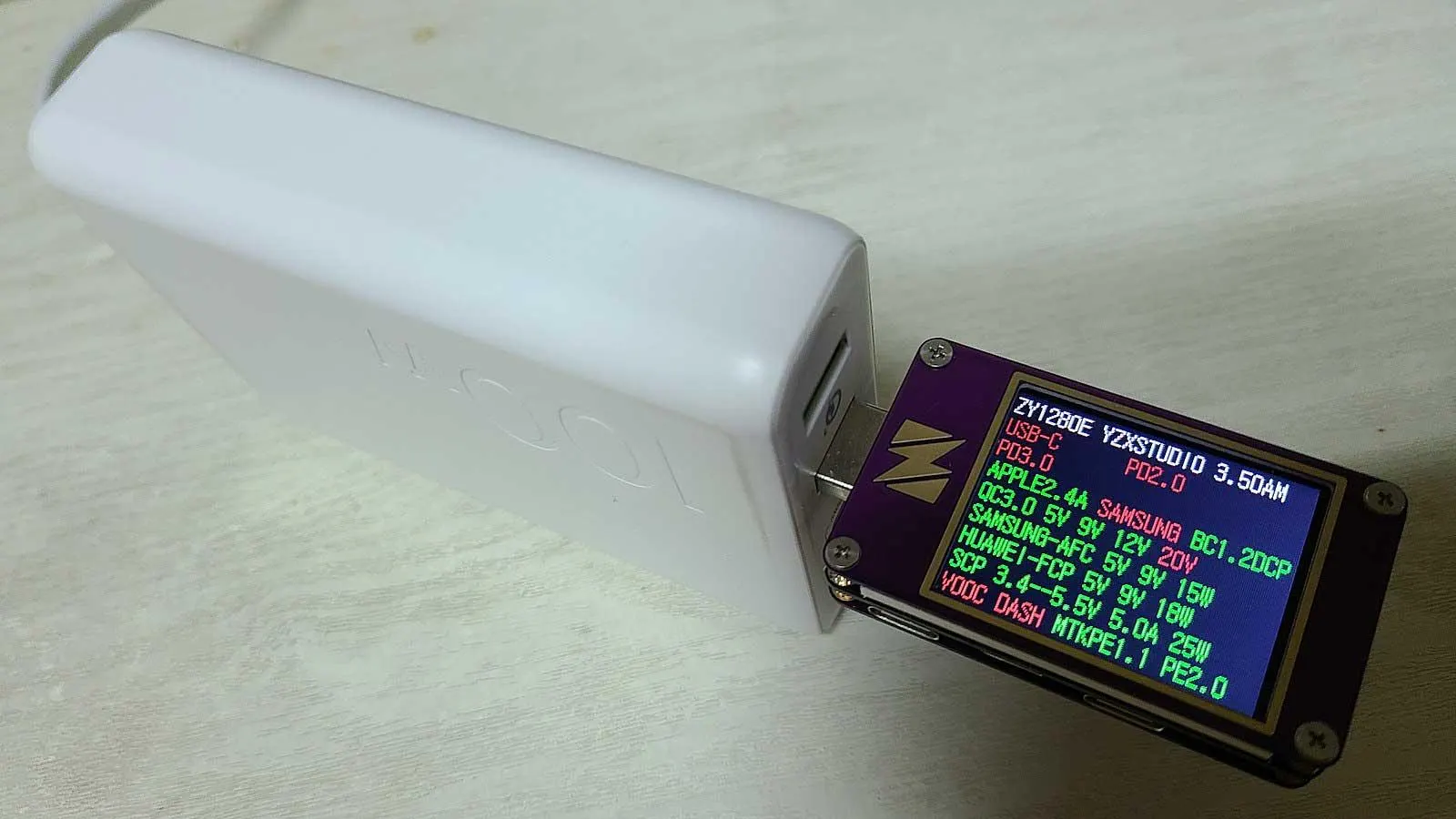
Party USB-Power Delivery
Źródło: Wikimedia Commons
Po włączeniu zasilania można przejrzeć różne statystyki wydajności (wydajność pamięci/pamięci, wydajność sieci itp.).
Odyssey X86J4105: Używanie ATSAMD21G18 Arduino Core w systemie Windows
Chociaż nie jest tak potężny jak zwykły komputer stacjonarny, ten SBC daje stosunkowo dobre wrażenia i wydajność. Dodatkowo posiada wbudowany rdzeń Arduino ATSAMD21G18, który zapewnia dodatkową funkcjonalność. Aby skorzystać z tej funkcji, pobierz i zainstaluj wersję Arduino IDE dla Windows.
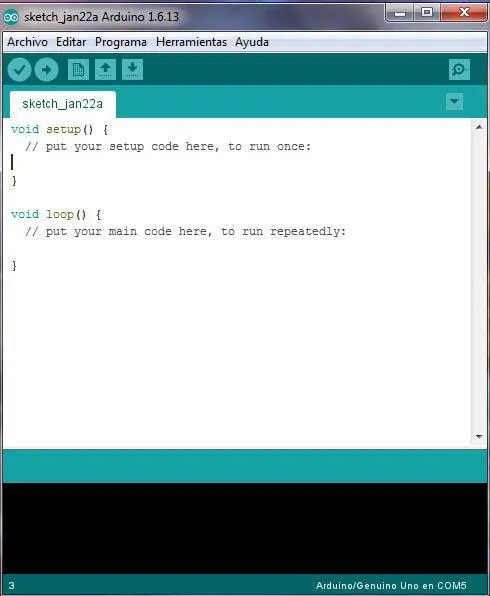
Arduino IDE dla systemu Windows
Źródło: Wikimedia Commons.
Następnie zainstaluj biblioteki płytki. Przejdź do "File > Preferences > Additional Boards Manager URL" i wklej poniższy link:
Następnie przejdź do "Tools > Board > Boards Manager", po czym wyszukaj "Seeeduino Zero" i zainstaluj bibliotekę płytki. Przed wgraniem i wykonaniem kodu należy wybrać właściwy port i płytkę, korzystając z następujących kroków.
Tools > Port > COMxx(Seeeduno Zero)
Tools > Board > Seeeduino Zero
Po skonfigurowaniu, wypróbuj różne próbki kodu i zbadaj swoją kreatywność używając płytki.
Używanie ATSAMD21G18 Arduino Core w systemie Linux
Jeśli Twój Odyssey - X86J4105 działa na systemie Linux, pobierz odpowiednią wersję Arduino IDE. Następnie zainstaluj oprogramowanie, wykonując poniższe kroki.
Otwórz terminal i zmień katalog na folder downloads.

Rozpakuj pobrany plik za pomocą polecenia tar.

Przenieś rozpakowany plik do opt.

Zainstaluj IDE i utwórz skrót na pulpicie.

Nadaj IDE uprawnienia do wgrywania plików.

Na koniec zainstaluj biblioteki płytki używając podobnych kroków jak w przypadku wersji Windows powyżej. Jednak przy wyborze portu wybierz "ttyACM0(Seeeduno Zero)".
Odyssey X86J4105: Aplikacje
Pamięć masowa podłączona do sieci (NAS)
Mini PC
Router
Aplikacje Edge computing
Media center
Robotyka
Brama IoT
Architektura IoT w służbie zdrowia. Należy zwrócić uwagę na bramę IoT w konfiguracji.
Źródło: Wikimedia Commons
Cienki klient
Klaster serwerów
Przemysł IT, dziedziny edukacyjne i zastosowania przemysłowe
Odyssey X86J4105: Odyssey-X86J4125 SBC
Odyssey-X86J4105 ma potężne funkcje, ale może nie być najlepszym SBC Odyssey z powodu jednej kwestii. Działa on na wycofanym procesorze Intel Celeron J4105. Dlatego też potrzebował on zamiennika, a Intel Celeron J4125 był idealnym kandydatem. Powstały w ten sposób SBC to Odyssey - X86J4125.
Wszystkie funkcje są takie same jak w X86J4105, a producenci nadal korzystają z płytki drukowanej i jej oznaczeń. Procesor jest jednak szybszy, bo taktowany zegarem 2,0 GHz i 2,5 GHz po turbodoładowaniu. Ale prędkość zegara GPU jest taka sama. Dlatego daje to niewielką poprawę wydajności.
Komputer jednopłytkowy
Źródło: Wikimedia Commons
Podsumowanie
Jak widać, Odyssey - X86J4105 to wydajny i wszechstronny X86 SBC o licznych zastosowaniach. Jeśli chcesz ten komputer lub masz jakieś pytania na jego temat, zostaw nam wiadomość w oknie czatu, a my skontaktujemy się z Tobą asap.