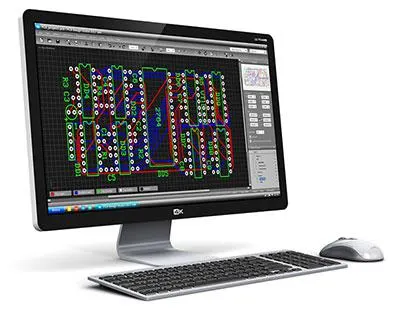
Ten samouczek to praktyczny przewodnik krok po kroku, pokazujący, jak korzystać z programu Altium Designer do projektowania obwodów drukowanych. Omawiamy tworzenie schematu ideowego, dobór i tworzenie symboli komponentów oraz definiowanie footprintów (kształtów obudów). Materiał jest pomyślany jako wprowadzenie dla studentów i początkujących inżynierów, którzy chcą poznać podstawy pracy w jednym z najpopularniejszych narzędzi EDA.
Krok 1: utworzenie projektu i schematu
Pierwszym etapem każdego projektu PCB jest narysowanie schematu ideowego. W Altium pracę zaczyna się od utworzenia projektu (File → New → Project), a następnie dodania do niego nowego arkusza schematu (Add New to Project → Schematic). Można też dołączyć istniejący schemat, przeciągając go do struktury projektu w panelu Projects.
Po otwarciu arkusza warto skonfigurować jego rozmiar i siatkę, aby wygodnie rozmieszczać elementy. Wszystkie dokumenty projektu — schemat, PCB i biblioteki — pozostają powiązane, co umożliwia późniejszą synchronizację zmian między schematem a płytką.

Krok 2: dodawanie komponentów z bibliotek
Komponenty wstawia się z paneli bibliotek (panel Components). Należy wybrać odpowiednią bibliotekę, a następnie wyszukać element po nazwie lub oznaczeniu katalogowym. Przed umieszczeniem komponentu upewnij się, że jest to komponent zintegrowany — czyli taki, który ma przypisany zarówno symbol schematu, jak i footprint oraz, opcjonalnie, model 3D i model SPICE.
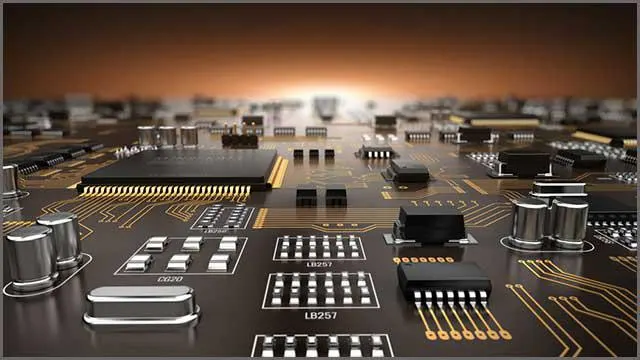
Wyszukując element, wpisz jego nazwę oraz w razie potrzeby wybierz wariant obudowy. Wiele komponentów występuje w kilku rozmiarach lub gęstościach montażu — np. obudowy SMD w wersjach 0805, 0603 czy 0402. Dla gęstych konstrukcji wybiera się mniejsze obudowy, pamiętając, że trudniej je lutować ręcznie.
Krok 3: rozmieszczanie elementów i wartości
Po wybraniu układu scalonego dodaj pozostałe komponenty: rezystory, kondensatory, złącza i nagłówki (header). Każdemu elementowi nadaj unikalne oznaczenie odniesienia (np. R1, C1, U1) oraz właściwą wartość. Wartości można edytować, klikając dwukrotnie symbol — otworzy się okno właściwości komponentu, w którym ustawia się parametry, komentarz i przypisany footprint.
Nie zapomnij o portach zasilania (VCC i GND). Po umieszczeniu pinu zasilania Altium oznacza niełączone końcówki czerwonym krzyżykiem (flaga błędu), co od razu wskazuje miejsca wymagające połączenia.
Krok 4: prowadzenie połączeń (netów)
Gdy elementy są rozmieszczone, łączy się je przewodami (Place → Wire). Połączenia tworzą listę sieci (netlist), która później posłuży do trasowania ścieżek na płytce. Po narysowaniu wszystkich połączeń warto uruchomić kompilację projektu, aby Altium wykrył typowe błędy — niepodłączone piny, zwarcia czy zduplikowane oznaczenia.
Krok 5: przeniesienie schematu na PCB
Kiedy schemat jest gotowy, zapisz go i dodaj do projektu nowy dokument PCB. Następnie użyj polecenia Design → Update PCB Document (mechanizm ECO), które przeniesie komponenty i połączenia ze schematu na płytkę. Altium wyświetli okno dialogowe z listą zmian — po ich zatwierdzeniu elementy pojawią się na obszarze PCB wraz z liniami połączeń (ratsnest), gotowe do rozmieszczenia i trasowania.
Od tego momentu pracujesz już nad fizycznym layoutem: ustalasz obrys płytki, rozmieszczasz komponenty, prowadzisz ścieżki i uruchamiasz sprawdzanie reguł projektowych (DRC).
Wskazówki praktyczne
- zawsze używaj komponentów zintegrowanych z poprawnym footprintem — to oszczędza problemów na etapie produkcji,
- nadawaj logiczne oznaczenia odniesienia i utrzymuj porządek na schemacie,
- regularnie kompiluj projekt, aby wcześnie wychwytywać błędy połączeń,
- przed wysłaniem do produkcji wygeneruj i sprawdź pliki Gerber w przeglądarce Gerbera.
Podsumowanie
Altium Designer prowadzi projektanta przez cały proces — od schematu, przez listę sieci, aż po gotowy layout PCB i pliki produkcyjne. Opanowanie podstaw: tworzenia schematu, doboru komponentów, prowadzenia połączeń i synchronizacji ze schematem PCB, to fundament, na którym buduje się bardziej zaawansowane umiejętności.
Masz gotowy projekt z Altium i pliki Gerber? Zamów prototyp PCB w OurPCB — wycena w 12 godzin roboczych.