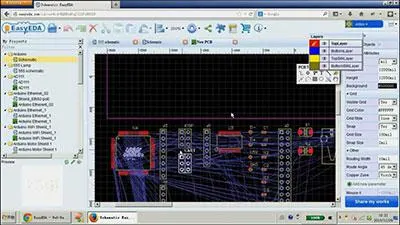
EasyEDA jest wygodnym środowiskiem do projektowania schematów i płytek PCB, ale wymaga zrozumienia kilku zasad: działania netlisty, przypisywania footprintów, kontroli Gerberów i ograniczeń autoroutera. Najwięcej problemów pojawia się przy pierwszych projektach, gdy przechodzisz od schematu do layoutu i przygotowujesz pliki produkcyjne. Poniżej zebraliśmy najczęstsze sytuacje oraz praktyczne rozwiązania.
Co to jest EasyEDA?
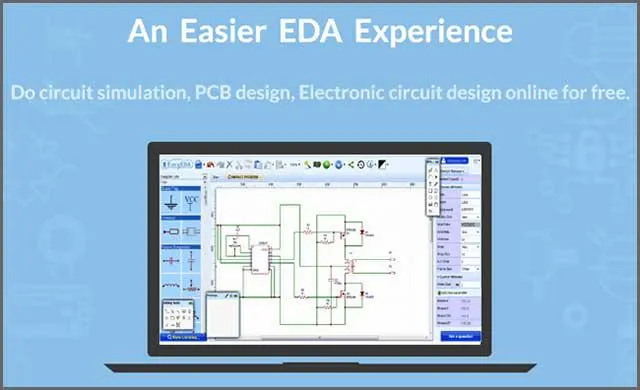
EasyEDA to internetowe i desktopowe narzędzie do projektowania elektroniki: pozwala tworzyć schematy, przypisywać footprinty, projektować PCB, generować Gerbery oraz przygotowywać dane do montażu. Interfejs jest przystępny dla początkujących, ale dostępne są też funkcje potrzebne w bardziej złożonych projektach: reguły DRC, biblioteki footprintów, podgląd 2D/3D i eksport plików produkcyjnych.
Dużą zaletą EasyEDA jest rozbudowana baza bibliotek: symbole, footprinty, modele 3D oraz elementy powiązane z katalogiem LCSC. Projekt można prowadzić w przeglądarce albo w kliencie desktopowym dla Windows, macOS i Linux. Część funkcji klienta nadal korzysta z usług online, na przykład wyszukiwanie bibliotek czy operacje powiązane z kontem.
Czy EasyEDA jest bezpłatna?
Podstawowy edytor EasyEDA jest dostępny bez opłat i można go używać również komercyjnie. To nie zwalnia z kontroli technicznej: przed produkcją trzeba sprawdzić symbole, footprinty, reguły projektowe i wygenerowane pliki, bo nawet dobra biblioteka może zawierać element niedopasowany do wariantu komponentu.
Z poziomu edytora można przejść do opcji produkcyjnych i wygenerować pliki potrzebne do wykonania płytki. Niezależnie od miejsca zamówienia potraktuj ten etap jako kontrolę: sprawdź grubość laminatu, liczbę warstw, soldermaskę, wykończenie powierzchni, otwory i wymagania technologiczne.
Czy w EasyEDA można używać automatycznego routingu?
EasyEDA udostępnia autorouter, czyli narzędzie do automatycznego prowadzenia ścieżek. Może przyspieszyć proste projekty, ale nie zastępuje świadomego layoutu. Krytyczne linie sygnałowe, zasilanie, pętle prądowe, impedancja i separacja mas nadal wymagają decyzji projektanta.
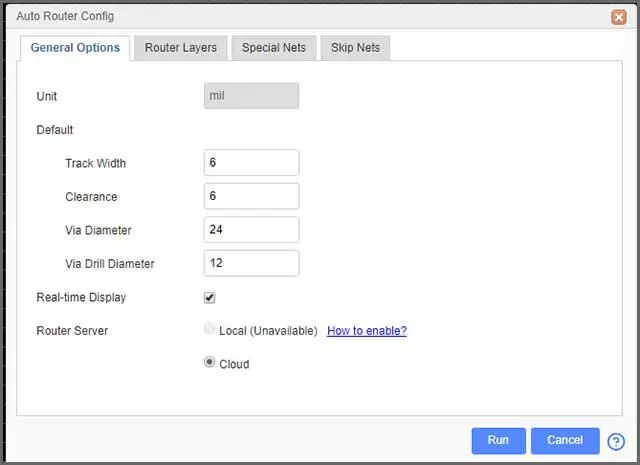
Aby uruchomić autorouter, otwórz projekt PCB i wybierz funkcję z menu prowadzenia ścieżek lub z paska narzędzi. Przed startem ustaw reguły projektowe: szerokości ścieżek, prześwity, warstwy routingu, sieci pomijane i reguły specjalne dla zasilania.
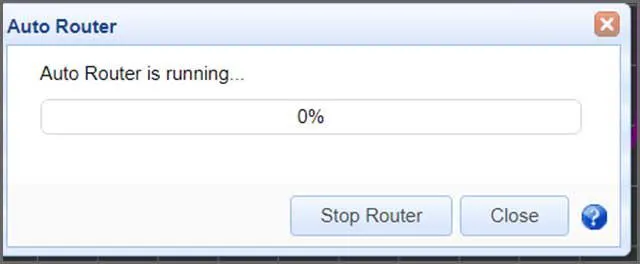
Autorouter może działać kilka minut, zwłaszcza gdy projekt jest gęsty albo ma mało warstw. Jeżeli narzędzie nie kończy pracy, popraw rozmieszczenie elementów, zamknij obrys płytki i usuń błędy DRC. W praktyce najlepiej poprowadzić najważniejsze ścieżki ręcznie, a automatyce zostawić mniej krytyczne połączenia.
EasyEDA zaleca także lokalny serwer autoroutera, szczególnie gdy router w chmurze jest przeciążony lub zwraca błąd. Lokalna wersja działa na systemach 64-bitowych i wymaga uruchomienia osobnego procesu. Instrukcję konfiguracji znajdziesz tutaj.
Jak pracować z wieloma arkuszami schematu w EasyEDA?
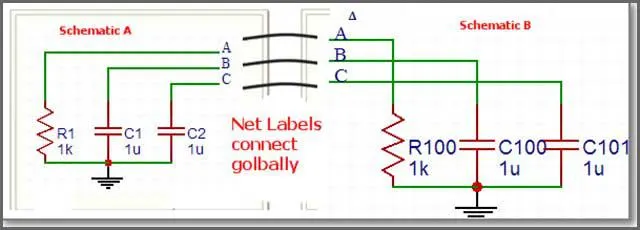
W większym projekcie jeden arkusz schematu szybko staje się nieczytelny. EasyEDA obsługuje projekty wieloarkuszowe, dzięki czemu można rozdzielić zasilanie, mikrokontroler, interfejsy i sekcje analogowe na osobne arkusze w ramach jednego projektu. Połączenia między arkuszami realizuje się przez NetLabel lub NetPort.
Najważniejsza zasada: sieci w EasyEDA są globalne. Jeżeli na pierwszym arkuszu użyjesz etykiety sieci "DATA0", a na drugim arkuszu wpiszesz tę samą nazwę, program potraktuje je jako jedno połączenie. To wygodne, ale wymaga konsekwentnego nazewnictwa, bo przypadkowo powtórzona etykieta może połączyć obwody, które powinny pozostać rozdzielone.
Podczas konwersji schematu do PCB EasyEDA scala arkusze w jedną netlistę i uwzględnia połączenia z NetLabel, NetPort oraz flag sieci. Przed wygenerowaniem płytki warto uruchomić kontrolę ERC i przejrzeć nazwy sieci, zwłaszcza zasilania oraz sygnałów magistralowych.
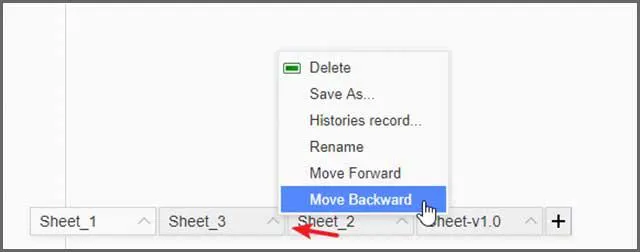
Karty arkuszy są widoczne w dolnej części edytora. Kliknięcie prawym przyciskiem pozwala zmienić nazwę arkusza, usunąć go, zapisać jako osobny dokument, sprawdzić historię albo przesunąć w kolejności. Przy większych projektach warto od razu nadać arkuszom techniczne nazwy, na przykład "Power", "MCU", "USB" czy "Analog".
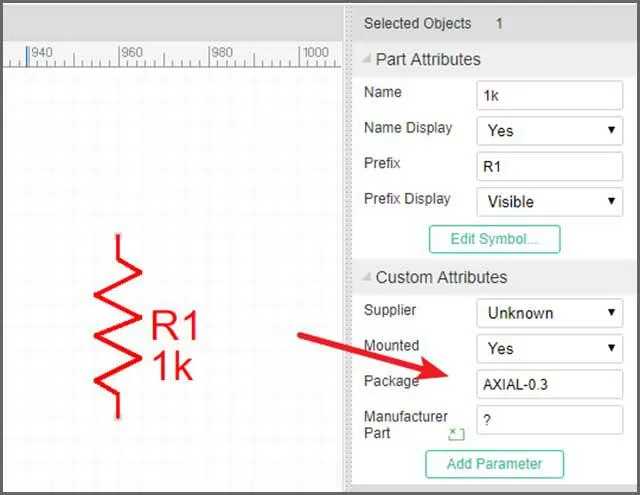
Uważaj również na oznaczenia elementów. W projekcie wieloarkuszowym każdy designator powinien być unikalny: nie mogą istnieć dwa różne rezystory oznaczone jako "R1". Jeżeli kopiujesz arkusz do innego projektu albo duplikujesz blok schematu, uruchom ponowną adnotację i sprawdź, czy prefiksy oraz numery elementów nie wchodzą ze sobą w konflikt.
Jak dodać lub poprawić footprint komponentu w EasyEDA?
Jeżeli komponent nie ma footprintu albo przypisany footprint nie pasuje do symbolu, zacznij od Menedżera footprintów. Można go otworzyć z poziomu schematu, klikając pole footprintu wybranego elementu albo korzystając z menu narzędzi. Menedżer pokazuje komponenty, przypisane obudowy i podgląd padów.
EasyEDA ostrzega, gdy symbol i footprint nie są zgodne. Typowy błąd polega na tym, że piny symbolu mają numery "1" i "2", a pady footprintu są opisane jako "A" i "C". Dla programu to nie jest ten sam zestaw połączeń, dlatego przed przejściem do PCB trzeba dopasować numery pinów i padów albo wybrać inny footprint.

Jeżeli musisz zmienić footprint, otwórz bibliotekę skrótem Shift + F i wyszukaj właściwy element. Gotowych bibliotek systemowych nie traktuj jako zawsze poprawnych: porównaj wymiary z notą katalogową komponentu. Gdy footprint wymaga korekty, utwórz własną kopię i edytuj ją w bibliotece użytkownika.
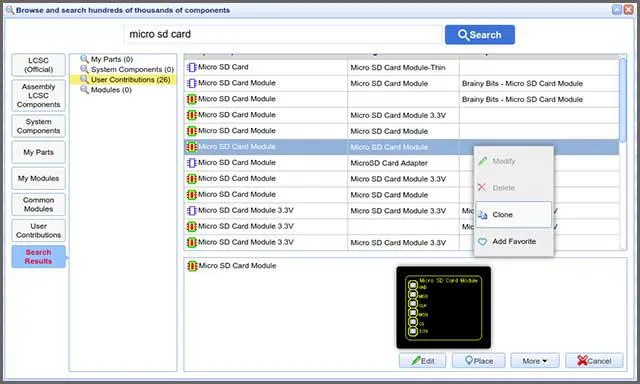
Po skopiowaniu footprintu nadaj mu jednoznaczną nazwę i otwórz go w edytorze PCB Lib. Możesz tam zmienić rozmiary padów, otwory, warstwy, obrys na silkscreenie, położenie środka oraz oznaczenia pinów. Po zapisaniu footprint trafi do osobistej biblioteki.
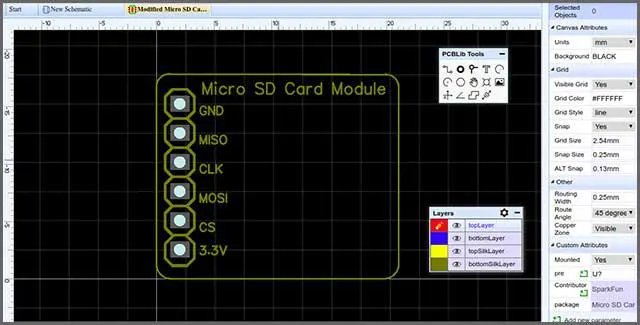
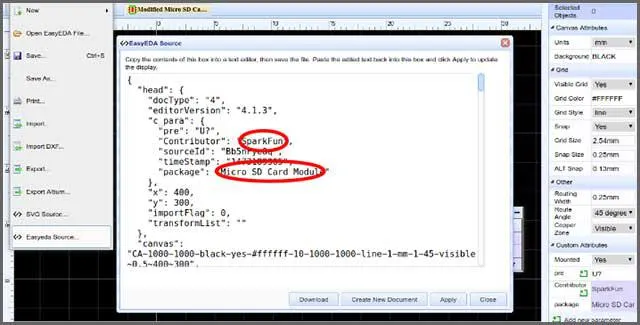
Na końcu wróć do schematu i przypisz nowy footprint do komponentu przez Menedżera footprintów. To ważniejsze niż ręczne wpisanie samej nazwy, ponieważ menedżer zapisuje także identyfikator biblioteczny footprintu. Po aktualizacji ponownie wygeneruj PCB albo zsynchronizuj zmiany ze schematu, aby nowy footprint faktycznie trafił na płytkę.
Jak połączyć pady w EasyEDA?
Najbezpieczniejszy przepływ pracy to schemat, kontrola ERC, konwersja do PCB i dopiero potem routing. EasyEDA pozwala jednak projektować PCB bez schematu. W takim trybie ręcznie definiujesz połączenia, nazwy sieci i ścieżki, co zwiększa ryzyko błędu przy produkcji.
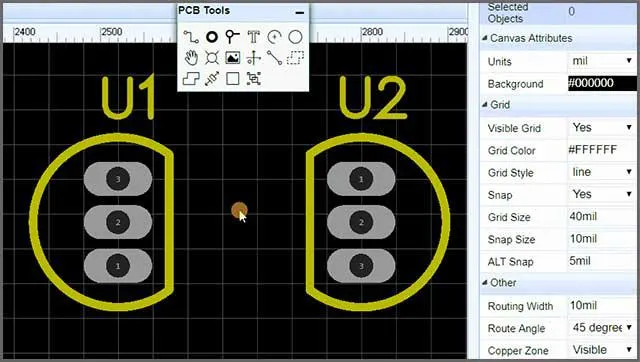
Do ręcznego definiowania łączności służy funkcja Connect Pad to Pad. Pozwala narysować linię między padami footprintów i utworzyć netlistę dla layoutu bez schematu. Nie każde pole lub przelotka może zostać połączone w ten sposób, zwłaszcza jeśli obiekt nie należy do footprintu albo nie ma właściwej sieci.
Connect Pad to Pad porządkuje łączność w projekcie PCB i pozwala rozpocząć routing z widocznymi liniami ratsnest. Przed prowadzeniem ścieżek sprawdź jednak nazwy sieci, bo błędnie nazwane połączenie będzie później traktowane przez DRC jako poprawne.
To narzędzie jest przydatne przy prostych adapterach, poprawkach mechanicznych lub importowanych projektach, ale przy normalnej elektronice lepiej zaczynać od schematu. Schemat daje czytelność, kontrolę połączeń i łatwiejsze przekazanie dokumentacji do produkcji lub montażu.
Jak przesłać i sprawdzić pliki Gerber w EasyEDA?
Przed wysłaniem projektu do produkcji obejrzyj pliki Gerber w niezależnym podglądzie. EasyEDA udostępnia podgląd Gerberów, a standardowy format RS-274X obsługuje większość fabryk PCB. Przy imporcie z innego narzędzia pomocny może być przewodnik krok po kroku, ale ostatecznie kontroluj własny zestaw plików.
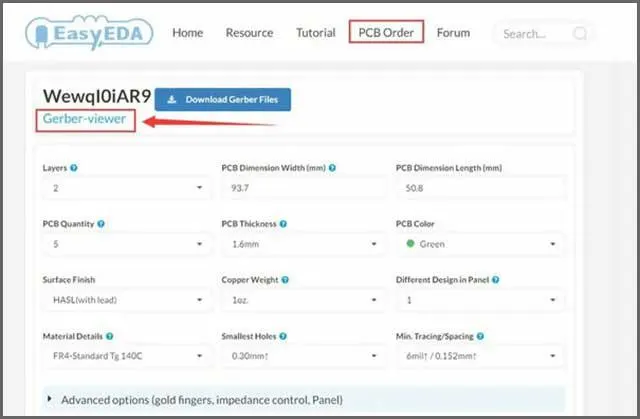
Krok 1: Prześlij pliki
Pliki można obejrzeć w przeglądarce online albo wygenerować z edytora PCB przez sekcję Fabrication / Generate Fabrication File. W typowym pakiecie powinny znaleźć się warstwy miedzi, soldermaski, opisów, obrysu płytki oraz plik wierceń Excellon.
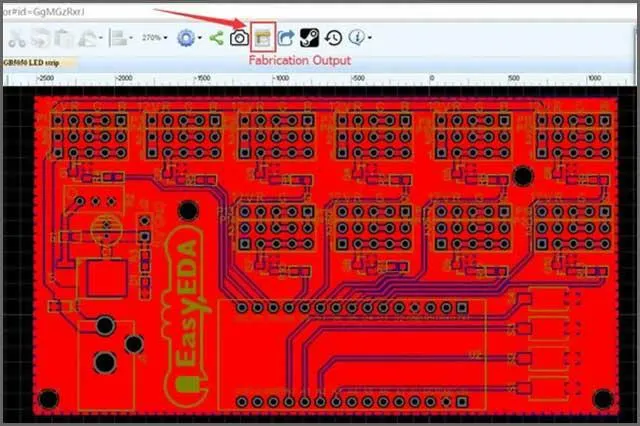
Po wygenerowaniu danych produkcyjnych EasyEDA może przenieść projekt do zamówienia, ale nie pomijaj podglądu. Wizualizacja pozwala wychwycić odwrócone warstwy, brak obrysu, przesunięte otwory, pominięty opis albo nieoczekiwane wypełnienia miedzi.
Krok 2: Sprawdź swój projekt
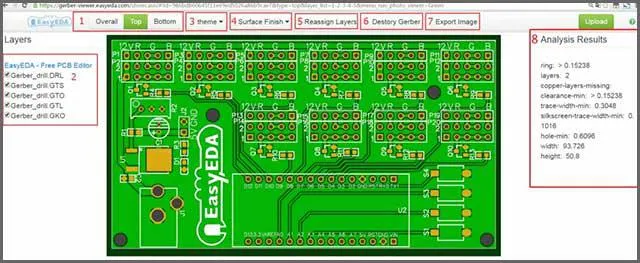
Przeglądarka Gerberów pokazuje płytkę tak, jak zobaczy ją producent, a nie tak, jak wygląda ona w edytorze projektowym. To istotna różnica: Gerber jest finalnym opisem warstw produkcyjnych. Jeśli czegoś nie ma w Gerberze albo pliku wierceń, fabryka nie odtworzy tego z intencji projektanta.
W podglądzie można zmieniać kolory, oglądać stronę górną i dolną oraz włączać konkretne warstwy. Sprawdź orientację tekstu na BottomLayer, położenie otworów względem padów, separację soldermaski, mostki między ścieżkami i zgodność obrysu z mechaniką obudowy.
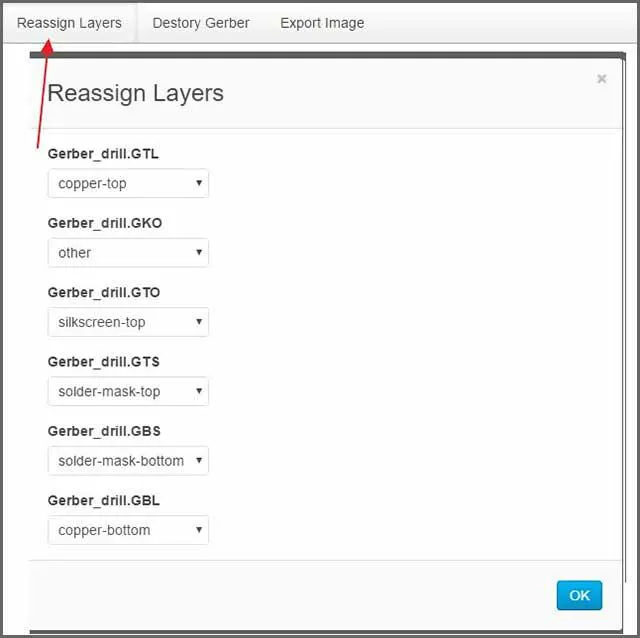
Jeżeli warstwy zostały źle rozpoznane, można je przypisać ręcznie. To częsty problem przy plikach eksportowanych z różnych narzędzi EDA, bo nazwy warstw nie zawsze są jednoznaczne. Nie akceptuj projektu do produkcji, dopóki każda warstwa nie odpowiada właściwej funkcji technologicznej.
Krok 3: Wyeksportuj obraz
Jeżeli chcesz udokumentować kontrolę projektu albo przekazać widok płytki zespołowi, wyeksportuj obraz z podglądu. Taki obraz nie zastępuje plików produkcyjnych, ale ułatwia szybką weryfikację rozmieszczenia, opisu i orientacji złączy.
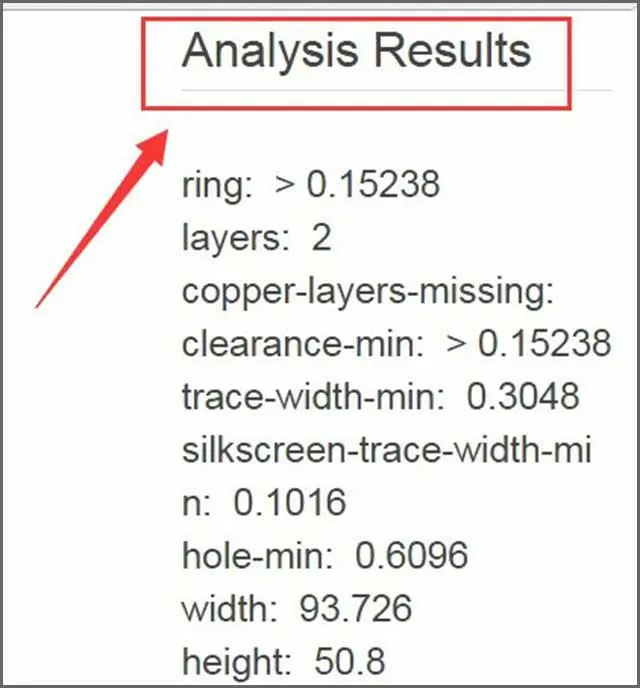
Automatyczna analiza DFM może wskazać problemy z szerokością ścieżek, prześwitami, otworami czy odległością miedzi od krawędzi. Traktuj ją jako pierwszą kontrolę, a nie pełny audyt projektu. Przy płytkach produkcyjnych sprawdź też wymagania producenta i technologię montażu.
Jeżeli dopiero zaczynasz, obejrzyj również krótkie wideo pokazujące pracę z narzędziem. Po samouczku przećwicz eksport na małej płytce testowej, zanim przygotujesz projekt przeznaczony do produkcji.
Porównanie EasyEDA z innymi narzędziami
EasyEDA nie jest jedynym środowiskiem do projektowania PCB. Wybór narzędzia zależy od skali projektu, przyzwyczajeń zespołu, wymagań dotyczących kontroli wersji, bibliotek, symulacji, pracy offline i integracji z produkcją.
Największą przewagą EasyEDA jest niski próg wejścia. Interfejs jest prostszy niż w wielu klasycznych pakietach EDA, a szybki dostęp do bibliotek i produkcji skraca drogę od pomysłu do prototypu. Początkujący mają mniej konfiguracji na starcie, a doświadczeni użytkownicy szybciej kończą typowe projekty.
Drugą zaletą jest elastyczność pracy. Możesz projektować w przeglądarce albo pobrać klienta desktopowego dla Windows, macOS lub Linux. EasyEDA obsługuje import z innych narzędzi, w tym Eagle i KiCad , co ułatwia migrację prostszych projektów i bibliotek.
Atutem jest także dostęp do dużej liczby bibliotek bez dodatkowej opłaty. To przyspiesza projektowanie, ale nie zastępuje weryfikacji. Przed produkcją porównaj footprint z kartą katalogową, sprawdź pinout, rozstaw wyprowadzeń i wariant obudowy. Błąd biblioteczny często ujawnia się dopiero podczas montażu.
W projektach bardzo złożonych, wymagających ścisłej pracy zespołowej, kontroli impedancji lub firmowego procesu bibliotek, lepszy może być specjalistyczny pakiet EDA. EasyEDA pozostaje jednak dobrym wyborem do prototypów, płytek hobbystycznych, małych serii i projektów, w których liczy się szybkie przejście od schematu do Gerberów.
Podsumowanie
Większość problemów w EasyEDA wynika z niepełnej kontroli przepływu projektowego: źle nazwanych sieci, niedopasowanych footprintów, pominiętych reguł DRC albo niesprawdzonych Gerberów. Jeśli uporządkujesz schemat, zweryfikujesz biblioteki i obejrzysz pliki produkcyjne przed zamówieniem, ryzyko błędów spada znacząco. Przy produkcji i montażu OurPCB może pomóc od analizy plików po gotową płytkę; prześlij Gerbery, BOM i pliki pick-and-place, a otrzymasz wycenę w 12 godzin roboczych.