O PiVPN, Internet jest jednym z największych wynalazków, ale ma swoje wady. Kluczowe wśród nich są kradzież danych i naruszenie prywatności. Niektórzy wykwalifikowani programiści wykorzystują swoją wiedzę do tych nielegalnych celów, aby zdobyć pieniądze lub po prostu ze złych intencji.
Dlatego ważne jest, aby zabezpieczyć sieć, aby zapobiec tym atakom, ponieważ wraz z przejściem większej liczby urządzeń do trybu online sytuacja będzie się tylko pogarszać. Jednym z najlepszych sposobów ochrony transakcji online jest korzystanie z VPN. Przyjrzymy się krokom związanym z budową serwera VPN za pomocą Raspberry Pi i konfiguracją komputera jednopłytkowego.
Treść
Co to jest VPN?
Dlaczego warto korzystać z PiVPN?
Jak stworzyć serwer Raspberry PiVPN
Streszczenie
Co to jest VPN?
VPN (Virtual Private Network) to bezpieczna sieć, która tworzy tunel lub szyfrowane połączenie przez Internet. Maskuje Twoją lokalizację geograficzną i uniemożliwia innym zobaczenie, co robisz online.
Omówienie sieci VPN
Źródło: Wikimedia Commons
Ponieważ maskuje Twoją lokalizację, wielu użytkowników uważa również VPN za przydatne do uzyskiwania dostępu do usług lub treści ograniczonych w ich krajach lub obszarach geograficznych.
Dlaczego warto korzystać z PiVPN?
Na rynku dostępnych jest wiele usług VPN, więc po co korzystać z PiVPN? Głównym powodem jest unikanie miesięcznych opłat abonamentowych. Aby korzystać z bezpiecznej, zaszyfrowanej sieci, potrzebujesz serwera VPN, za który płacisz podczas korzystania z usług online.
Możesz jednak użyć programu PiVPN do skonfigurowania serwera OpenVPN lub serwera WireGuard (protokół komunikacyjny) na Raspberry Pi. Oba są bezpłatne i open-source, więc nie musisz kupować ani płacić miesięcznych opłat, aby korzystać z usług.
OpenVPN to tradycyjne oprogramowanie serwera VPN, podczas gdy WireGuard to nowe dziecko w bloku. Ten ostatni zapewnia lepszą wydajność i jest bardziej energooszczędny, dzięki czemu idealnie nadaje się do urządzeń mobilnych. Skupimy się jednak na serwerze OpenVPN.
Po skonfigurowaniu systemu otrzymasz takie same korzyści, jak podczas korzystania z płatnych sieci VPN, które obejmują:
Bezpieczne przeglądanie stron internetowych w sieciach niezabezpieczonych
Szyfrowanie danych
Dostęp do treści zablokowanych geograficznie
Dlatego możesz pracować z dowolnego miejsca, jednocześnie uzyskując bezpieczny dostęp do urządzeń i usług w biurze. Ponadto możesz bezpiecznie uzyskać dostęp do inteligentnych urządzeń w domu z sieci publicznych na zewnątrz.
Jak stworzyć serwer Raspberry PiVPN
Przed przystąpieniem do procesu instalacji potrzebne są następujące elementy:
Raspberry Pi
Karta Micro-SD
Wi-Fi lub Ethernet
Zasilacz i USB (Typ-C)
Obudowa Raspberry Pi (opcjonalnie)
Konfigurowanie Raspberry Pi do pierwszego uruchomienia
Raspberry Pi nie ma systemu operacyjnego od producenta. Tak więc pierwszym zadaniem jest zainstalowanie jednego.
Krok 1
Sprzęt obsługuje kilka dystrybucji Linuksa, ale zalecaną jest oficjalny system operacyjny oparty na Linuksie od Raspberry Pi Foundation. Wybierz opcję "Raspberry Pi OS z pulpitem i zalecanym oprogramowaniem" (około 3 GB).
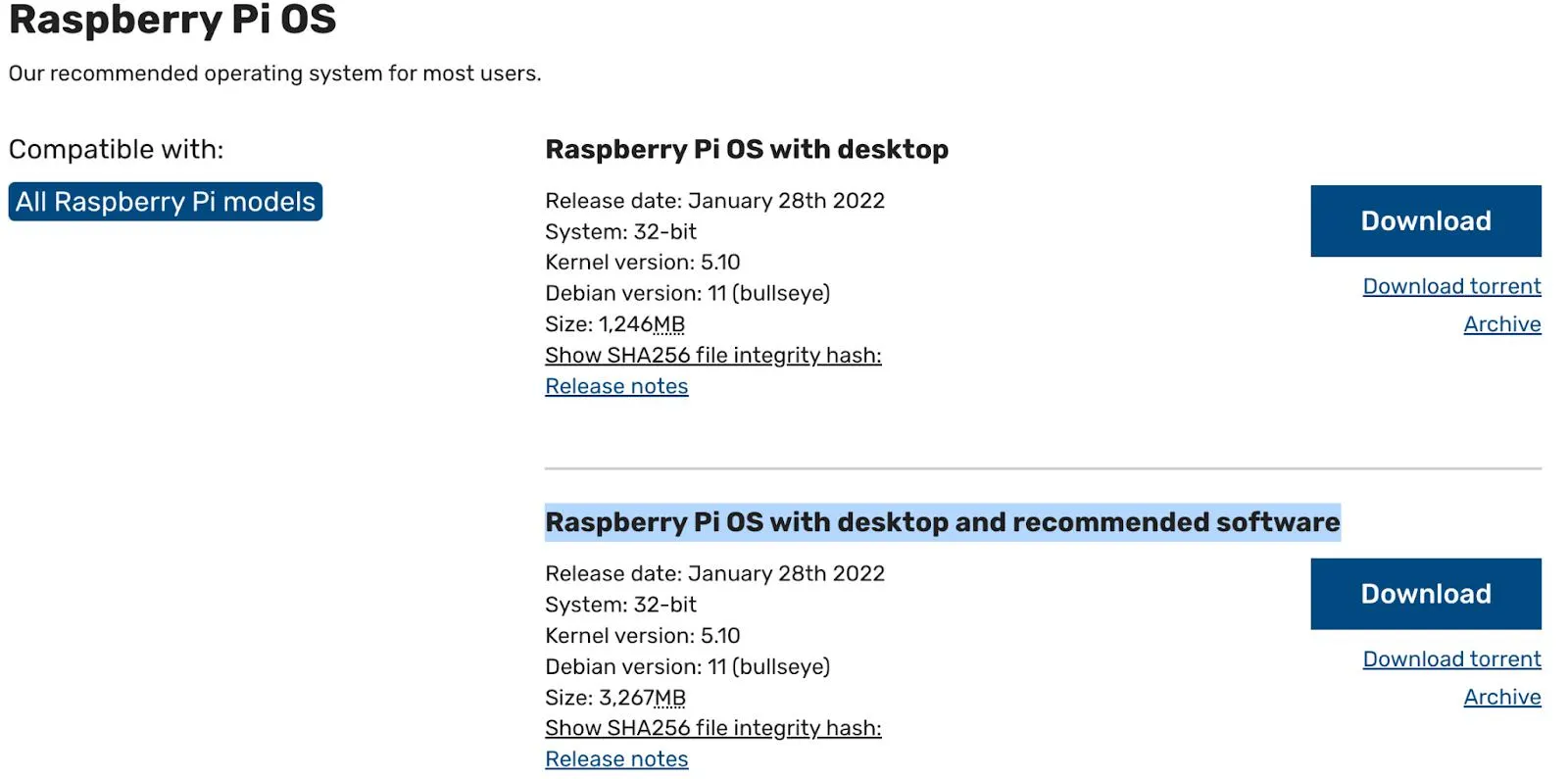
Strona pobierania systemu operacyjnego Raspberry Pi
Krok 2
Następnie pobierz balenaEtcher. Jego celem jest flashowanie obrazu systemu operacyjnego opartego na systemie Linux na karcie Micro-SD.

Strona pobierania balonaEtcher
Krok 3
Po pobraniu obu programów podłącz kartę Micro-SD do komputera, a następnie otwórz balenaEtcher. Skieruj go do katalogu zawierającego pobrany obraz systemu operacyjnego Linux, a następnie na kartę Micro-SD i kliknij "Flash".
Krok 4
Następnie skonfiguruj komputer jednopłytkowy, aby automatycznie łączył się z siecią bezprzewodową w celach komunikacyjnych. Ale dzięki myszy, klawiaturze i wyświetlaczowi HDMI nie musisz łączyć Pi z siecią bezprzewodową. Przejdź do poniższej części konfiguracji.
Krok 5
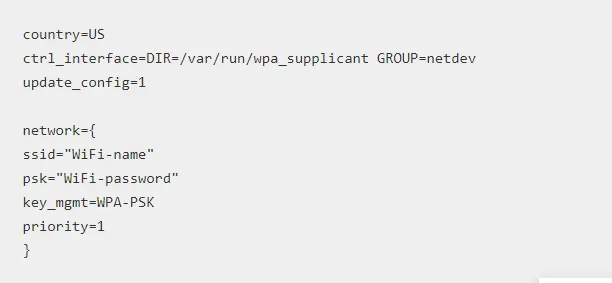
Przejdź do folderu głównego Raspberry Pi, a następnie utwórz plik o nazwie "wpa_supplicant.conf" za pomocą komputera. Skopiuj ten kod do tego pliku i upewnij się, że nazwa i hasło Wi-Fi są takie same jak te używane na komputerze. Oba muszą znajdować się w tej samej sieci, aby się komunikować.
Krok 6
Mimo to w folderze głównym utwórz pusty plik o nazwie ssh, wyjmij kartę SD i wsuń ją do Raspberry Pi.
Krok 7
Włącz Raspberry Pi za pomocą zasilacza i USB. Pobierz klienta SSH Putty, aby umożliwić komunikację z Pi.
Krok 8
Otwórz Putty, ustaw "raspberry pi. local" jako nazwa hosta i 22 jako port, a następnie kliknij "Otwórz".
Konfiguracja PiVPN na Raspberry Pi
Po kliknięciu "Otwórz" w Putty powyżej, otworzy terminal.
Krok 1
Uruchom ten skrypt instalacyjny na terminalu:
curl -L https://install.pivpn.io | Bash
Po pobraniu PiVPN wyszuka aktualizacje w systemie i rozpocznie instalację wszystkich niezbędnych pakietów. Jeśli proces wskazuje, że oczekujące aktualizacje są dostępne, rozważ zaktualizowanie systemu po zakończeniu instalacji.
Po wyświetleniu następującego okna dialogowego możesz kontynuować konfigurację.
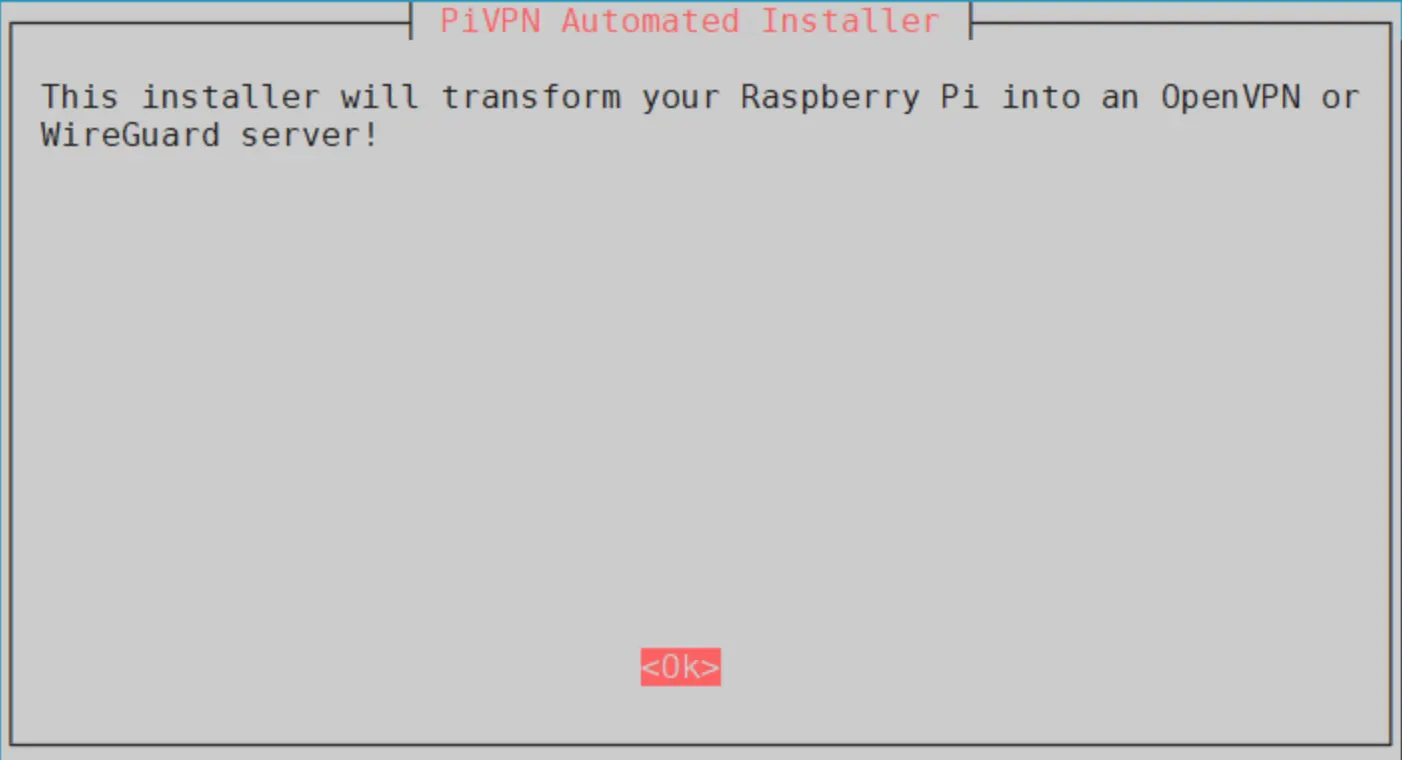
Ekran startowy automatycznego instalatora PiVPN
Kliknij "OK", aby kontynuować.
Krok 2
Następnie nadaj serwerowi VPN statyczny adres IP. Routery dynamicznie przypisują adresy IP podłączonym urządzeniom w dowolnej sieci. Dlatego zlokalizowanie serwera VPN będzie trudne, gdy ma dynamiczny adres IP, ale statyczny ułatwia klientom VPN zorientowanie się, gdzie go znaleźć.
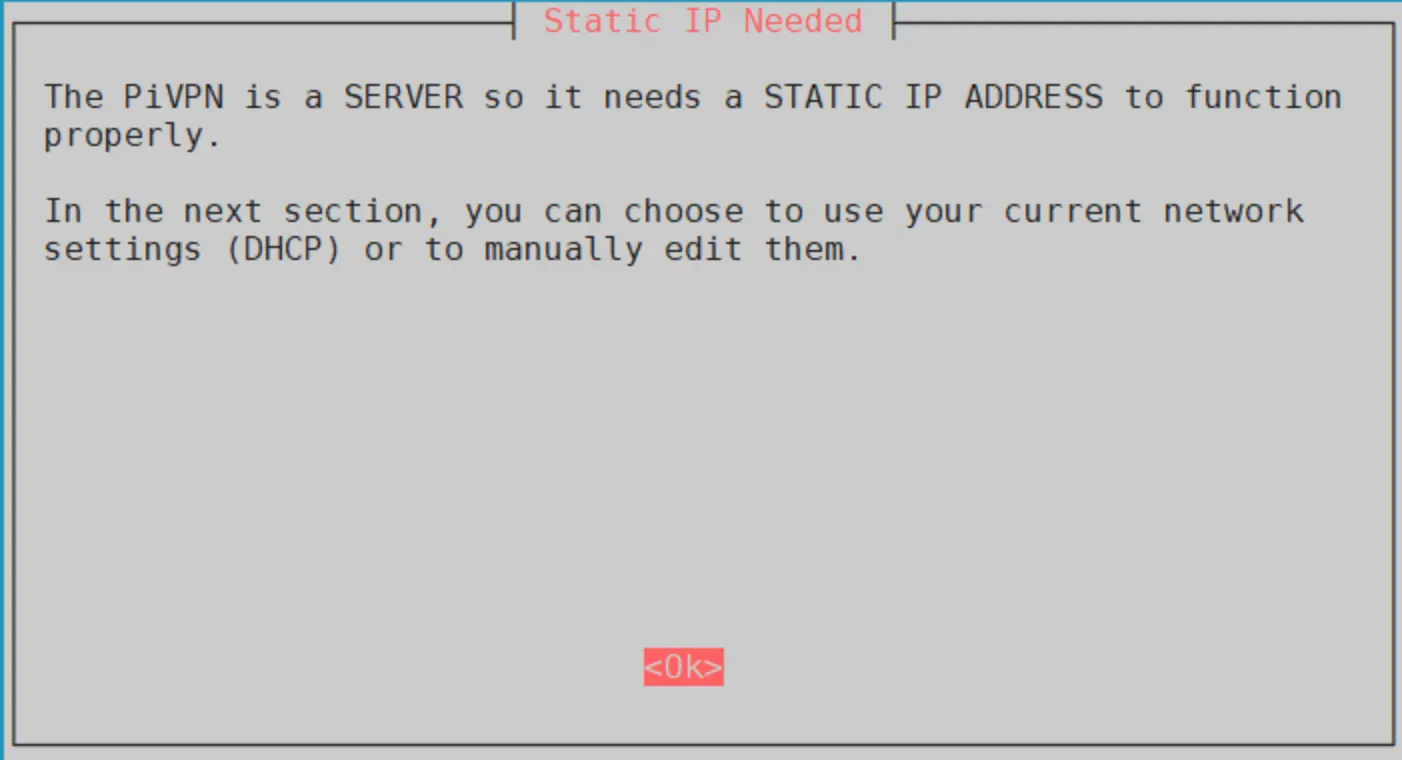
Użyj aktualnie przypisanego adresu IP jako statycznego adresu IP lub ustaw go ręcznie. Jeśli użyjesz drugiej opcji, będziesz musiał ręcznie wprowadzić bramę domyślną. Wybór należy do Ciebie.
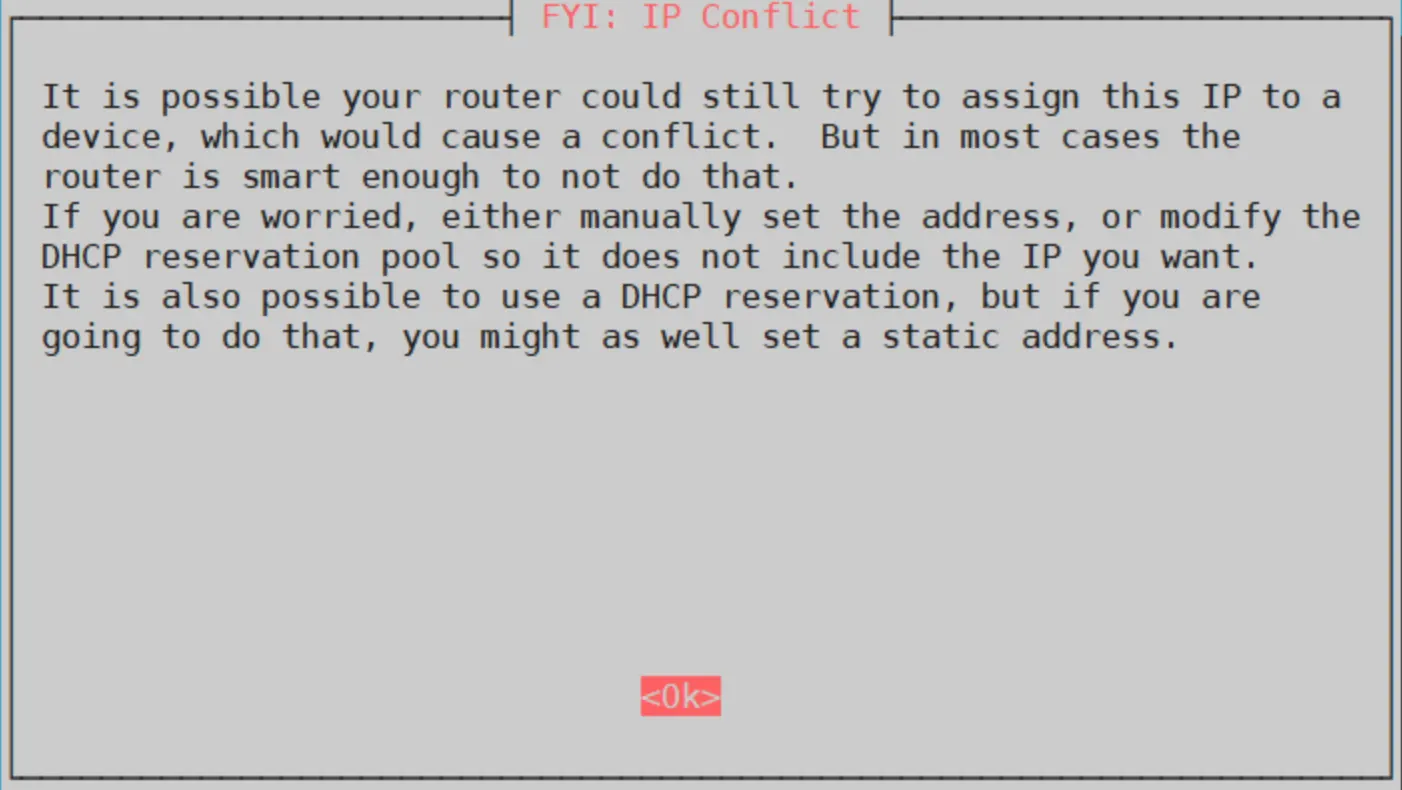
Kliknij przycisk OK, aby przejść do następnego kroku.
Krok 3
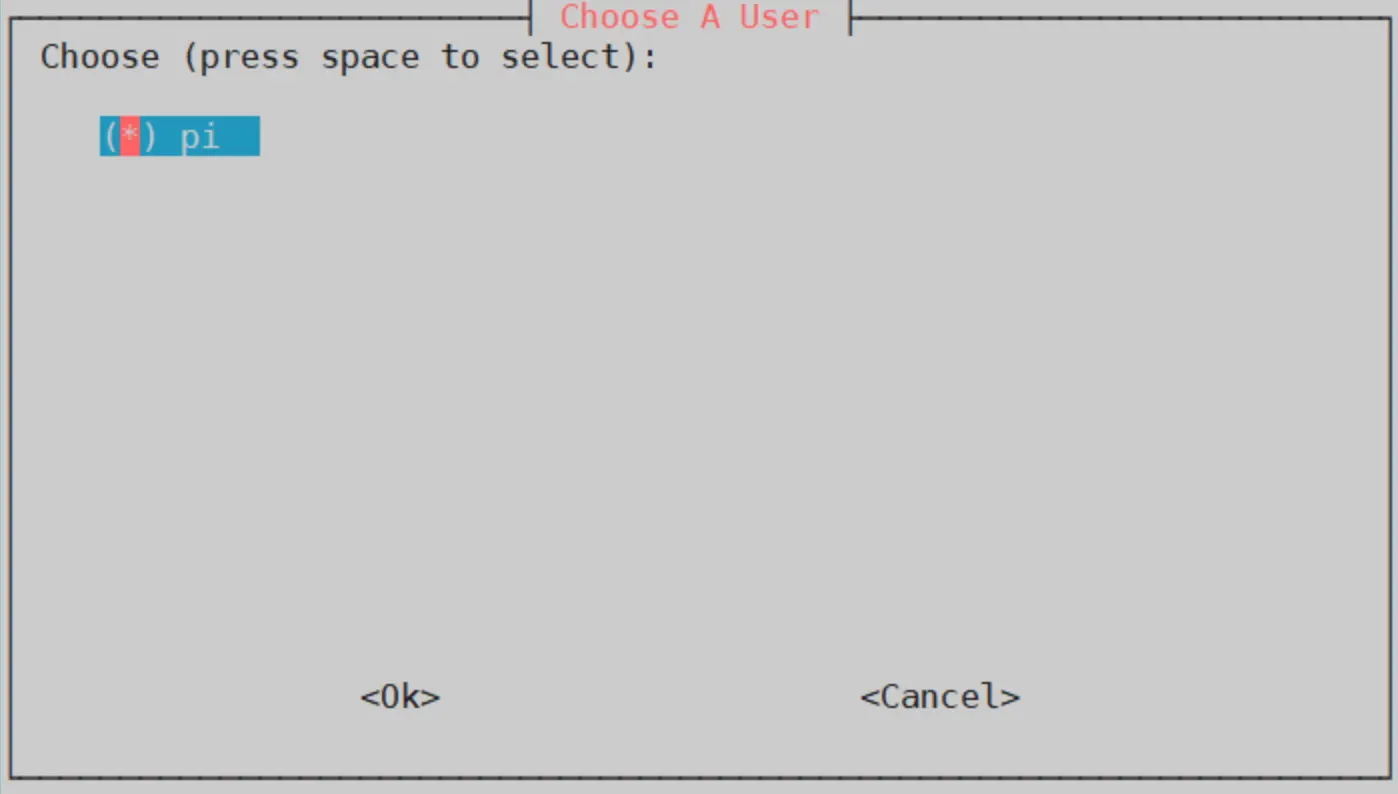
Wybierz użytkownika lokalnego, który będzie posiadał konfiguracje OVPN.
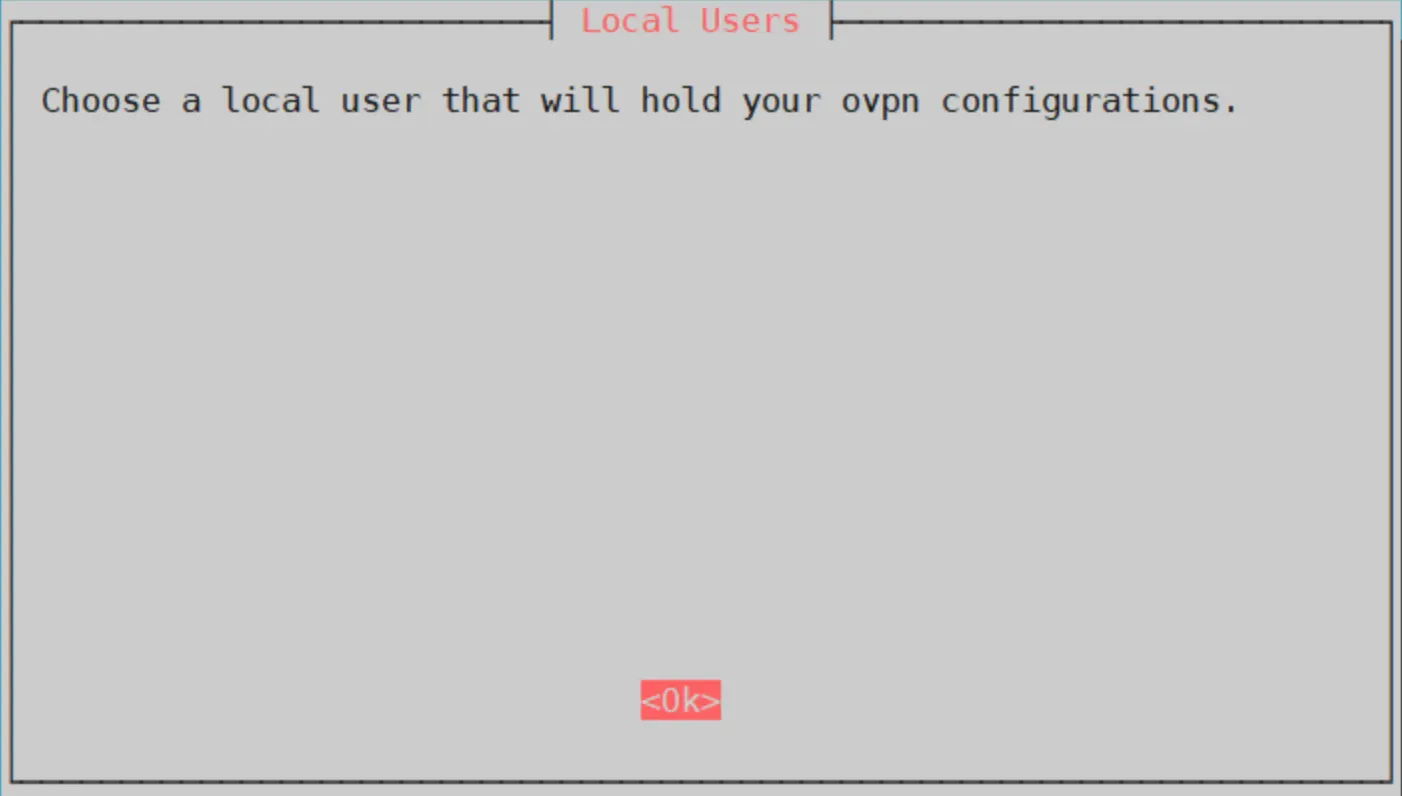
Kliknij "OK", a otrzymasz listę użytkowników. Wybierz preferowanego użytkownika i powinieneś mieć dane logowania dla tego użytkownika. Domyślnym użytkownikiem jest "pi".
Krok 4
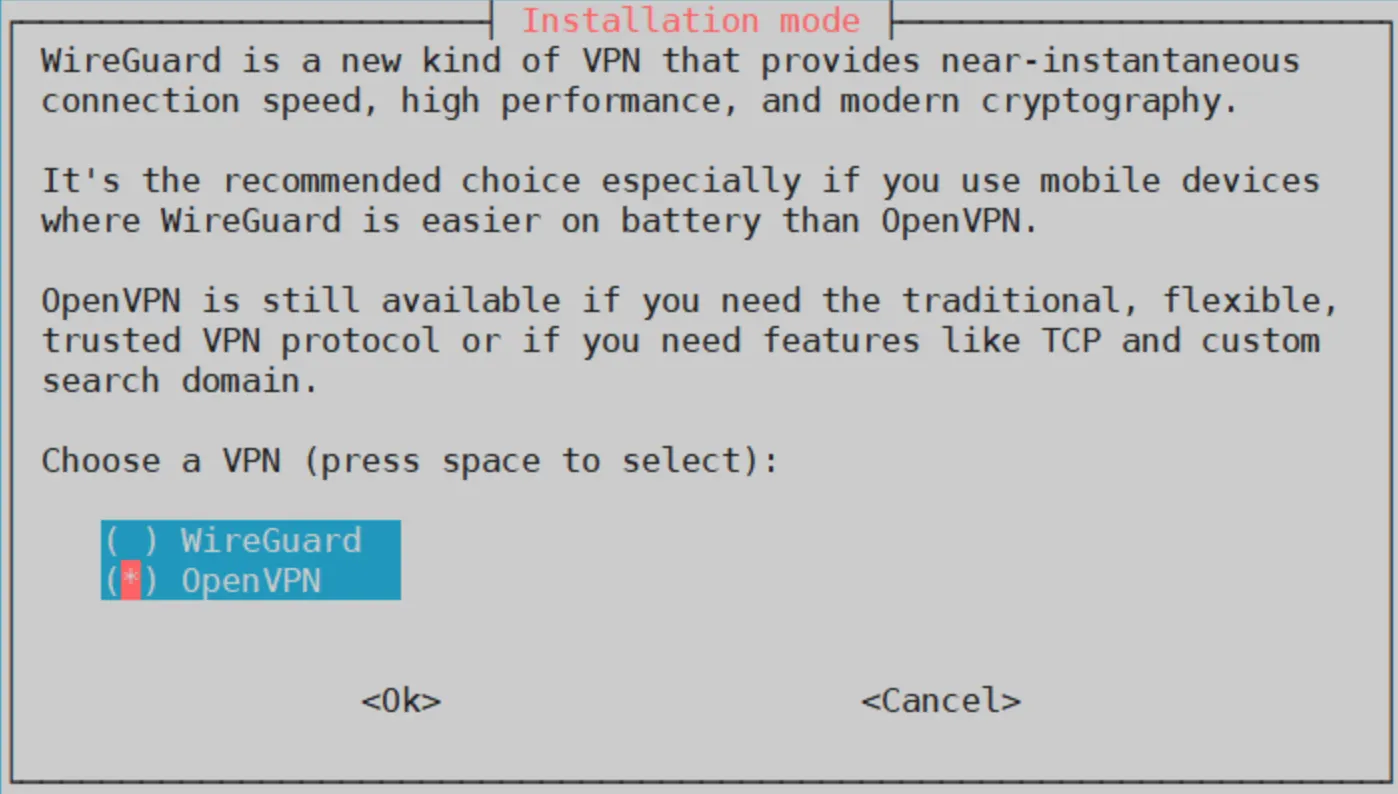
Następnie wybierz OpenVPN jako serwer Raspberry Pi VPN do zainstalowania.
Krok 5
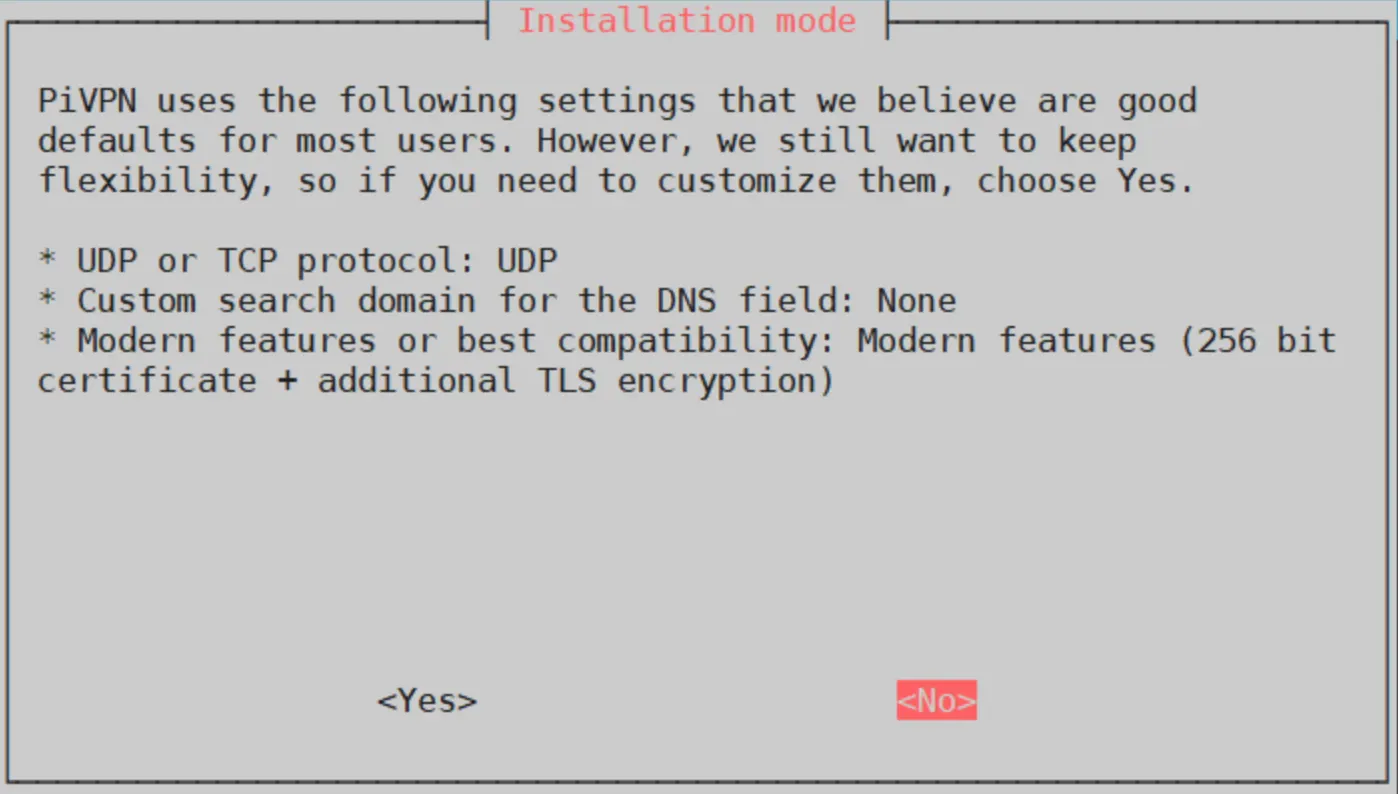
W oknie dialogowym protokołów komunikacyjnych (UDP i TCP) wybierz opcję "Nie", aby przejść do ustawień domyślnych.
Krok 6
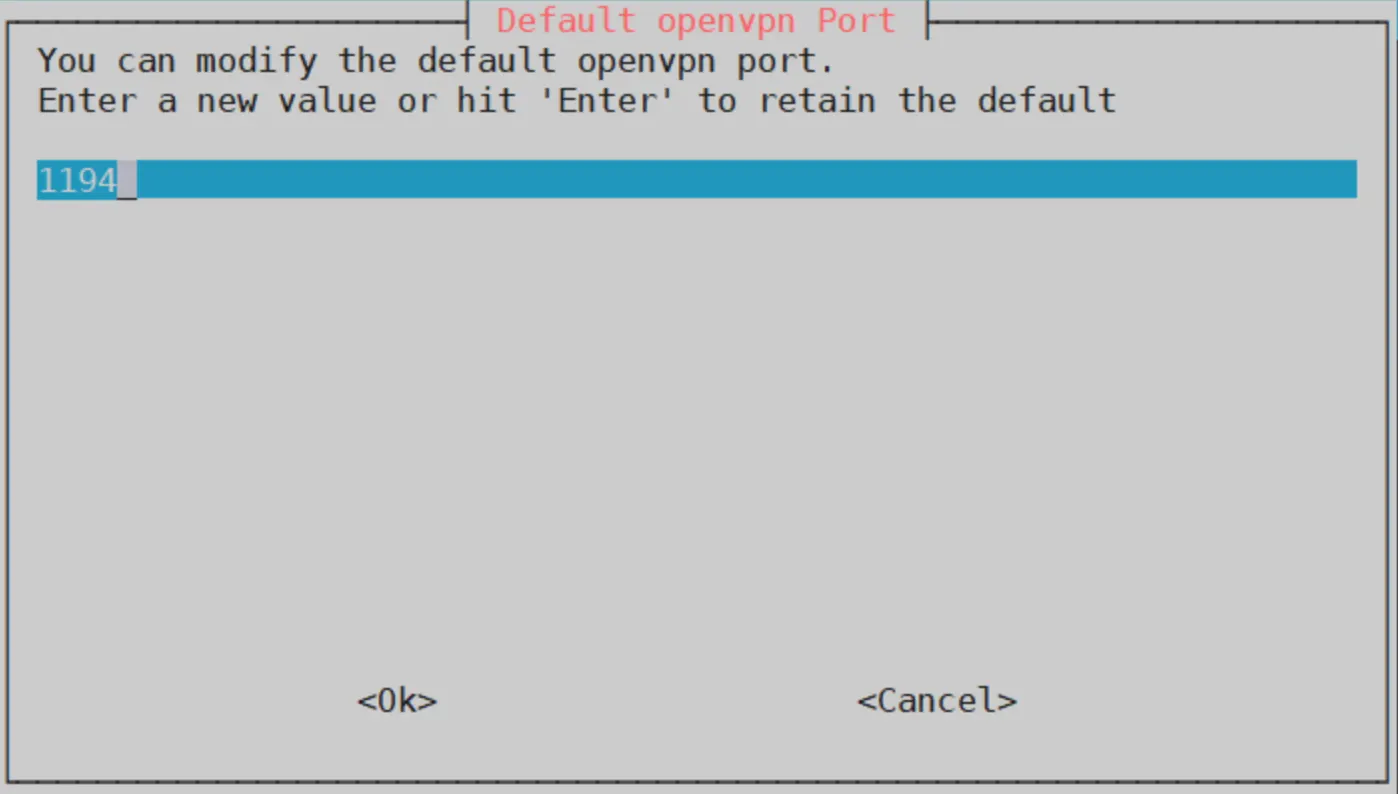
Wybierz port OpenVPN, aby poczekać na połączenia zewnętrzne. Zachowaj domyślny port lub wybierz dowolną wartość powyżej 1024.
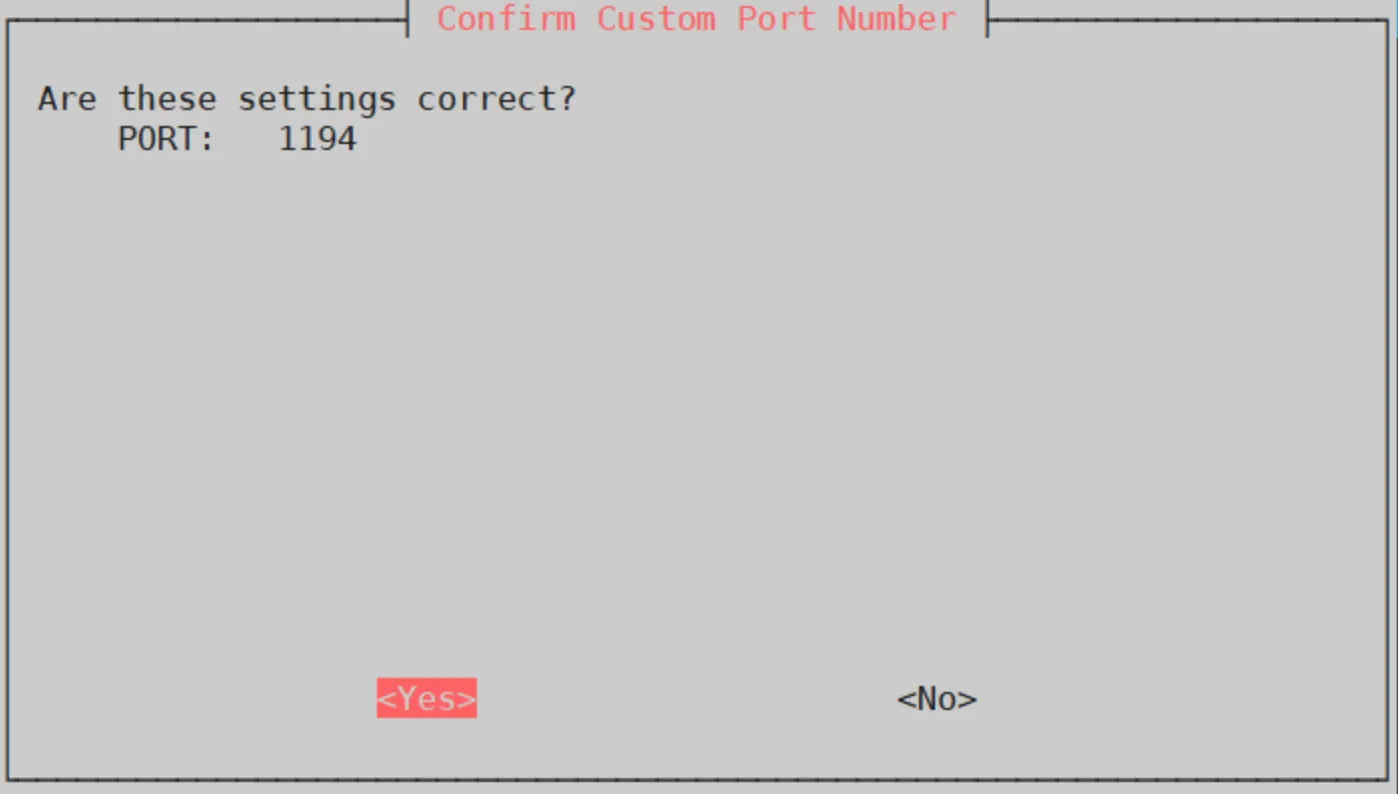
Potwierdź numer portu, klikając "Tak".
Krok 7
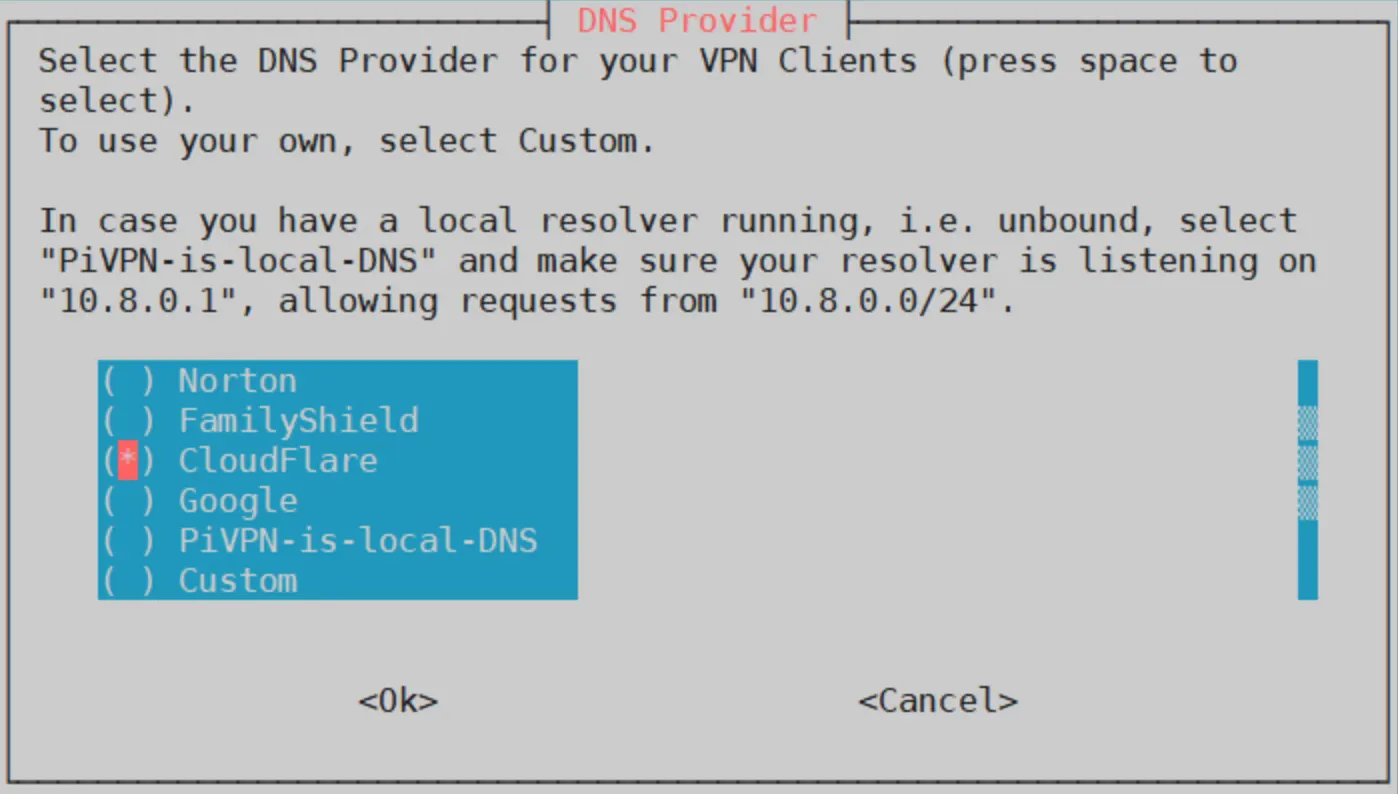
Następnie wybierz preferowanego dostawcę DNS do obsługi żądań. Ważne jest, aby pamiętać, że wybrany dostawca DNS zobaczy wszystkie Twoje żądania, więc wybierz z listy ten, z którym czujesz się komfortowo.
Krok 8
Wybierz publiczny adres IP.
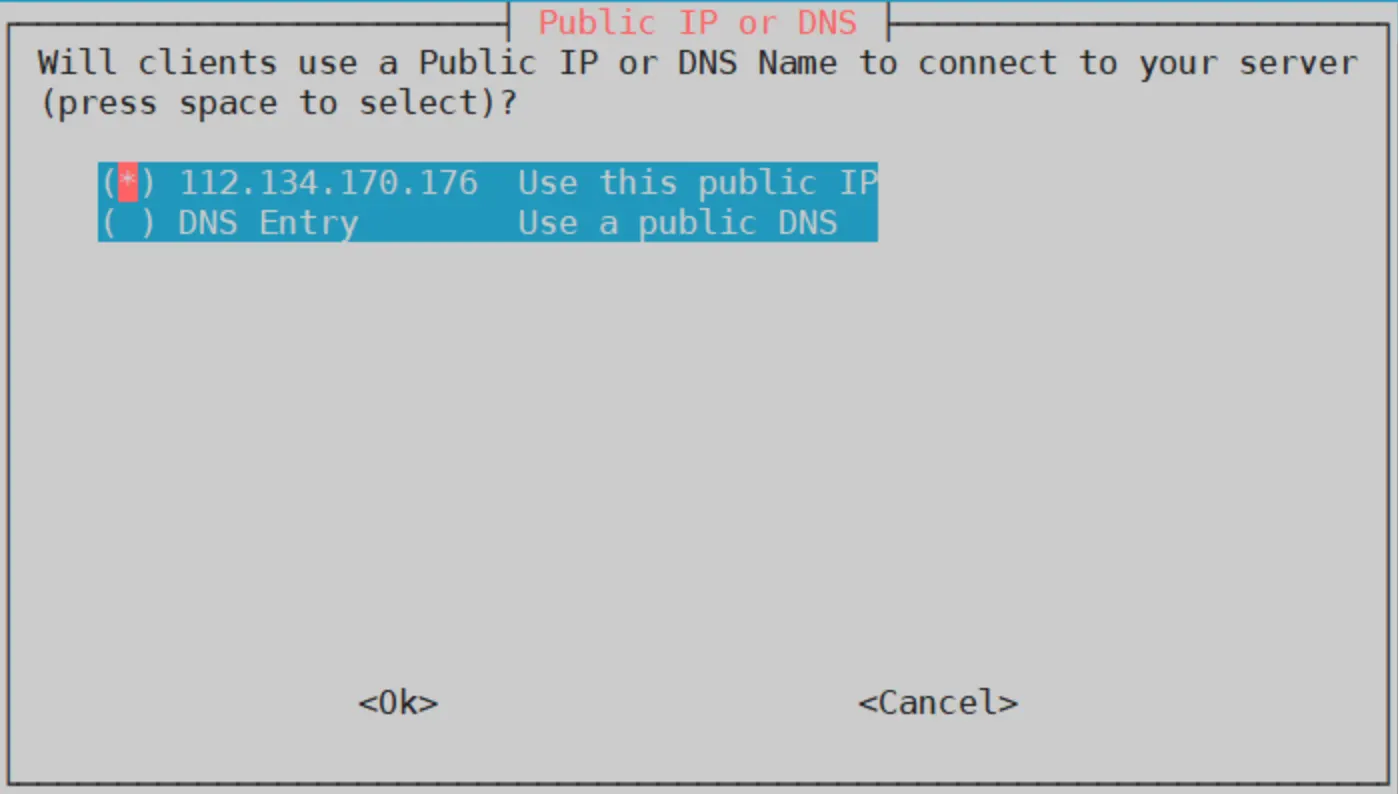
Krok 9
Wygeneruj klucze HMAC i serwera, a następnie wykonaj następujący krok. Włącz nienadzorowane uaktualnienia poprawek zabezpieczeń na serwerze sieci VPN i zakończ instalację.

Krok 10
Uruchom ponownie Raspberry Pi

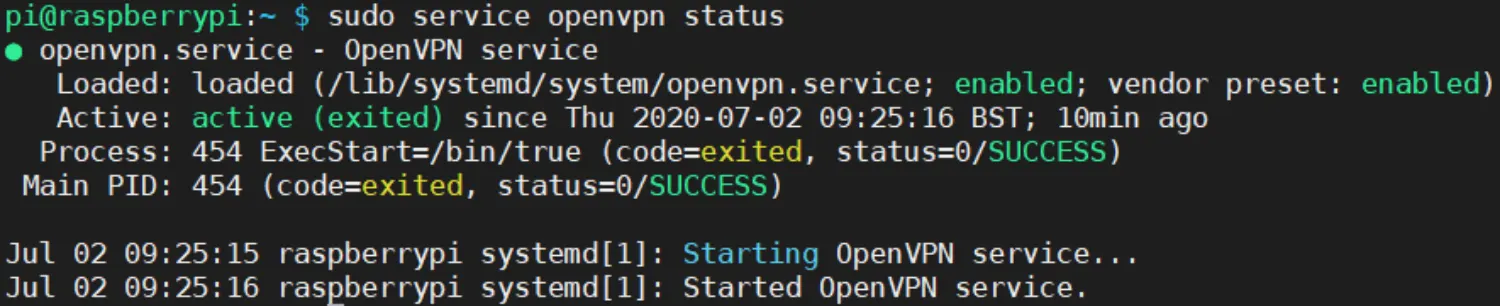
Po ponownym uruchomieniu komputera wprowadź następujące polecenie, aby sprawdzić, czy instalacja zakończyła się pomyślnie.
status usługi sudo OpenVPN
Ta odpowiedź oznacza, że był to sukces.
Przekierowanie portów
Jeszcze kilka kroków do wykonania, a Twoja sieć prywatna będzie gotowa. Będzie on nieosiągalny po zakończeniu konfiguracji serwera, ponieważ skonfigurowany port jest niedostępny dla sieci zewnętrznych. Aby to zmienić, wykonaj przekierowanie portów.
Proces polega na otwarciu portu w routerze, który tworzy kanał do serwera z sieci publicznej. Ale każdy router ma inny proces konfiguracji przekierowania portów, więc sprawdź instrukcje producenta dla konkretnego modelu routera.
Tworzenie profilu klienta OpenVPN
Po rozwiązaniu problemu z dostępnością utwórz profil klienta OVPN dla każdego urządzenia klienckiego, do którego chcesz uzyskać dostęp do zdalnego serwera. Uruchom to polecenie na terminalu, aby wprowadzić urządzenie klienckie.
pivpn dodaj
Niektóre dane pojawią się na terminalu i będziesz musiał wprowadzić nazwę klienta, czas istnienia certyfikatu (liczba dni) i hasło.
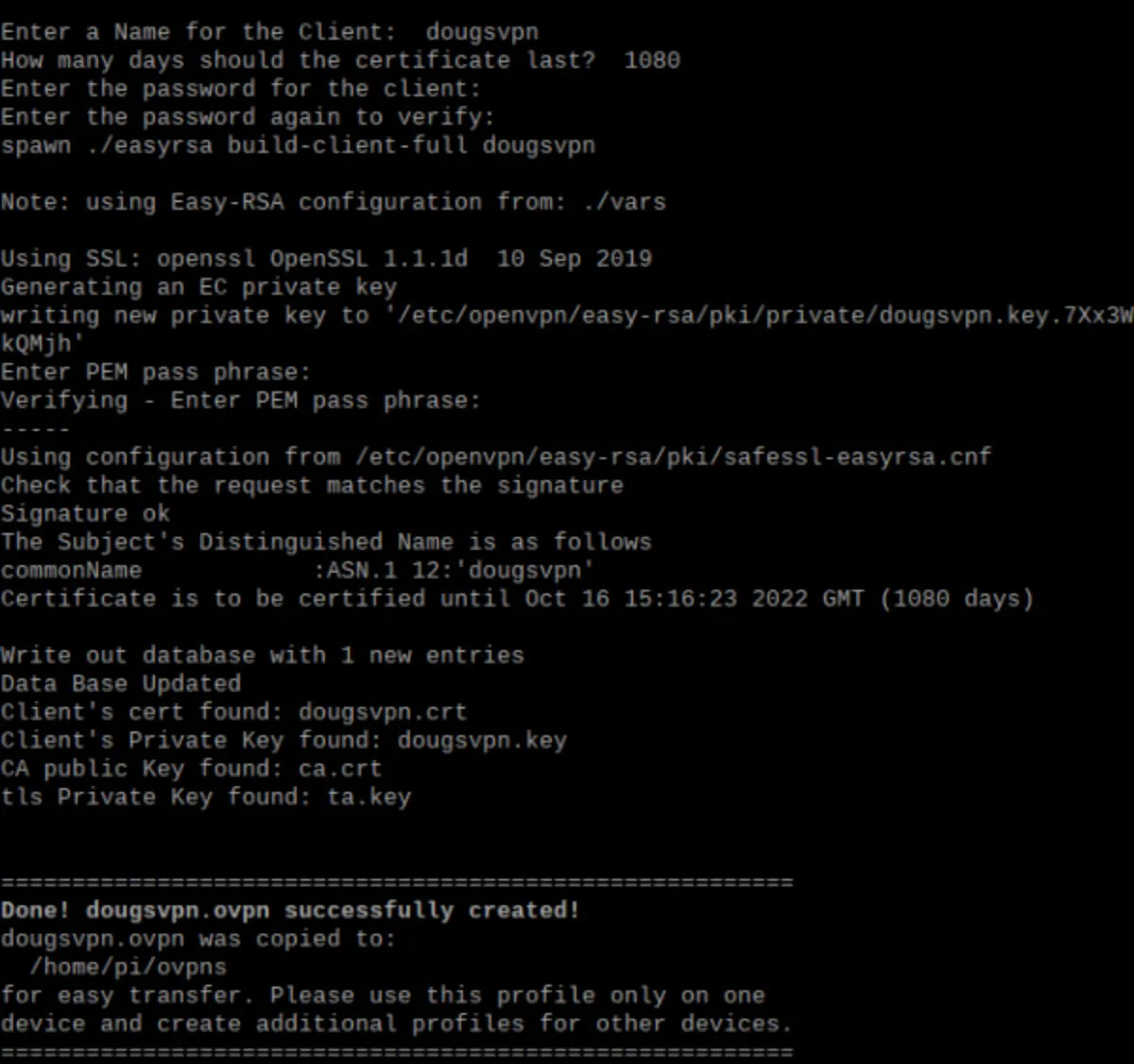
Proces tworzenia profilu klienta OpenVPN
Ustaw hasło jako silne, ponieważ zabezpieczy klucz szyfrowania. Po wejściu Easy-RSA wygeneruje 2048-bitowy klucz prywatny szyfrowania i zapisze go w katalogu "/pi/ovens". Będziesz musiał uzyskać dostęp do folderu Ovpns, aby skopiować wygenerowane pliki na swoje urządzenie. Przechowuj te 2048-bitowe klucze bezpiecznie, ponieważ są one jedynym sposobem uzyskania dostępu do VPN.
Jeśli jednak nie chcesz wprowadzać hasła, wpisz następujące polecenie:
pivpn dodaj nopass
Aby odwołać profil klienta Ovpn, użyj:
dane odwołać
Aby wyświetlić listę wszystkich odwołanych i prawidłowych certyfikatów, wpisz następujące polecenie:
Lista pivpn
Łączenie klientów
Ostatnim krokiem jest połączenie klientów z serwerem Raspberry Pi OpenVPN. Najpierw uzyskaj dostęp i skopiuj plik klucza szyfrowania (.ovpn), a następnie wklej go do urządzenia, którego chcesz używać jako klienta. Możesz wyświetlić wszystkie profile klienta, wpisując następujące polecenia w terminalu:
cd home/pi.ovpns/
Ls
Krok 1
Użyj SFTP, takiego jak FileZilla, aby skopiować pliki w tej samej sieci. Uruchom oprogramowanie na swoim laptopie, wprowadź adres IP, nazwę użytkownika i hasło Raspberry Pi, a następnie kliknij "Quickconnect". Jeśli nie masz pewności co do adresu IP, wpisz następujące polecenie na terminalu:
nazwa hosta -I

Krok 2
Po zalogowaniu poszukaj folderu ovpns i kliknij go dwukrotnie, aby przejść do pliku .ovpn.
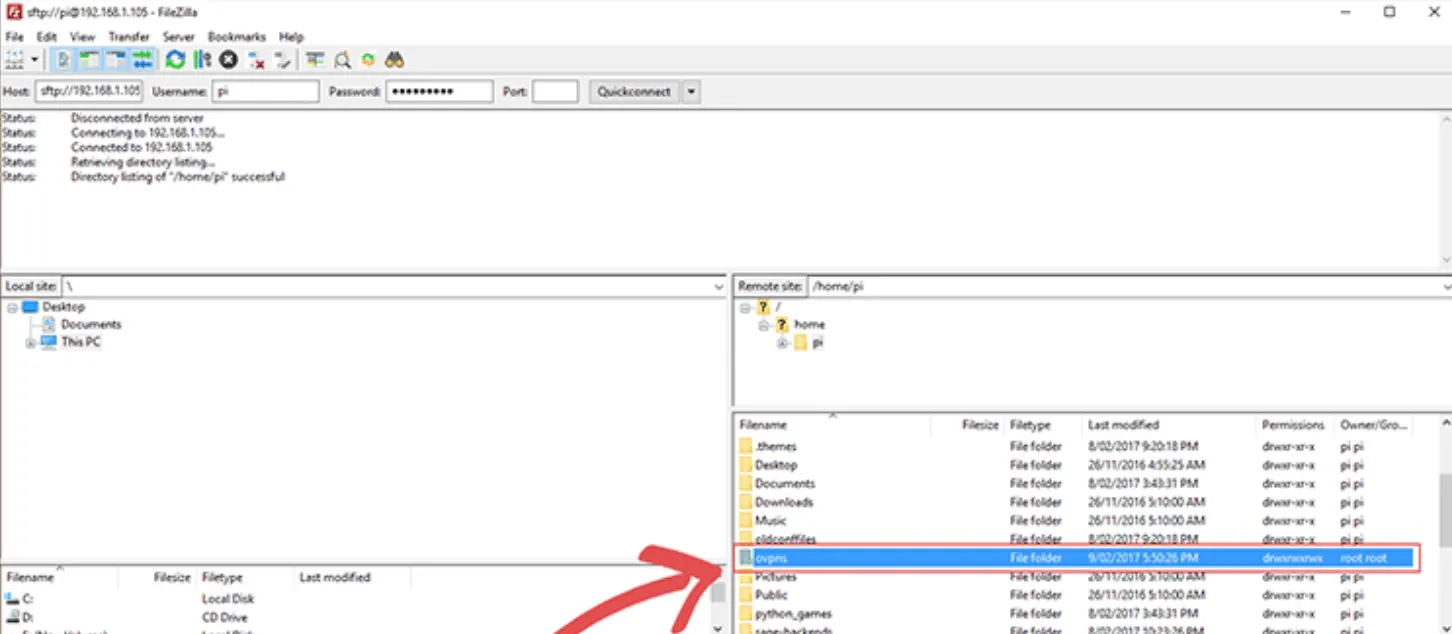
Krok 3
Przeciągnij i upuść ten plik w bezpieczne miejsce na komputerze.
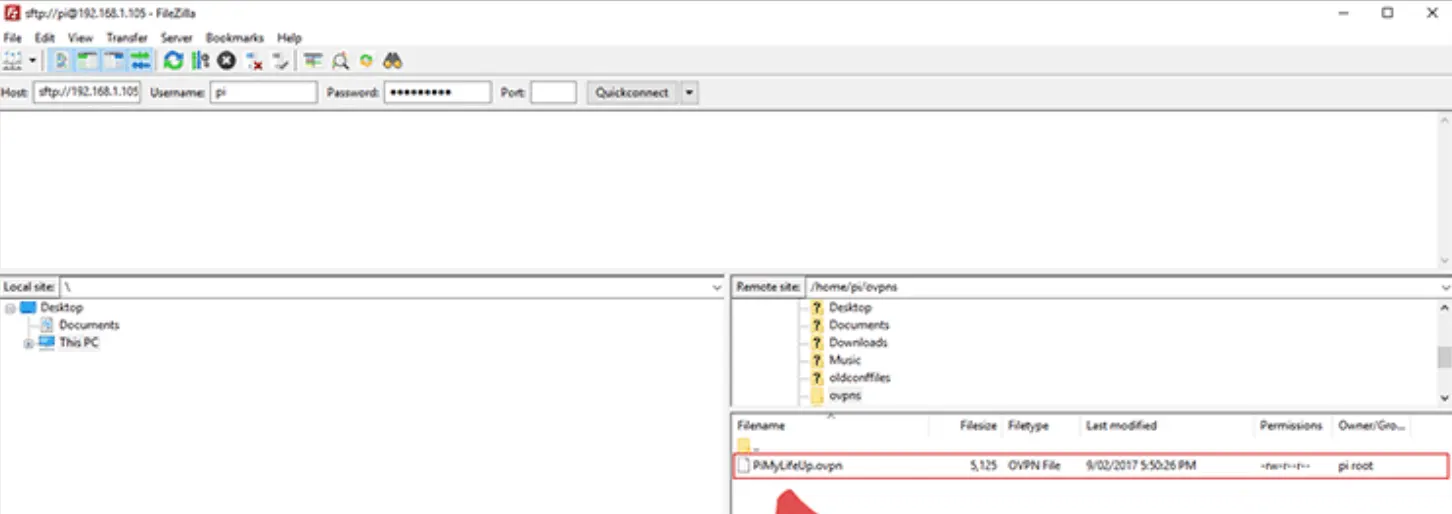
Plik zawiera wszystkie szczegóły wymagane do utworzenia tunelu VPN z wyjątkiem hasła. Będziesz musiał wprowadzić to hasło za każdym razem, gdy chcesz uruchomić połączenie.
Krok 4
Ponadto potrzebujesz klienta OpenVPN Connect, aby uruchomić sieć prywatną przy użyciu pliku klucza szyfrowania.
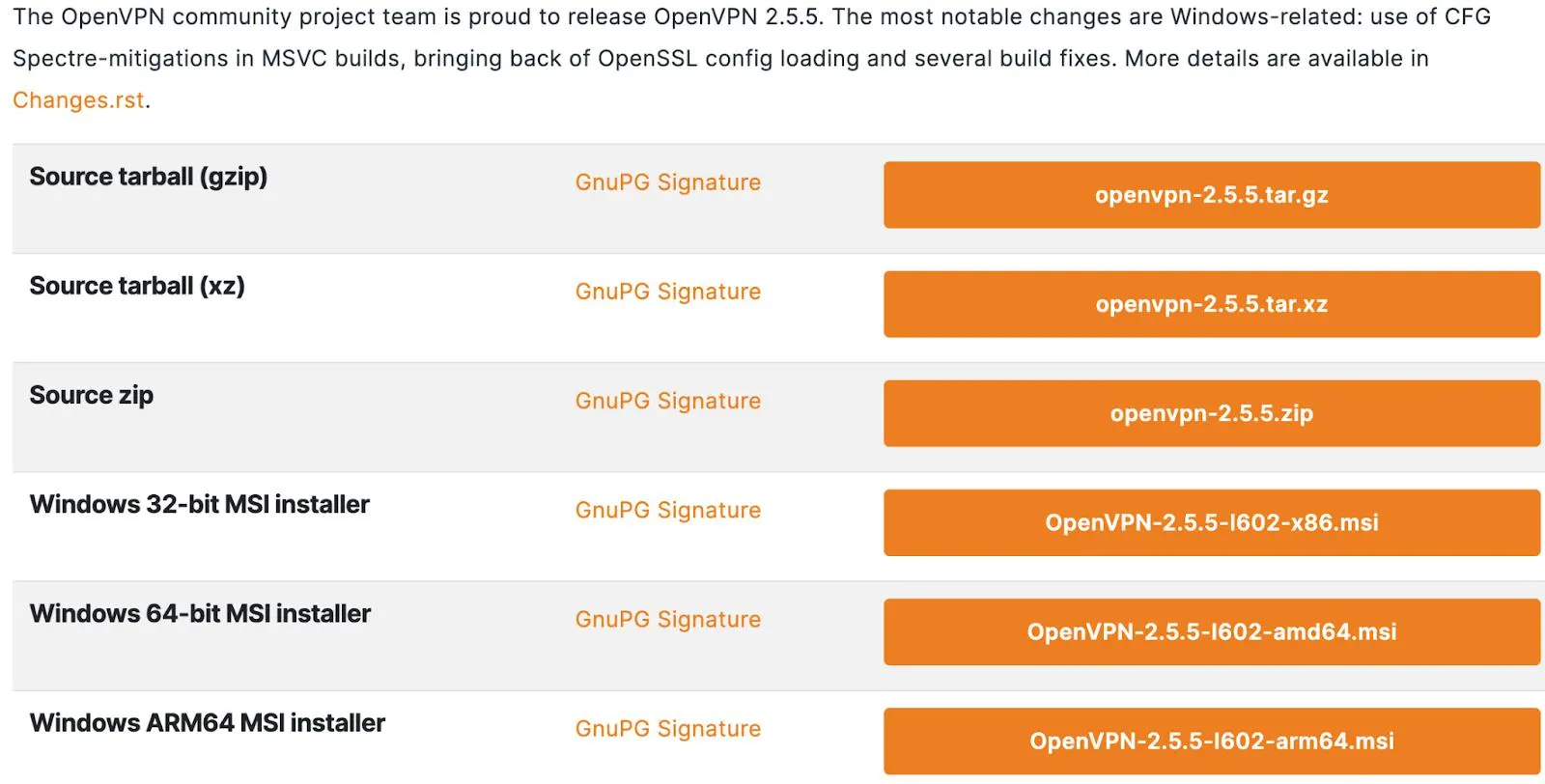
Oprogramowanie klienckie OpenVPN Connect pobiera pliki dla różnych architektur Systemu Windows
Pobierz, zainstaluj i uruchom oprogramowanie. Zostanie zminimalizowany na pasku zadań, więc kliknij go prawym przyciskiem myszy i wybierz "importuj plik". Pojawi się okno eksploratora plików. Zlokalizuj plik .ovpn i kliknij go dwukrotnie, aby go zaimportować.
Krok 5
Po udanym zaimportowaniu kliknij prawym przyciskiem myszy ikonę OpenVPN Connect na pasku zadań i wybierz "połącz". Oprogramowanie odczyta plik .ovpn i poprosi o hasło. Wprowadź go i kliknij "OK".
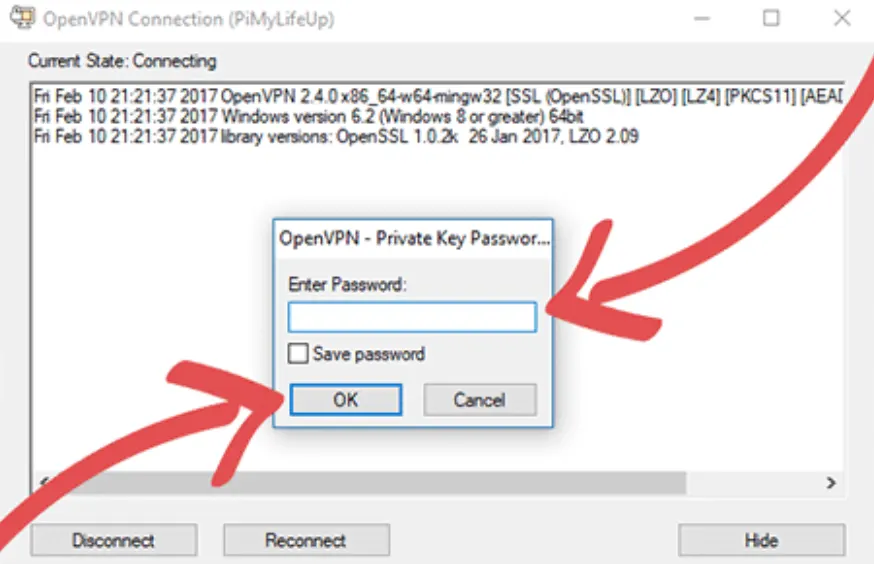
Wyskakujące okienko hasła
Klient spróbuje połączyć się z serwerem OpenVPN w Raspberry Pi, a jeśli ikona zmieni kolor na zielony, możesz iść. Ale jeśli zmieni kolor na żółty, połączenie nie powiodło się. W większości przypadków problem dotyczy przekierowania portów. Wygoogluj numer modelu routera, aby znaleźć właściwy sposób rozwiązania problemu.
Niektórzy usługodawcy internetowi blokują również niektóre porty, więc spróbuj dowiedzieć się, czy problem pochodzi od usługodawcy.
Jeśli korzystasz z dynamicznej usługi DNS, upewnij się, że ma ona Twój najnowszy adres IP. Połączenie nie powiedzie się po zmianie adresu IP, a ustawienia DNS nie.
Streszczenie
Proszę bardzo! Tworzenie VPN za pomocą Raspberry Pi może wydawać się uciążliwe, ale warto po zakończeniu projektu. Jeśli potrzebujesz dalszych wyjaśnień na temat jakiejkolwiek części tego zadania, skontaktuj się z nami, aby uzyskać więcej informacji.