Arduino Leonardo Pinout-Na rynku istnieje kilka płyt Arduino, a jedną z najbardziej godnych uwagi jest Arduino Leonardo Pinout. Posiada ona wbudowany port USB, który zwiększa funkcjonalność mikrokontrolera i możliwości połączeń.
Leonardo jest również nieco inny niż niektóre z jego rodzeństwa w rodzinie Arduino. Poniżej szczegółowo omówiliśmy układ pinów, więc zapoznaj się z nim przed użyciem płytki w swoim projekcie.
Czym jest Arduino Leonardo?
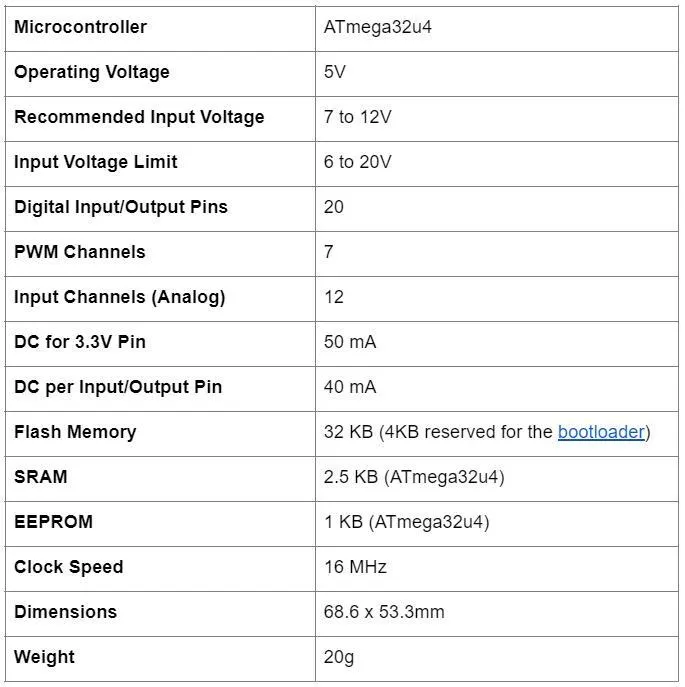
Arduino Leonardo jest mikrokontrolerem płytkowym opartym na niskonapięciowym, wydajnym układzie ATmega32u4. Posiada 20 cyfrowych pinów I/O (12 dubluje się jako wejścia analogowe, a siedem jako wyjścia PWM), port micro USB, oscylator kwarcowy 16 MHz, przycisk reset oraz nagłówek ICSP.
Rozkład pinów Arduino Leonardo
Układ wyprowadzeń Arduino Leonardo dzieli się na dziewięć poniższych kategorii.
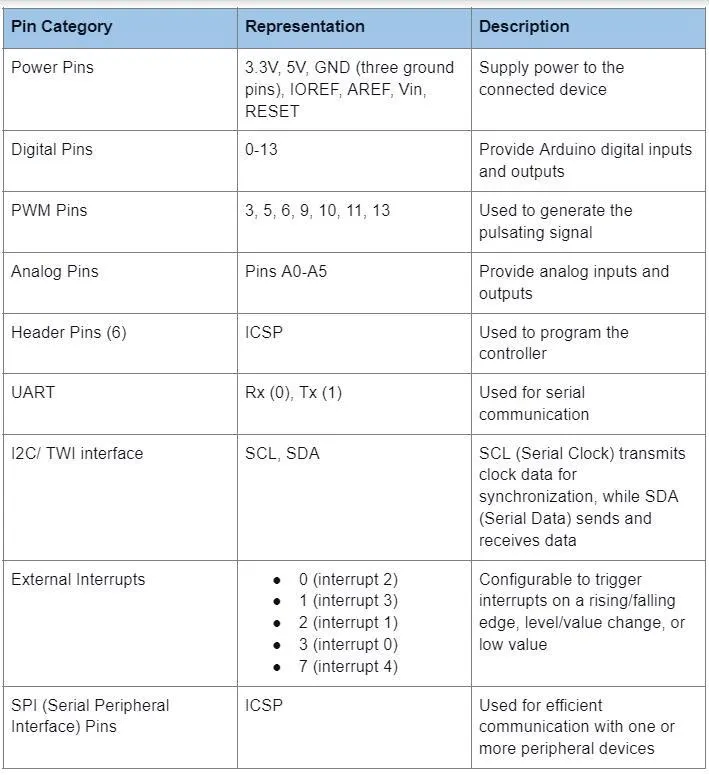
Jest też wbudowana dioda LED podłączona do pinu 13. Jeśli ustawiona jest na jeden (wysoki), ta dioda LED włącza się. Jeśli jest w stanie niskim (0), wyłącza się.
Specyfikacja Arduino Leonardo
Schemat Arduino Leonardo
Arduino Leonardo jest sprzętem open-source, więc możesz zbudować płytkę używając tego schematu i pliku z wyprowadzeniami. Ważne jest, aby zwrócić uwagę na następujące punkty.
Zasilanie
Możesz zasilać Leonardo za pomocą złącza micro USB lub zewnętrznego (nieUSB) źródła zasilania. Zewnętrznym źródłem zasilania może być bateria lub adapter AC-DC, a płytka wybierze źródło zasilania automatycznie.
Arduino Leonardo Pinout-Zabezpieczenie nadprądowe USB
Ten mikrokontroler posiada resetowalny polifuzor. Jego zadaniem jest ochrona wbudowanych portów USB przed zwarciami i nadmiernym prądem. Bezpiecznik stanowi dodatkową warstwę ochronną dla wewnętrznego mechanizmu zabezpieczającego komputera, chroniąc system przed prądami powyżej 500mA.
Pamięć
Kontroler ATmega32u4 zawiera 1KB EEPROM, który można odczytać/zapisać za pomocą biblioteki EEPROM. Jest też 2,5KB pamięci SRAM i 32KB pamięci flash.
Arduino Leonardo Pinout-Wejście/Wyjście
Leonardo posiada 20 cyfrowych pinów dla I/O. Każdy z nich pracuje przy 5V i może dostarczyć lub obsłużyć 40mA max. Dodatkowo każdy pin posiada wewnętrzny rezystor podciągający 20-50 kΩ (domyślnie odłączony).
Charakterystyka fizyczna
Maksymalne wymiary Leonardo to 68,6 x 53,3 mm (2,7 x 2,1 cala). Jednak gniazdo zasilania i złącze USB wykraczają poza te wymiary. Przestrzeń między pinami 7 i 8 wynosi 160 mil, a płytka powinna mieć cztery otwory na śruby do przymocowania do obudowy lub powierzchni.
Arduino Leonardo Pinout-Komunikacja
Ta płytka ma wiele udogodnień komunikacyjnych do współpracy z innymi płytkami Arduino, komputerami lub mikrokontrolerami. Na przykład zapewnia komunikację szeregową UART, pin cyfrowy i USB, monitor szeregowy w oprogramowaniu Arduino, I2C i komunikację SPI. Mikrokontroler pojawia się jako generyczna klawiatura i mysz, a Ty możesz go zaprogramować za pomocą klas myszy i klawiatury, aby kontrolować te urządzenia wejściowe.
Programowanie
Możesz zaprogramować tę płytkę używając oprogramowania Arduino, ale musisz wybrać Arduino Leonardo w menu Tools > Board. Możesz jednak ominąć wbudowany bootloader, używając 6-pinowego złącza ICSP Leonardo, aby zaprogramować płytkę bezpośrednio za pomocą Arduino ISP.
Arduino Leonardo Pinout-Auto Reset (Software) i inicjacja bootloadera
Zamiast wymagać fizycznego adresu przycisku resetowania przed załadowaniem, Leonardo umożliwia resetowanie przez oprogramowanie uruchomione na podłączonym komputerze. Otwarcie portu szeregowego/COM CDC (wirtualnego) z szybkością 1200 bodów, a następnie jego zamknięcie wyzwala reset. Ale możesz również zainicjować bootloader poprzez naciśnięcie przycisku resetowania na płycie.
Podłączenie I firmware Arduino Leonardo
Wykonaj następujące kroki, aby zainstalować sterownik Leonardo.
Podłącz urządzenie do komputera.
Poczekaj na uruchomienie kreatora instalacji oprogramowania (wybierz linię Arduino Leonardo i naciśnij update w sekcji hardware, jeśli nie uda się go uruchomić)
Wyszukaj sterowniki na komputerze i kliknij next
Wybierz wymagany sterownik w folderze z oprogramowaniem
Zaakceptuj instalację
Jeśli chcesz flashować sterownik, naciśnij przycisk upload, aby automatycznie załadować oprogramowanie do pamięci urządzenia. Ten krok inicjuje proces resetu, który prowadzi do uruchomienia bootloadera. Po resecie platforma będzie czekać na nowy port szeregowy, a następnie wyśle szkic na nowy wirtualny port COM. Jednakże, auto-reset może się nie aktywować i powinieneś wykonać następujące czynności, jeśli to się nie uda.
Naciśnij i przytrzymaj przycisk reset, aż rozpocznie się ładowanie
Skontroluj start bootloadera (powinien zobaczyć nowy port)
Porównanie z Arduino UNO, NANO, MEGA
W porównaniu do swoich poprzedników (Arduino NANO, UNO i MEGA), Leonardo działa na jednym układzie, mikroprocesorze ATmega32u4. Ten układ daje Leonardo więcej funkcjonalności niż pozostałe trzy.
Dodatkowo, użycie pojedynczego układu sprawia, że porty szeregowe są wirtualne. Prawdziwe porty szeregowe wymagają dedykowanego układu do komunikacji szeregowej.
Inne różnice
Komputer może wykryć mikrokontroler jako klawiaturę, mysz, urządzenie HID lub port szeregowy.
Otwarcie portu szeregowego w komputerze nie powoduje automatycznego restartu.
Więcej wejść PWM i pamięci RAM
Większa łączność i funkcjonalność dzięki połączeniu micro USB
Arduino Leonardo Pinout-Zastosowania Arduino Leonardo
Automatyka przemysłowa
Klawiatury bezprzewodowe
Gładziki USB
Systemy wbudowane
Systemy bezpieczeństwa i ochrony zdrowia
Automatyczny dozownik tabletek
Podsumowanie
Podsumowując, wbudowana komunikacja USB w Arduino Leonardo jest jego najbardziej unikalną cechą w porównaniu do poprzedników. Ponieważ port USB jest niejako częścią układu pinów, istotne jest, aby rozważyć go i inne piny łącznie. Mamy nadzieję, że ten artykuł był wnikliwy i jeśli masz jakieś pytania lub potrzebujesz Leonardo, skontaktuj się z nami, aby uzyskać więcej szczegółów.