Obwody drukowane (PCB) istnieją już od prawie stu lat. Świadczy to o ich znaczeniu w systemach obwodów elektronicznych. Z tego powodu, w erze cyfrowej, zapotrzebowanie na małe i gęste płytki PCB rośnie z roku na rok. Obecnie, tworzenie najmniejszych rozmiarów płytek drukowanych jest ułatwione dzięki zastosowaniu najnowocześniejszych technologii produkcyjnych. Podczas gdy produkcja PCB składa się z różnych wymiarów, narzędzi i materiałów, w dużej mierze opiera się na plikach Gerber.
Czym więc są pliki Gerber? Jak generować pliki Gerber? Ten artykuł zawiera odpowiedzi na te pytania oraz inne cechy plików Gerber.
Witamy w przewodniku jak krok po kroku wygenerować pliki Gerber.
1. Definicja pliku Gerber
Jak wspomniano wcześniej, plik Gerber jest jednym z podstawowych elementów projektu PCB. Nazwa pochodzi od Gerber Systems Corp - pierwszej firmy, która opracowała pliki Gerber. Odnosi się on do cech płytki PCB, takich jak warstwy maski lutowniczej, legenda, szablon wiercenia itp.
Zazwyczaj użytkownik projektuje płytkę drukowaną w systemach CAD, które wykorzystują informacje produkcyjne do tworzenia dwu- lub trójwymiarowych projektów płytek drukowanych. Podobnie, aby utworzyć projekt, należy wprowadzić dane do tych systemów. Czy to brzmi prosto? Wiem, że możesz myśleć, że jest to system, który automatycznie tworzy projekty po wprowadzeniu danych.
Jednak nie jest to prawdą, ponieważ musisz odnieść się do wytycznych pliku Gerber podczas wpisywania informacji. Pliki Gerber definiują wymagania na każdym etapie rozwoju produktu. Pamiętaj, że możesz użyć tych plików do produkcji i montażu płytek drukowanych.
Plik Gerber jest zgodny z podstawową konfiguracją wektorów ASCII i zawiera następujące cechy:
- Czynniki konfiguracyjne
- Pomiary makro i apertury
- Kody poleceń rysowania i flash
- Ustawienia współrzędnych XY.
Ponownie, istnieje plik Gerber dla każdego zakresu wiercenia i warstwy obrazu płytki drukowanej znajdującej się w pojedynczym szablonie. Czasami można wysłać do producenta PCB ponad osiem dokumentów dla płytki dwuwarstwowej. Mogą one zawierać:
Istnieją dwa szablony dla maski lutowniczej i obrazów sitodruku, które producent powinien umieścić na dolnej i górnej części płytki. Poza tym, będą szablony zawierające różne otwory, ich położenie i zastosowanie.
W większości przypadków, jazda na powierzchni i nakładane otwory pochodzą z różnych szablonów. Wyczerpujące informacje o PCB nakreślają wiele procedur, takich jak procesy obróbki, które należy wykonać i inne.
2. Jak tworzyć pliki Gerber PCB
Po pierwsze, można ledwie upewnić się, że producent używa tego samego oprogramowania, które zostało użyte w procesie projektowania.
W przypadku, gdy producent określi, że używa innego oprogramowania, należy samodzielnie wykonać pliki Gerber. Dalsze negocjacje i prośby pochłoną Twój czas i znacząco wpłyną na proces produkcji.
Jednak nawet jeśli obaj korzystacie z tego samego oprogramowania, samodzielne wygenerowanie plików Gerber jest niezbędne, aby zapobiec ewentualnym błędom wynikającym z różnych warunków.
Dlatego, aby mieć pewność, że proces produkcji przebiega zgodnie z planem, a produkty końcowe są niezawodne, należy nauczyć się samodzielnego tworzenia plików Gerber. Ogólnie rzecz biorąc, pliki Gerber zawierają informacje o projekcie przewodnika, maski lutowniczej i warstw sitodruku. Dodatkowo, w przypadku dwóch warstw zawierających podobne informacje projektowe, nadal należy generować pliki Gerber jeden po drugim, aby uniknąć pomieszania.
Istotne jest, aby zdać sobie sprawę, że różne narzędzia do projektowania PCB mają różne etapy operacji tworzenia pliku Gerber. Omówimy sposób generowania plików Gerber przy użyciu programów Kicad, Altium Designer i Eagle.
2.1 Kicad- Kicad Exporter Gerber
Ogólnie rzecz biorąc, tworzenie plików Gerber za pomocą programu Kicad jest znacznie łatwiejsze niż za pomocą innych narzędzi do projektowania płytek drukowanych. To, co musisz zrobić, to wybrać odpowiednie warstwy i utworzyć plik DRILL. Bez dalszych ceregieli, zagłębmy się w proces generowania Gebberów w Kicadzie!
Otwórz swój plik .kicad_pcb
Najpierw otwórz swój projekt w programie Kicad. Następnie kliknij dwukrotnie na szablon .kicad_pcb. Alternatywnie, możesz nacisnąć zakładkę "PCBNew" aby otworzyć edytor płytek drukowanych.
Obróbka płytki drukowanej w Kicad jako plik Gerber
W menu Plik przejdź do funkcji Plot i wybierz odpowiednie warstwy, jak pokazano na poniższym rysunku. Podobnie, naciśnij zakładkę Plot, aby utworzyć odpowiednie warstwy.
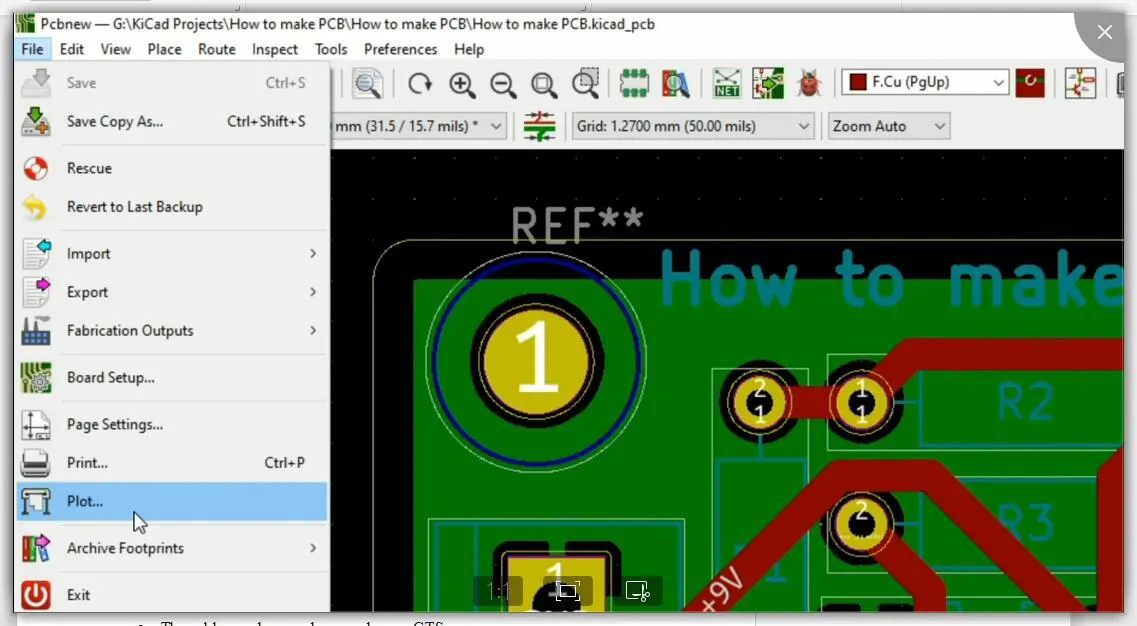
Podstawowe warstwy, których potrzebujesz dla dwuwarstwowej płytki drukowanej to:
- Górna warstwa - pcbname.GTL
- Dolna warstwa - pcbname.GBL
- Górna warstwa maski lutowniczej - pcbname.GTS
- Maska lutownicza dolna warstwa- pcbname.GBS
- Górna warstwa jedwabiu- pcbname.GTO
- Dolna warstwa jedwabiu- pcbname.GBO
- Warstwa rysunku wiertła- pcbname.TXT
- Warstwa obrysu płytki- pcbname.GML/GKO
Wygeneruj wiertło
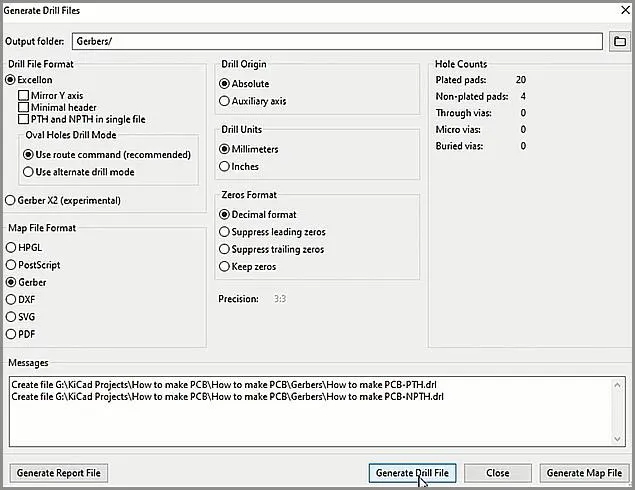
Kolejnym ważnym punktem jest to, że powinieneś utworzyć wiertło do celów produkcyjnych przed zamknięciem panelu wydruku. W tym celu należy zaznaczyć pola Suppress leading zones oraz Minimal header. Następnie naciśnij zakładkę Drill File, jak pokazano poniżej.
To wszystko. Zakończyłeś generowanie plików Gerber!
Sprawdzanie plików Gerber w widoku Gerber
Mimo, że zakończyłeś generowanie plików Gerber, powinieneś sprawdzić, czy działają one poprawnie, zanim złożysz swoje narzędzia.
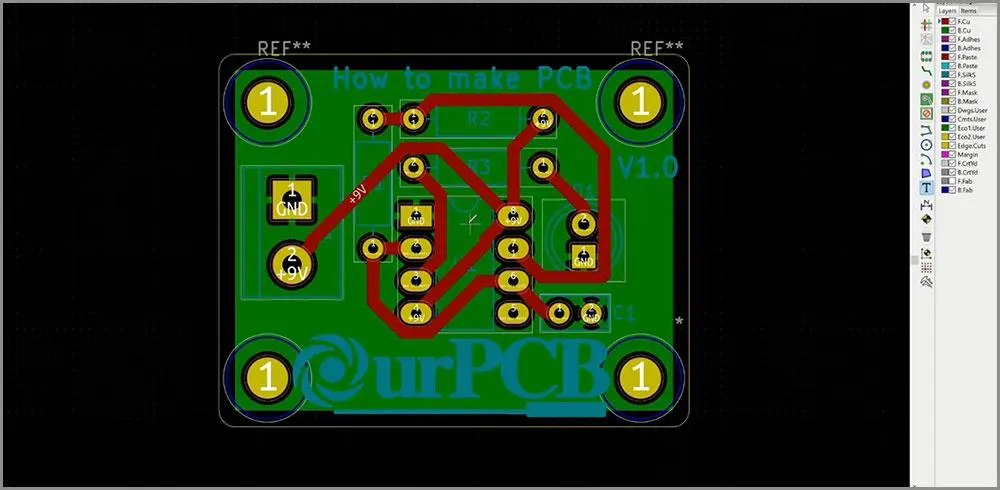
Na szczęście, proces sprawdzania plików Gerber jest prosty jak ABCD. Kliknij na GerbView i potwierdź kształt i konfigurację swojej płytki PCB. Jeśli wszystko jest w porządku, możesz teraz wysłać swój plik Gerber do producenta PCB.
Twoja płytka powinna przypominać poniższy obrazek.
Skompresuj pliki w jednym pliku .zip
Na koniec należy skompresować pliki w jednym pliku .zip. Poza tym, należy wypełnić dokument dotyczący cech płyty, takich jak rozmiar.
Możesz sprawdzić ten film, aby dowiedzieć się jak eksportować pliki Gerber w Kicad
https://www.youtube.com/watch?v=ncCz7N5ko34.
2.2 Altium Designer - pliki Gerber Altium
Pierwszą rzeczą, którą powinieneś zrobić jest wprowadzenie nowego szablonu OutJob do projektu płytki drukowanej. Po dodaniu pliku, możesz pomyśleć o dokumentach produkcyjnych, które musisz utworzyć i ich formatach.
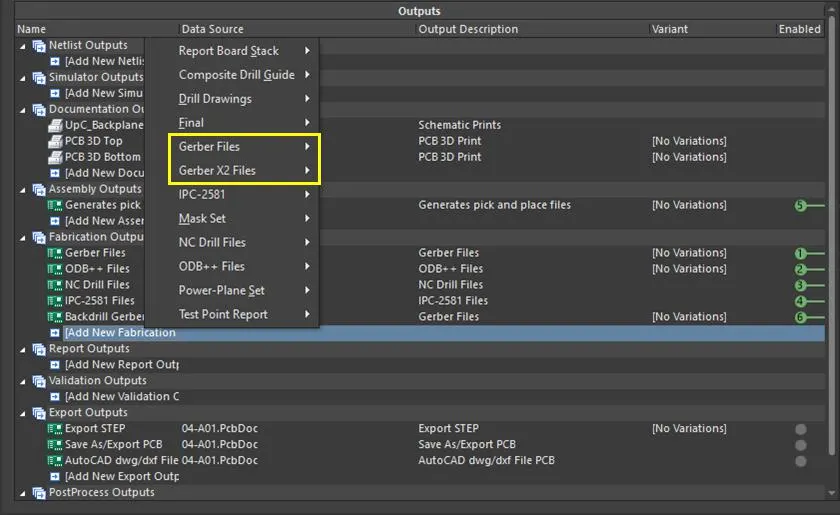
Aby zilustrować te punkty, możesz odwołać się do poniższego schematu. Jest to demonstracja kilku alternatyw zasilanych dla różnych dokumentów produkcyjnych. Zauważ, że wybraliśmy dokumenty i specyfikacje Gerber RS-274X dla wszystkich warstw wierconych wstecz.
Jeśli chcesz wygenerować nową alternatywę eksportu dla szablonów Gerber X2, kliknij prawym przyciskiem myszy na przycisk Fabrication Outputs i wybierz pozycję Gerber X2.
Źródło: https://resources.altium.com/p/generate-gerber-files-altium-designer-step-step-schematic-pcb
Pamiętaj, że możesz wygenerować różne zestawy Gerber Outputs. Dla powyższego schematu, pozycje Backdrill Gerbers i Gerber Files znajdują się na dokumentach RS-274X. Będą one jednak produkować pliki Gerber dla różnych warstw.
Po utworzeniu nowej alternatywy wyjścia Gerbera
Należy skonfigurować dane, które będą eksportowane za pomocą tych opcji.
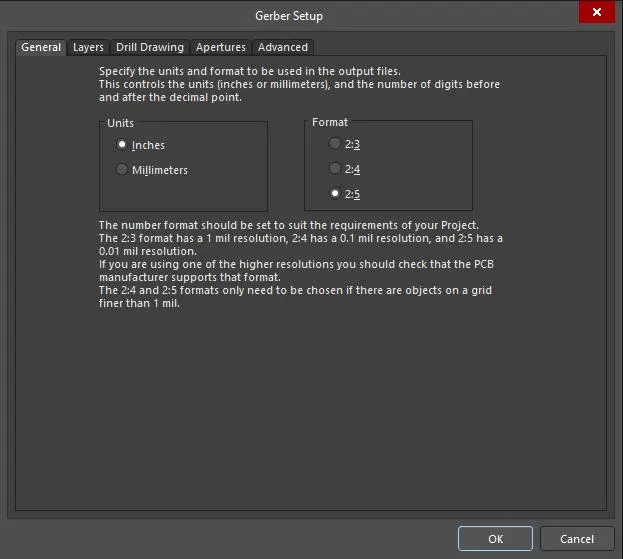
Poniższy diagram ilustruje okno dialogowe, które pomoże Ci wybrać jednostki, format szablonu i warstwy eksportu. Aby skorzystać z konferencji, kliknij prawym przyciskiem myszy jeden z elementów pliku Gerber i naciśnij Konfiguruj.
Źródło: https://resources.altium.com/p/generate-gerber-files-altium-designer-step-step-schematic-pcb
Powyższy diagram ilustruje okno dialogowe, które pojawi się dla RS-274X dokumentu. Niemniej jednak ta sama dyskusja będzie miała miejsce, jeżeli użyjesz X2 formularz. Ważne jest, aby zauważyć, że konferencja zawiera dwa podstawowe przyciski:
- Zakładka Warstwy. Możesz manewrować po zakładce Warstwy, mogąc wybrać preferowane warstwy do eksportu. Obejmują one warstwy elektryczne, mechaniczne i sitodrukowe.
- Zakładka Rysunek wiertła. Gdybyś miał ten przycisk do wyboru pasujących warstw wiercenia, dostosowałbyś się do szablonu Gerber. Naturalnie, ta zakładka zawiera warstwę górną i dolną. Ale jeśli zasiliłeś jakikolwiek inny element wiercenia Viatora, taki jak ślepy Vias, uzyskasz dostęp do odpowiadających im opcji.
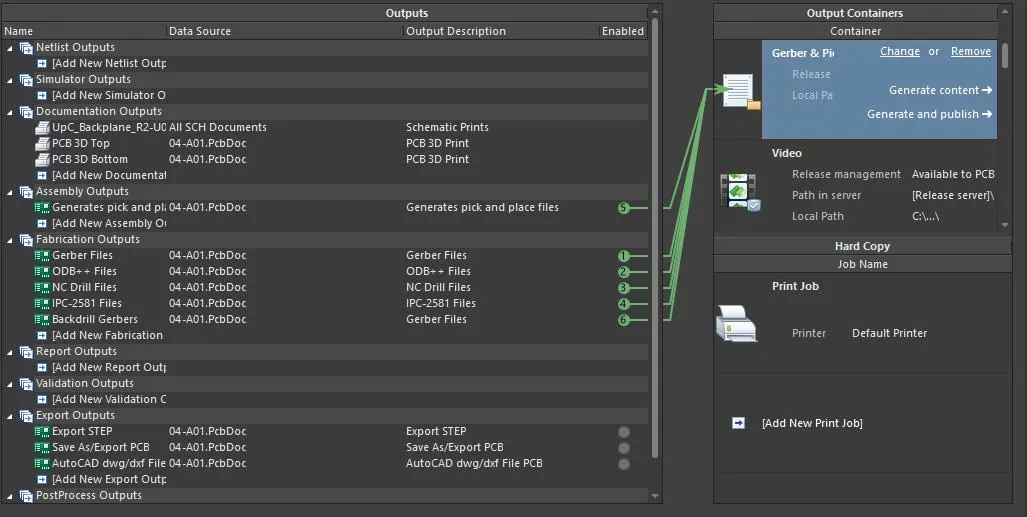
Na poniższym rysunku mamy włączone wszystkie szablony Gerber i inne dokumenty produkcyjne, które należy eksportować. Aby zakończyć ten proces, należy nacisnąć przycisk Generuj zawartość po prawej stronie obszaru roboczego.
Źródło: https://resources.altium.com/p/generate-gerber-files-altium-designer-step-step-schematic-pcb
Wow, z powodzeniem wygenerowałeś swoje pliki Gerber. Jako profesjonalista, sprawdź swoje pliki Gerber, aby upewnić się, że działają poprawnie. Pamiętaj, że nawet proste problemy mogą spowodować nieudany przebieg produkcji.
Możesz obejrzeć poniższy film, aby zobaczyć wizualną ilustrację generowania plików Gerber w Altium Designer.
https://www.youtube.com/watch?v=qHFdHfF59hs
2.3 Pliki Gerber w programie Eagle- Eagle
Krytycznym punktem, o którym należy pamiętać w plikach Eagle Gerber jest to, że nie można używać szablonów Eagle do produkcji płytek drukowanych. Dlatego powinieneś wyeksportować swoje szablony Gerber bezpośrednio do produkcji obwodów drukowanych. W tym rozdziale dowiesz się, jak wysłać dokumenty Gerber z pliku Eagle .brd do producenta płytek drukowanych.
Przed utworzeniem plików Gerber, pierwszą rzeczą, o której należy pamiętać, jest sprawdzenie, czy silkscreen leży po jednej czy po dwóch stronach. Dzieje się tak dlatego, że domyślnie generowana jest tylko górna warstwa sitodruku.
Dlatego też, jeśli Twoja płytka drukowana zawiera dwustronny silkscreen, powinieneś wprowadzić również dolną warstwę. Jeśli Twój plik .brd zawiera projekty frezowania, upewnij się, że wprowadziłeś dodatkową warstwę konturu przed zaznaczeniem Wymiaru frezowania.
Teraz wykonaj poniższe kroki, aby wygenerować pliki Gerber do produkcji PCB.
Generowanie plików wiercenia
Uruchomienie polecenia wiercenia jest pierwszym krokiem do wygenerowania plików Gerber w programie Eagle.
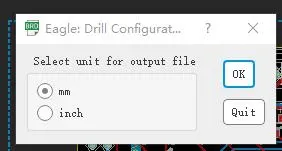
Aby to osiągnąć, przejdź do sekcji Plik i kliknij Uruchom ULP. Naciśnij OK na wyskakującym okienku, które się pojawi, aby utworzyć zgodny szablon konfiguracji wiercenia.
Źródło: https://www.autodesk.com/free-trials
Następnie otwórz dokument .brd i przewiń w dół sekcji Plik, aby otworzyć Procesor CAM.
W obrębie procesora CAM, przejdź do zakładki Plik i kliknij Otwórz dostęp do Otwórz zadanie CAM. Po tym, naciśnij zakładkę Open w doskonałym. Cam okno dialogowe.
Następnie naciśnij zakładkę Process Job, aby utworzyć plik wiercenia zgodnego.
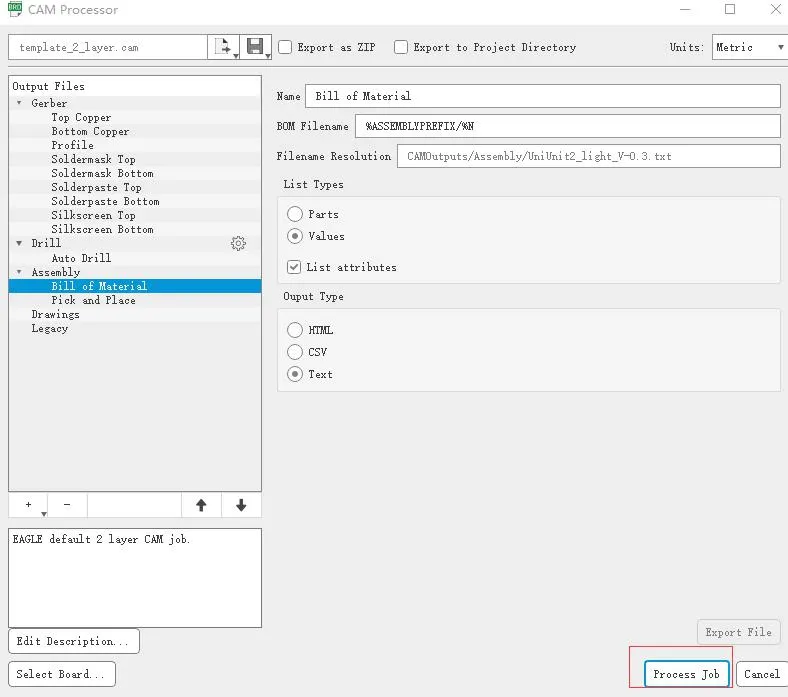
Źródło: https://www.autodesk.com/free-trials
Generowanie plików Gerber
Pamiętaj, że nadal jesteśmy w panelu dialogowym CAM Processor. Teraz przejdź do sekcji File, wybierz Open i kliknij przycisk Job, aby uzyskać dostęp do polecenia Open CAM Job. Następnie kliknij na zakładkę Open w sekcji gerb274x. Cam. Kiedy będzie gotowy, naciśnij przycisk Process Job, aby utworzyć pasujący szablon Gerber.
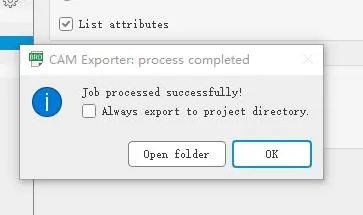
Źródło: https://www.autodesk.com/free-trials
Następnie przejdź do panelu oznaczonego Add, aby zmodyfikować te parametry: Change Section na Silkscreen b1, oraz File na %N.pls. Dodatkowo wyrzuć warstwy, aby pozostać z warstwami 20 Dimension, 22 places i 26 blames.
Pamiętaj, aby włączyć dodatkową warstwę przed wybraniem 20 Wymiar i 46 Frezowanie, jeśli napotkasz projekt frezowania.
Teraz, przed wysłaniem plików Gerber do producenta PCB, potwierdź, że warstwy są w porządku.
Skompresuj pliki w pliku .zip
Ostatnim krokiem jest skompresowanie plików do jednego pliku .zip. Pamiętaj, aby wypełnić parametry dokumentu płytki drukowanej przed wysłaniem pliku Gerber do producenta.
Wizualną ilustrację eksportowania plików Gerber w programie Eagle można znaleźć pod tym linkiem.
https://www.youtube.com/watch?v=eBwfRZkkPII&t=19s
W wersji 9.6.2 programu Eagle ułatwiono użytkownikom generowanie plików Gerber. Wystarczy kliknąć przycisk Process Job, aby uzyskać pliki Gerber.
3. Znaczenie plików Gerber w produkcji płyt PCB
Pliki Gerber zwiększyły swoją funkcjonalność i zawierają więcej danych konfiguracyjnych oraz opisy makr i apertur. Plotery laserowe, na których opierają się producenci płyt PCB, nadal wykorzystują te same dane Gerber. Jednak ograniczenia apertury wcześniejszych ploterów wektorowych nie mają już zastosowania.
Plotery zmieniają parametry Gerber na dokument rastrowy, ponieważ dane te wskazują ploterowi, jak, gdzie i co ma generować. Podczas gdy sektor plików Gerber stale się rozwija, będą one nadal wisieć na swoim obecnym stanie przez jakiś czas, zanim przejdą znaczące zmiany.
4. Standardowe rozszerzenie pliku PCB Gerber
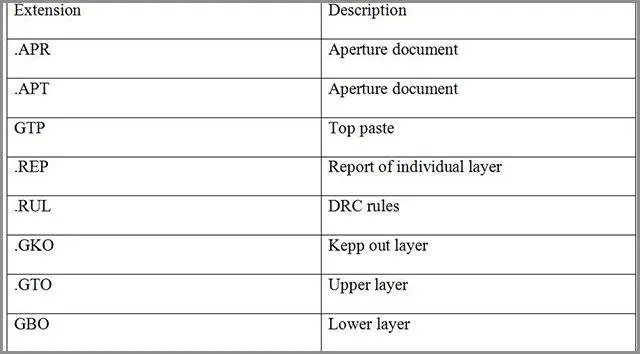
5. Jak otworzyć pliki GBX
Istnieje pięć prostych kroków otwierania pliku GBX:
Po pierwsze, kliknij dwukrotnie ikonę pliku GBX. Jeśli nie uda się go otworzyć lub pojawi się komunikat o błędzie, przejdź do następnego kroku.
Po drugie, wybierz odpowiedni program. Jeśli nie udało Ci się otworzyć pliku w pierwszym kroku, oznacza to, że na Twoim komputerze nie ma podstawowych programów do obsługi GBX. Pobierz kilka programów GBX, aby rozwiązać ten problem.
Po trzecie, poznaj typy plików.
Następnie skontaktuj się ze swoim deweloperem, jeśli nadal masz problemy z otwarciem szablonu GBX.
Na koniec zainstaluj uniwersalną przeglądarkę plików, jeśli problem nadal występuje. Możesz nadal używać jej do otwierania wielu typów plików.
Wnioski
Jako projektant PCB lub inżynier produkcji, powinieneś opanować wymagania dotyczące produkcji płytek drukowanych, aby prawidłowo generować pliki Gerber. Niektórzy producenci wymagają dwóch list apertur i dodatkowych szablonów danych. Dlatego należy zrozumieć rolę tych szablonów i sposób ich generowania.
Podczas gdy większość procesów PCB jest obecnie zautomatyzowana, nadal istotne jest zrozumienie procesu generowania plików Gerber i całego procesu projektowania PCB.