Seeeduino XIAO-W rodzinie Seeeduino, XIAO jest jedną z podstawowych kompatybilnych płyt. Choć niewielki, jest to mikrokontroler, kompatybilny i doskonały w różnych funkcjach dzięki wielu interfejsom programistycznym. Dlatego trzeba wiedzieć, jak można go wykorzystać w wielu projektach. W tym artykule przedstawimy jego specyfikację i jak skonfigurować go z Arduino IDE. Ponadto, uruchomimy również Arduino Code na łapance zasobów Seeeduino XIAO, aby zobaczyć jak działa. Zacznijmy więc.
Co to jest Seeeduino XIAO?
Seeeduino XIAO to niewielki mikrokontroler Arduino, najmniejszy członek rodziny Seeeduino. Mimo że jest malutki, oferuje doskonałą wydajność przy mniejszym zużyciu prądu. Jego konstrukcja pasuje do wykorzystania w małych projektach i urządzeniach do noszenia.
Ponadto Seeeduino XIAO zawiera interfejs Type-C, który zapewnia kod do pobrania i zasilanie. Jest to również wysokiej jakości konstrukcja dostępna w 3-pakach lub indywidualnie. Płyty są wyposażone w kilka męskich pinów nagłówkowych. Dzięki tym kablom możesz podłączyć się do pinów bezpośrednio lub przylutować je, gdy chcesz ich użyć. Jednak gniazdo USB-C jest jedynym złączem do płytki.
Specyfikacja Seeeduino XIAO
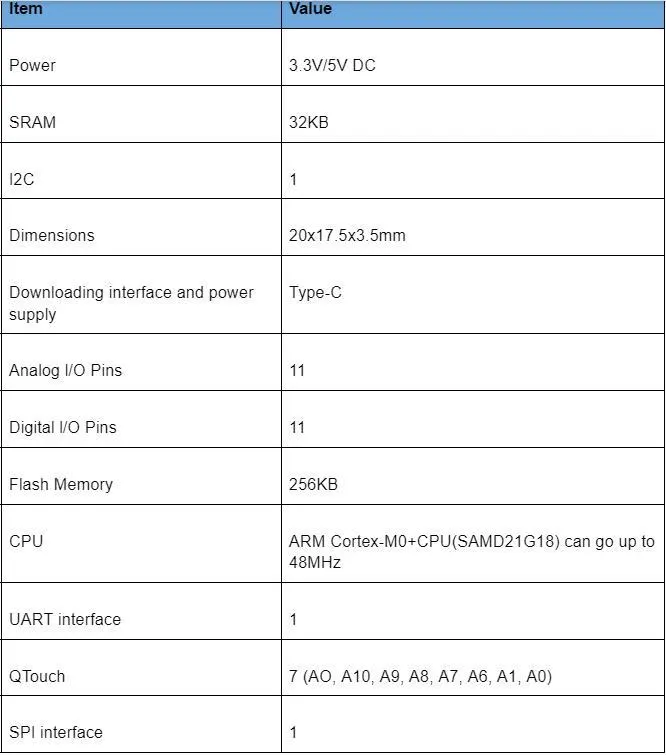
Główne cechy
Wiele interfejsów programistycznych
Niewielkie rozmiary, około (20x17,5mm) dla małych, ale zaawansowanych projektów i urządzeń wearable
Łatwa konfiguracja projektu
Elastyczna kompatybilność; dobrze pasuje do Arduino IDE
Potężny procesor
11 x wyjście analogowe / piny cyfrowe
Rozkład pinów Seeeduino XIAO
Płyta rozwojowa Seeeduino XIAO zawiera czternaście pinów GPIO, w tym:
1 pin wyjściowy DAC (D0)
10 interfejsów PWM (d1-d10)
1 interfejs UART
11 interfejsów cyfrowych
1 interfejs SWD pad
11 interfejsów szyderczych
1 interfejs SPI
11 interfejsów makiet
Mrugająca dioda (L)
Wskaźnik komunikacji portu szeregowego (T/R)
1 interfejs I2C
Większość z tych PIN-ów zazwyczaj wykonuje kilka zadań. Na przykład Pin Ao ma funkcję DAC, a A1/D1 do A10/D10 ma funkcje PWM. Gdy zdefiniujesz go jako analogowy pin wyjściowy, otrzymasz prawdziwe analogowe sygnały wyjściowe zamiast sygnałów PWM. W rezultacie, 14 GPIO PINs interfejsów i uwalnia więcej I/O PINs.
Seeeduino XIAO Interrupt
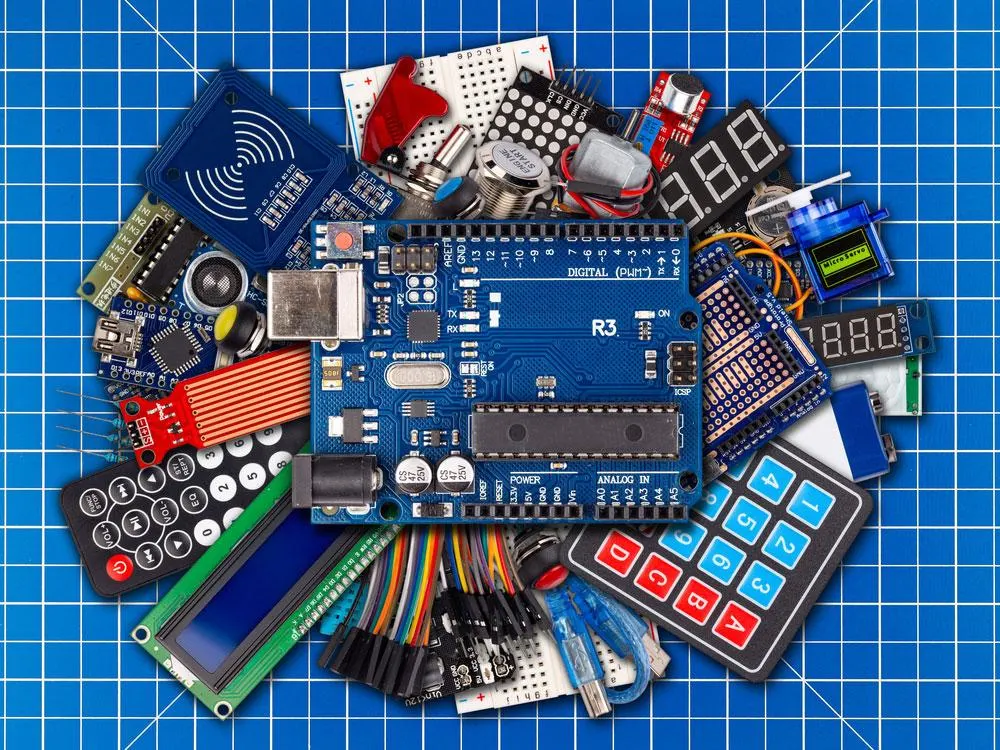
Wyświetlacz na płycie mikrokontrolera z przewodami przełączników przycisków czujników
Piny Seeeduino XIAO obsługują przerwania. Jednak podczas pracy z przerwaniami musisz być świadomy kilku problemów, które możesz napotkać.
Pin 7 i 5 nie mogą być używane jednocześnie, ponieważ mają podobne przerwanie (INT_9).
Pin 4 przerywa w sposób niezauważalny; nie można go programowo zignorować.
Większość przerwań jest "maskowalna", co oznacza, że można programowo zdecydować o ich pominięciu.
Ponadto piny zasilania Seeeduino XIAO obsługują interfejs USB Type-C, który pobiera kod i źródłowe pady zasilania. Powodem jest to, że dzielą one podobne przerwanie (INT_9).
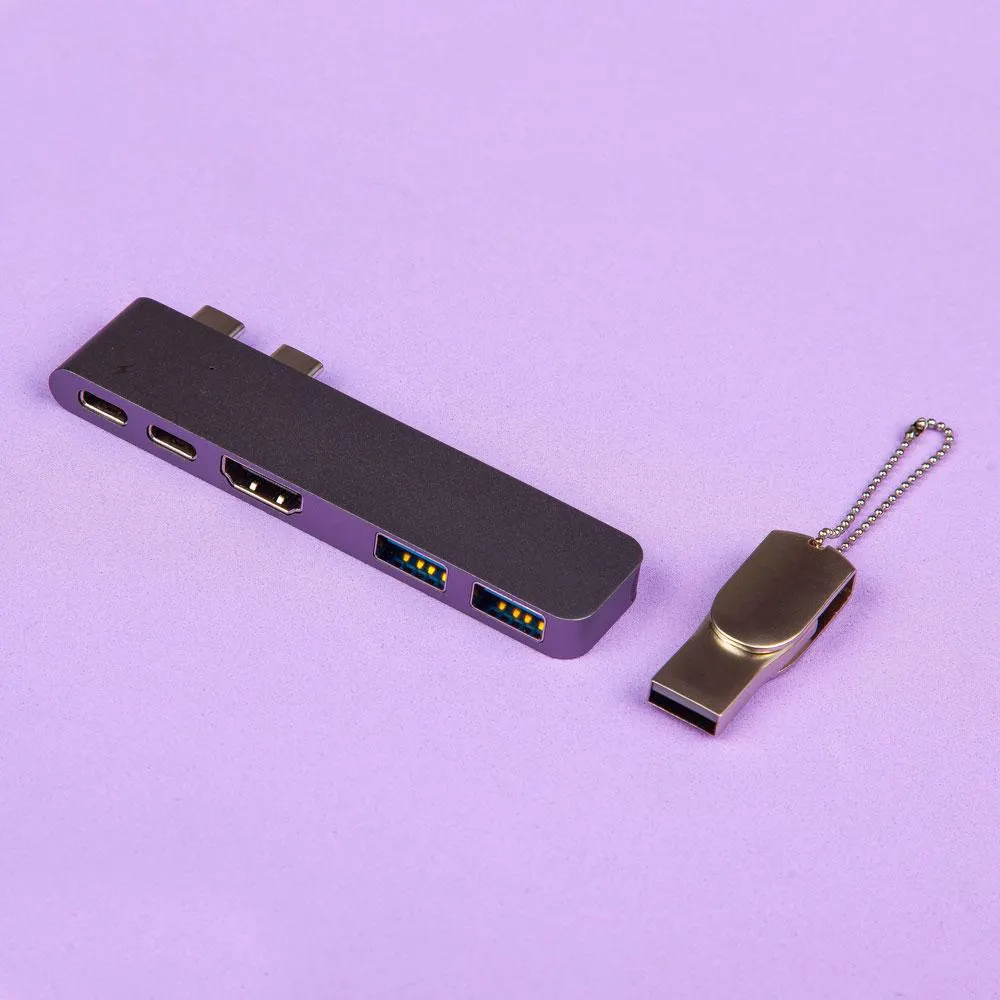
Złącze USB Type-C
Modulacja szerokości impulsów (PWM)
Wszystkie piny Seeeduino XIAO obsługują PWM. Niemniej jednak, wyjątkiem jest pin 0. Z tego powodu czyni to XIAO idealnym do innowacyjnych projektów wearable poziomu zaawansowanego oraz doskonałym kontrolerem dla power LED.
Rozpoczęcie pracy z Seeeduino XIAO
Istnieją dwa sposoby programowania za pomocą Seeeduino XIAO:
Korzystanie z Circuit Python. Podkategorie do ulepszania mikrokontrolerów
korzystając z Arduino IDE i C++-crowdsourcingu Można również korzystać z platformy IOO
W tym ćwiczeniu skupimy się na konfigurowaniu Arduino IDE dla Seeeduino XIAO Arduino
Ustaw Arduino IDE dla Seeeduino XIAO
Musisz zainstalować inny menedżer płyt, używając Arduino IDE i Shaws Program jest podobny do ESP32 Należy wykonać dwa czynności: instalację samej płyty XIAO i nowego menedżera płyt
Zainstaluj program Seeeduino SAMD21 do zarządzania płytami drukowanymi
Oto proces instalacji
Otwórz drzwi
do rozwoju środowiska
-Tak
Dokumenty
-Tak
(Preferencje) -Lubię Pierwszy priorytet Opcje wielokrotnego wyboru
-Tak
Dodatkowa administracja zarządu
Więc, co się stało
W dolnej części
-Miłość
W oknie znajdziesz
Katalog URL
Dodatkowy kierownik zarządu
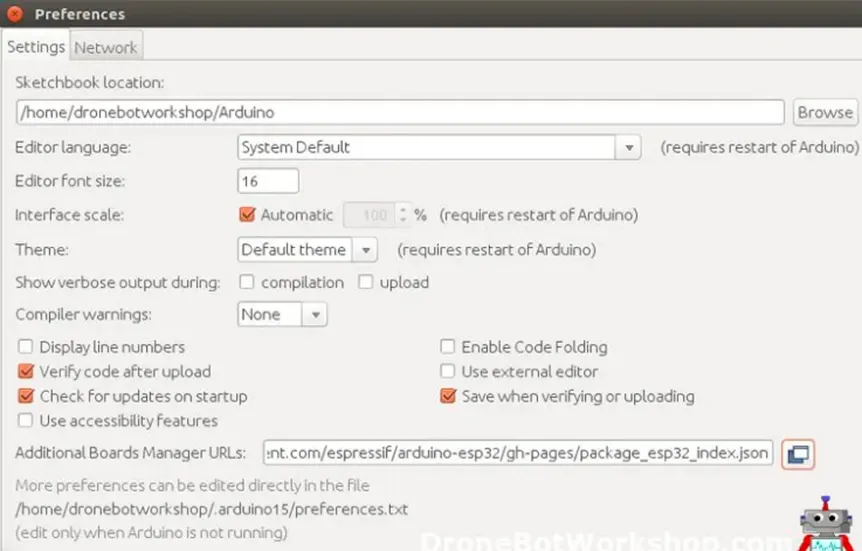
Jeśli pole tekstowe URL Menedżera dołączonych tablic jest puste, skopiuj i wklej powyższy adres URL Jeśli w polu tekstowym URL już istnieje wpis, kliknij przycisk Resetuj, aby otworzyć następny wpis Zostanie wyświetlone okno dialogowe umożliwiające dodanie dodatkowego menedżera tektury Poniżej pozostałych progów wklej powyższe łącze do pustego pola i kliknij przycisk OK
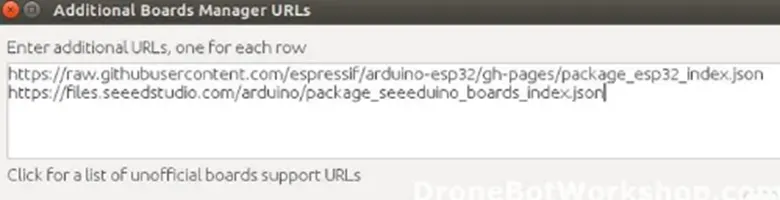
Kliknij OK, aby zaakceptować nowy wpis i przygotować się do następnego kroku Zamknij okno preferencji
Zainstaluj płyty XIAO
Po zainstalowaniu nowego Menedżera tablicy narzędzi w Arduino IDE ostatnim etapem jest uruchomienie programu Seeeduino XIAO Pin Distribution
Przejdź do Arduino IDE-> Elementy narzędzi-> Menedżer tablic narzędziowych
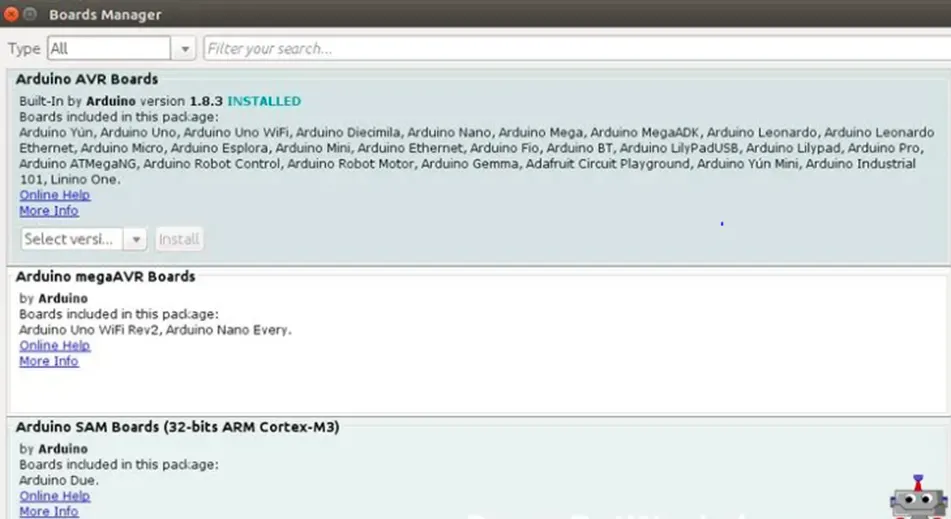
W polu Filtr wpisz Seeeduino XIAO Zostanie wyświetlony pasek Seeed SAMD Następnie kliknij przycisk instalacji Należy pamiętać, że instalacja pakietu może potrwać trochę czasu Więc jeśli będziecie cierpliwi, to pomoże Po zakończeniu kliknij przycisk zamykania Z płyty SeeedSAMD można wybrać Seeeduino XIAO Open Board
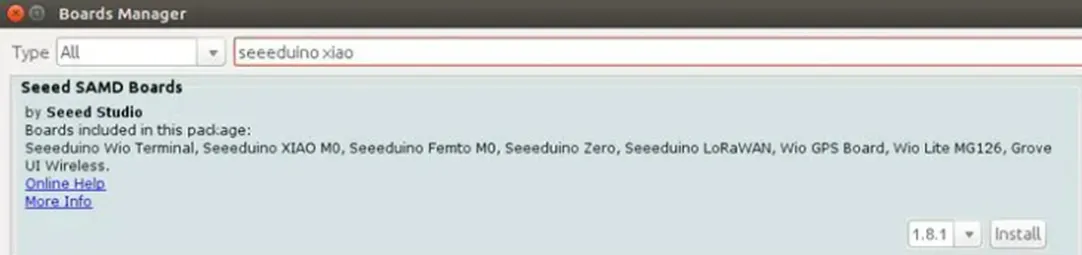
Wpadłeś do Shaw'a
Najważniejszymi składnikami są kable USB-C, które podłączają dane do zasilania baterii Należy jednak pamiętać, że większość urządzeń USB-C oferuje tylko zasilanie bateryjne, nie może przechowywać danych Aby sprawdzić, czy kabel USB-C jest odpowiedni, należy najpierw podłączyć go do Arduino IDE, a następnie obserwować wymienione porty Jeśli jest to konieczne, po nawiązaniu połączenia w jego opisie zostanie wyświetlony tekst Seeeduino XIAO Jeśli to nie zadziała, nie powiedzielibyśmy o tym opisie
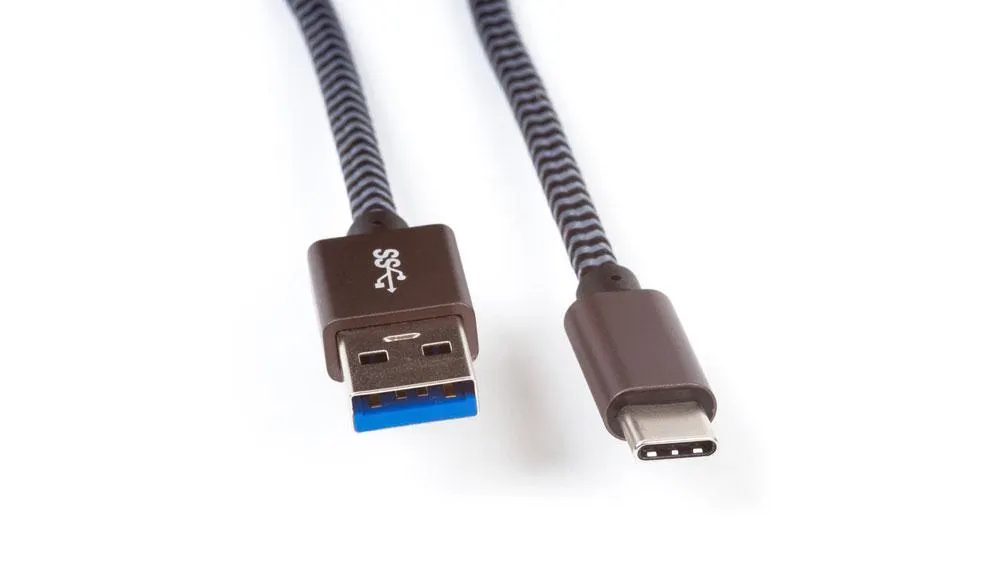
Kabel usb
Użycie złącza USB do przeniesienia USB B-C jest najłatwiejszym sposobem na znalezienie odpowiedniego kabla
Cześć, świat
Po podłączeniu Shaw do Arduino IDE pozostaje tylko test i instalacja, aby upewnić się, że wszystko działa dobrze W świecie Arduino Uno najlepszym sposobem jest uruchomienie migającego szkicu dla „ Hello World” Obok złącza USB i małego M0 podłączono żółtą etykietę LED" L" do pinezki 13 W związku z tym należy wymagać wykonania polecenia Blink draft bez zmian Użycie Arduino Uno i XIAO LEDs ma wiele podobieństw podczas wysyłania szkiców Tak jak w Arduino, trzeba czekać, aż wyświetli się wiadomość o wysłaniu szkicu
uruchomić kod Arduino na Seeeduino XIAO
Większość funkcji kodu na panelu Arduino AVR działa na małych M0 bez modyfikacji Ponadto większość funkcji Arduino Uno jest podobna do płyty Seeeduino XIAO Jednak jest pewna różnica Niektóre są nieuchwytne, niektóre nieuchwytne
Aby zrozumieć różnice i podobieństwa, należy uruchomić prosty kod i dowiedzieć się, jak działa mała M-0 Zróbmy to
Sprawdź obwód
Przeprowadzimy kilka podstawowych szkiców poprzez połączenie umiarkowanych składników z XIAO To połączenie pozwoli nam ujawnić różnice między XIAO i Arduino i przetestować niektóre cechy XIAO Aby to osiągnąć, uruchomimy prosty kod i porównamy go z odpowiednikiem kodu Arduino.
Szkic testowy - Wbudowana dioda LED i cyfrowe wejście/wyjście
W tym prostym szkicu chcemy wyeksponować różnice pomiędzy Arduino Uno (w tym innymi płytkami Arduino AVR) a płytką Seeeduino XIAO Expansion.
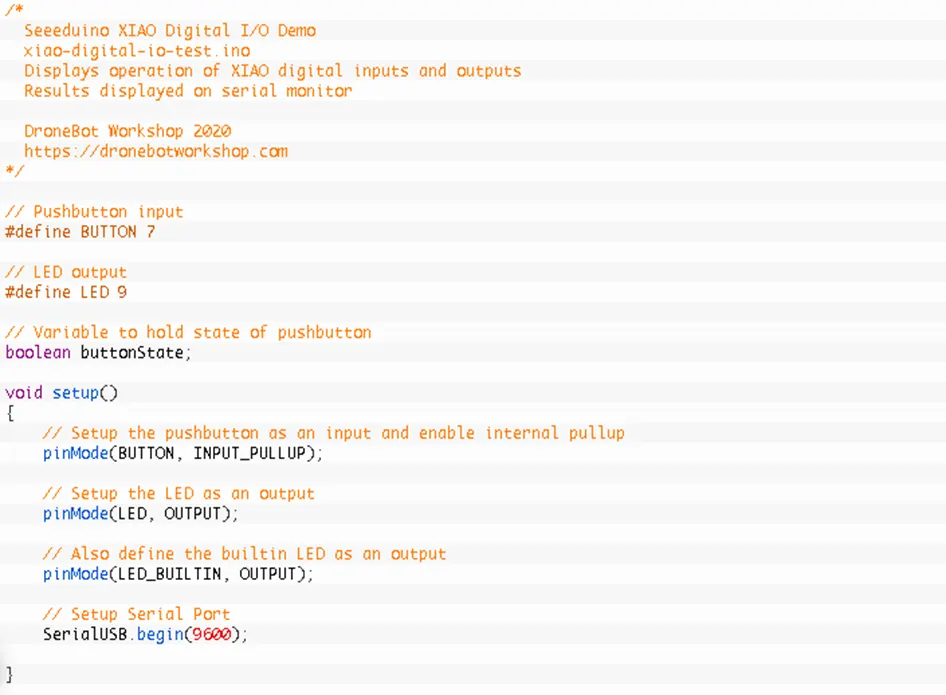
Najpierw zdefiniujemy stałe reprezentujące pin masy, który łączy obie diody LED XIAO i przycisk. Podłączymy pin 7 do przycisku i zapiszemy wartość do obu wbudowanych diod LED XIAO i pinu 9.
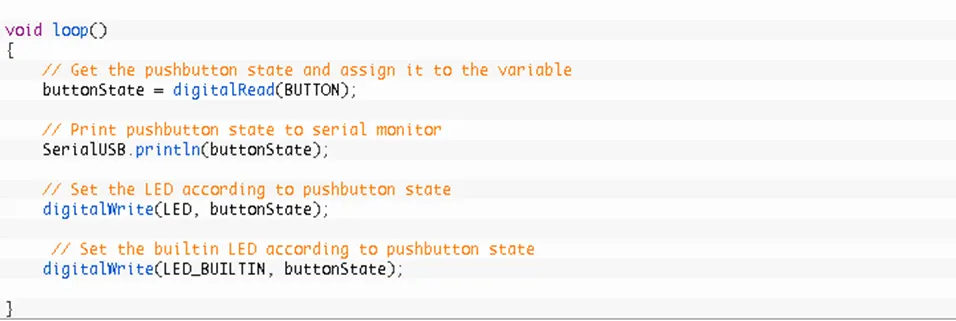
Po uruchomieniu szkicu zaobserwujemy na obu diodach LED co następuje:
Po naciśnięciu przycisku dioda LED gaśnie, natomiast wbudowana dioda LED zapala się. Oznacza to, że napięcie wyjściowe przycisku, w tym przypadku, jest LOW.
Bez wciśnięcia przycisku, dioda na pinie siódmym nie będzie świecić. Jednak wbudowana dioda LED będzie zgaszona, co oznacza, że napięcie na wyjściu przycisku jest w tym przypadku HIGH.
Zauważysz, że na XIAO M0, dioda Builtin LED działa odwrotnie niż na płytkach Arduino AVR Built-in LED. Gdy wejście jest LOW, świeci się, a gaśnie, gdy HIGH.
CircuitPython na Seeeduino XIAO
CircuitPython to język programowania, który usprawnia proces nauki i testowania na płytkach mikrokontrolerów. Z circuitPython nie ma potrzeby pobierania z góry pulpitu.
Proces instalacji CircuitPython
Krok 1. Przejdź do oficjalnej strony CircuitPython Bootloader for Seeeduino XIAO Arduino i pobierz A .uf2 Krok 2. Za pomocą USB Type-C podepnij Seeeduino do komputera. Krok 3. Użyj płotka, aby połączyć RST power Pins do trybu DFU bootloadera łatwo.
Nota:
Arduino (dysk zewnętrzny) musi wyświetlać się na komputerze. Po pobraniu plików CircuitPython uf2 przeciągnij je na dysk Arduino.
Odłącz USB Type-C i podłącz ponownie po załadowaniu bootloadera CircuitPython. Zobaczysz, że pojawi się nowy dysk zewnętrzny znany jako CIRCUTTPY.
Obecnie CircuitPython będzie już załadowany na płytkę Seeeduino XIAO Expansion. Teraz musisz skomponować program w języku Python i po nadaniu mu nazwy przeciągnąć go do napędu CIRCUTTPY.
Typo aplikacja
Urządzenia do noszenia
Smart wearable devices flat icons set.
Klawiatura DIY
Doskonała do każdej operacji projektowej wymagającej mini Arduino
Szybkie prototypowanie (przypisuje się bezpośrednio do wydłużonej płytki PCB jako mniejszy układ)
Rozwój USB (USB dla wielokanałowego trybu hosta USB/TTL)
Scenariusz, w którym trzeba odczytać kilka szyderczych wartości Wyjście DAC.
Podsumowanie
Płytka Seeeduino XIAO Expansion jest najmniejszą w grupie płytek, ale pakuje wiele mocy w maleńki pakiet. Możliwość przerobienia starego kodu Arduino sprawia, że jest to idealny wybór do szybkiego rozwoju projektu. Ponadto, jej niski koszt sprawia, że Seeeduino XIAO jest idealnym rozwiązaniem dla różnych zastosowań hobbystycznych.