Kable komputerowe-Istnieje kilka dostępnych kabli komputerowych na rynku dzisiaj. Tak więc, wybierając najlepszy kabel komputerowy dla konkretnej aplikacji jest głównym problemem.
Ten artykuł przedstawi Ci ostateczny przewodnik po kablach komputerowych. Dowiesz się o typach i opisach kilku kabli komputerowych. W tym artykule znajdziesz również kilka praktycznych wskazówek dotyczących optymalizacji niestandardowych kabli komputerowych.
Aby uzyskać oświecony, jak uzyskać odpowiednie niestandardowe usługi, porozmawiajmy o następujących.
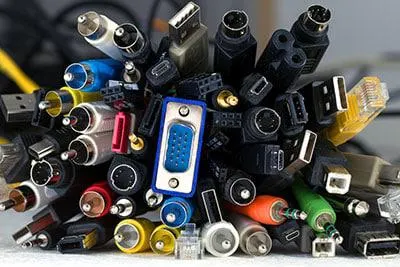
1. Rodzaje i opisy kabli komputerowych
Podłączenie urządzenia do komputera to znacznie więcej niż tylko podłączenie kabli do transmisji danych. Dlatego najlepiej byłoby, gdybyś dowiedział się, jak kable dzielą się kompatybilnością z różnymi urządzeniami. Co ważniejsze, nauka niektórych podstaw okablowania komputerowego pomoże Ci zbudować lepsze systemy audio/wideo.
Poniżej przedstawiono różne rodzaje kabli komputerowych.
Kable komputerowe-Kabel VGA
Kable VGA (Video Graphics Array) to przedłużacz znany jako kabel VDU. Ponadto, kable te przesyłają sygnały wideo między komputerami PC a innymi urządzeniami wyświetlającymi, takimi jak projektory. Niemniej jednak, kabel VGA pozwala na zwiększenie odległości dzielącej komputer PC od urządzenia wyświetlającego.
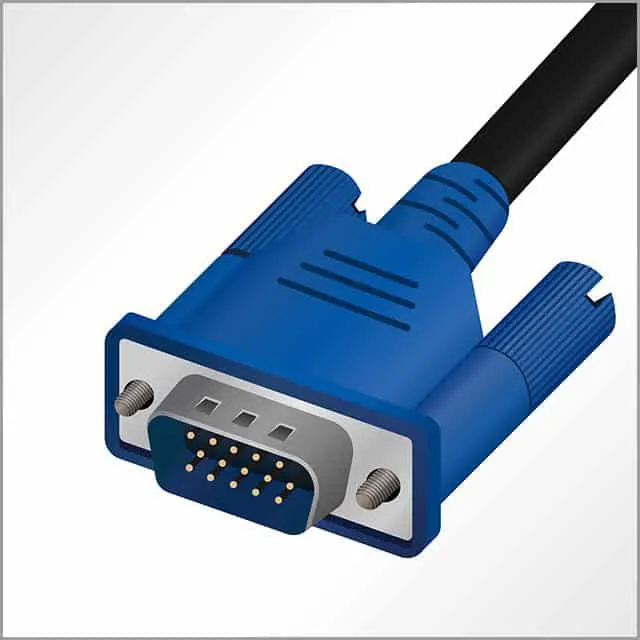
Kable VGA
Kabel HDMI
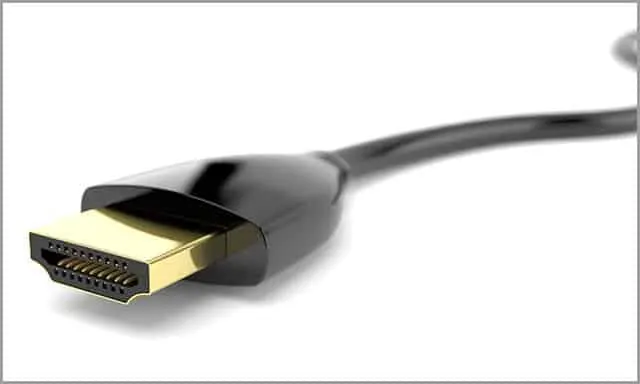
Kable HDMI
Zazwyczaj komputery mają dwa oddzielne porty dla złączy kabli sygnału audio i inny dla złączy kabli sygnału wideo. W przeciwieństwie do kabla VGA, który przesyła tylko sygnały wideo, HDMI przesyła zarówno sygnały audio jak i wideo. Zarówno sygnał wideo, jak i audio są przesyłane jednym kablem HDMI. Jeśli do wyświetlania danych wyjściowych z komputera używany jest inny monitor, należy użyć złącza HDMI. Kabel HDMI to najprostszy sposób na podłączenie wysokiej jakości urządzeń audio/wideo. Ponadto, są one rozwiązaniem bałaganu stworzonego przez sieć wielu różnych kabli.
Kable komputerowe-Kabel DVI
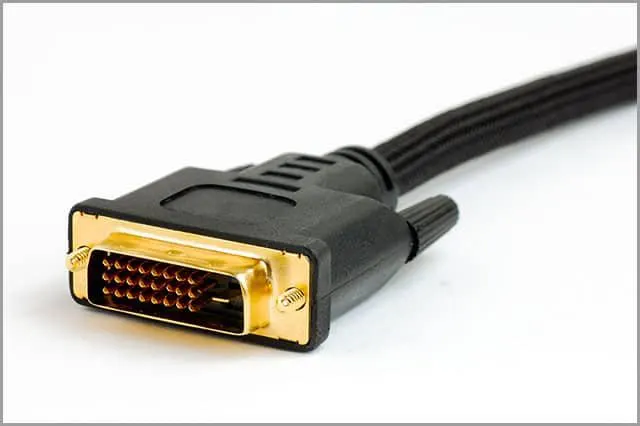
Kabel DVI
Większość ostatnich komputerów teraz pochodzą z portami DVI zamiast tradycyjnych portów VGA. DVI to technologia interfejsu wideo, która przenosi "nieskompresowane" cyfrowe sygnały wideo do wyjścia wyświetlacza. Standardowy kabel DVI ma 29 pinów. Kable DVI, takie jak wersje mini i micro, mają tendencję do posiadania mniejszej liczby pinów.
Kable komputerowe-Kabel USB
Ze względu na swoją konstrukcję, kable USB to przewody danych używane do łączenia komputerów z zewnętrznym źródłem. To zewnętrzne źródło może być aparaty cyfrowe, rejestratory wideo, telefony komórkowe i urządzenia mp3. Tak więc, kable USB zwykle są kompatybilne ze standardowymi portami USB obecnymi w dzisiejszych komputerach.
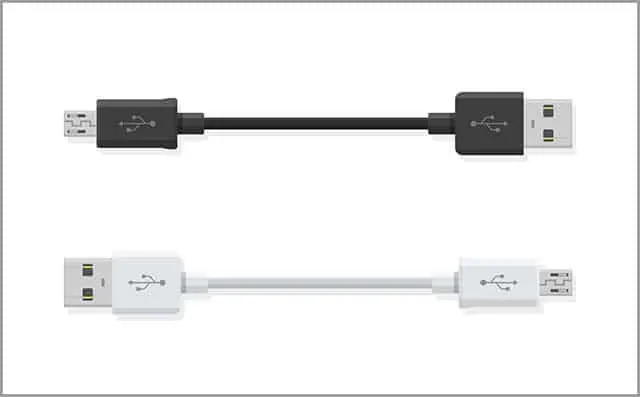
Kabel USB
Jak to działa
Jeden koniec kabla USB łączy się z portem USB obecnym na komputerze. Drugi koniec łączy się z kompatybilnym urządzeniem zewnętrznym, takim jak aparat cyfrowy. Wspólne cechy wszystkich typów kabli USB obejmują:
- Dwa przewody zasilające.
- Dwa przewodniki sygnałowe.
Port USB w komputerze zapewnia automatyczne zasilanie. Zewnętrzny zasilacz jest potrzebny tylko w niektórych typach komputerów.
Kable komputerowe-Kabel PS/2
Kabel PS/2 jest znany jako kabel systemu osobistego. Kabel ten jest przeznaczony do portu myszy lub klawiatury w komputerze osobistym. Konstrukcja kabla PS/2 posiada sześciopinowe złącze, które pasuje do otworów w porcie kompatybilnego urządzenia.
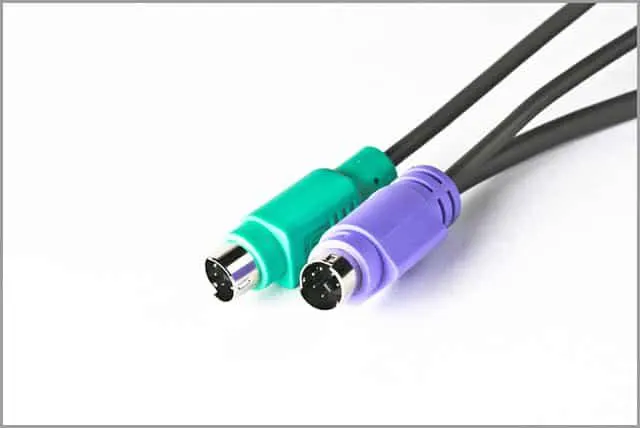
Kable PS/2
Kabel portu monitora
Porty monitora są bardziej zaawansowanymi kablami, które przesyłają dane szybciej niż ich poprzednicy Zastępuje kable VGA i DVI na starszych monitorach Ponadto kable portów monitora umożliwiają obsługę maksymalnie czterech monitorów w ciągu jednej sekundy Szybkość transmisji tych kabli wynosi około 2Gb na sekundę
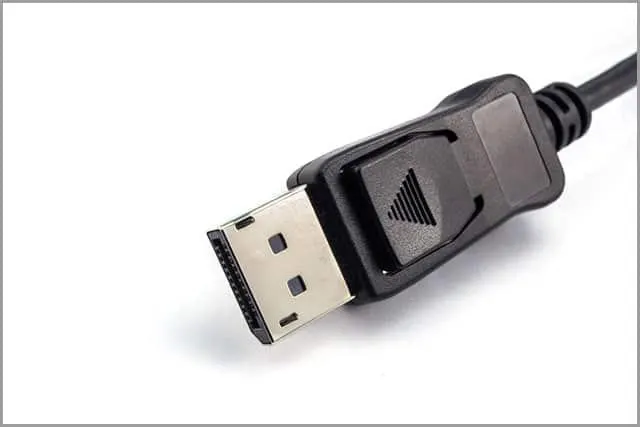
Kabel port monitor
Kable Ethernet
Kable Ethernet składają się z czterech przewodów niebieskich, zielonych, pomarańczowych i brązowych Te kable są owinięte dwoma kablami tego samego koloru Ponadto linie są odizolowane od siebie w celu uniknięcia wspólnej transmisji i zakłóceń
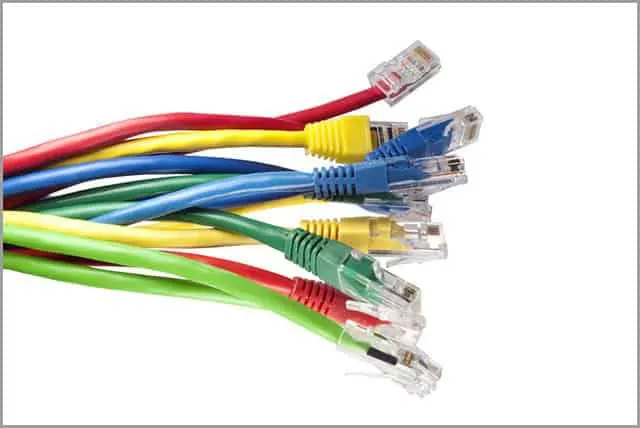
Kable Ethernet
Kable audio 3,5 mm
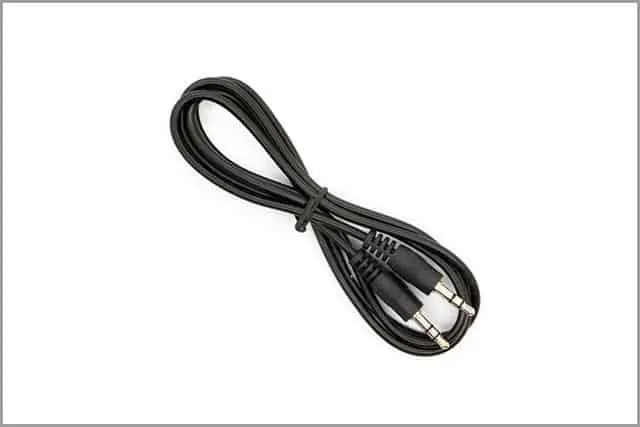
Kable audio 3,5 mm
Kabel dźwiękowy 3,5 mm jest często używany do przesyłania dźwięku w bardzo ważnych sytuacjach W związku z tym kabel został zaprojektowany z trzema różnymi kolorami: zielonym, niebieskim i różowym Kabel dźwiękowy 3,5 mm jest często zgodny z wieloma urządzeniami, takimi jak odtwarzacze DVD i mikrofon Aby jednak działać poprawnie, należy zawsze zachować właściwe położenie tych kolorowych kabli
Kable komputerowe-Komputerowy przewód elektryczny
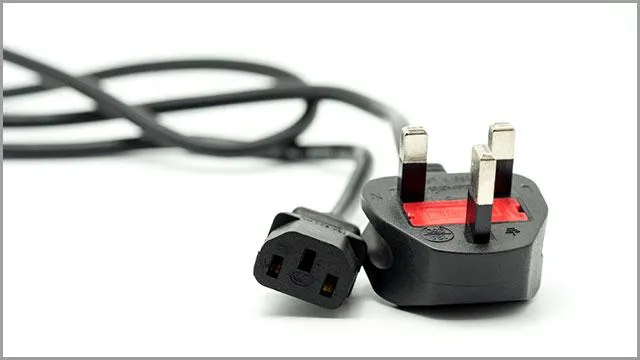
Komputerowy przewód elektryczny
Przewód zasilania komputera, znany również jako przewód zasilający zasilanie urządzeń elektrycznych i komputerów Te kable często działają poprzez zapewnienie napięcia niezbędnego do uruchomienia komputera
Thunderbolt 3/USB-C
Przesyłają sygnały bardzo szybko Ponadto kable te są zgodne z urządzeniami takimi jak Apple Macs
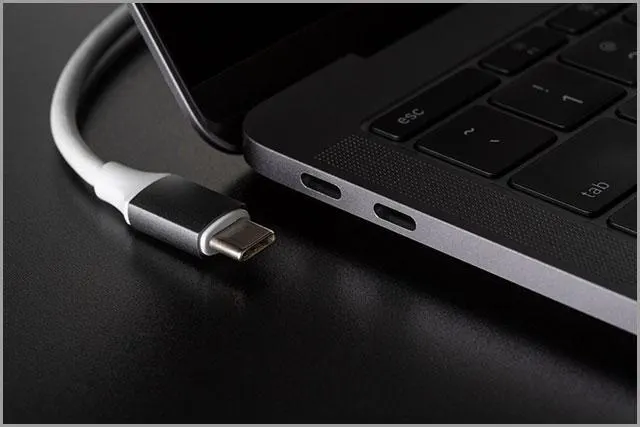
Kable USB-C
2. Różne typy kabli monitorów komputerowych
Kable komputerowe-Kabel wyświetlacza HD 15
Dzięki swojej funkcjonalności kabel HD 15 jest złączem dla typowego urządzenia do wyświetlania wideo (VDU) Ten kabel jest standardowym kablem VGA (Video Graphics Array)
Oryginalne połączenie VGA
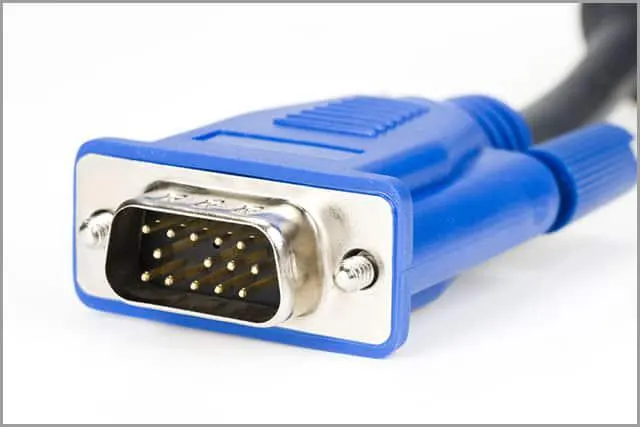
Złącze VGA
Początkowym złączem VGA jest złącze na niektórych starszych wyświetlaczach LCD VDUs Stare CRT VDUs są również zgodne z tymi złączami Jednak złącze kabla VGA ma 15 małych otworów na jednym końcu kabla VGA Takie złącza umożliwiają transmisję sygnałów nawet w przypadku niskiej jakości sygnałów
Kable komputerowe-Technologia portu wyświetlania i mini-portu wyświetlania
Te porty są zazwyczaj zgodne z większością urządzeń Mac Obydwa kable mają taką samą jakość wideo jak standardowe złącze HDMI
Kabel DVI
W przeciwieństwie do kabla VGA kabel DVI (Digital Visual Interface) ma więcej pinów Zwykle na końcu kabla DVI znajduje się maksymalnie 24 styki do cyfrowych sygnałów wideo Oprócz 24 styków można użyć czterech pinów do analogowego sygnału
Nowsze dyski VDU mają opcje połączeń DVI, ponieważ mają tendencję do obsługi rozdzielczości do 2560 pikseli x 1600 pikseli
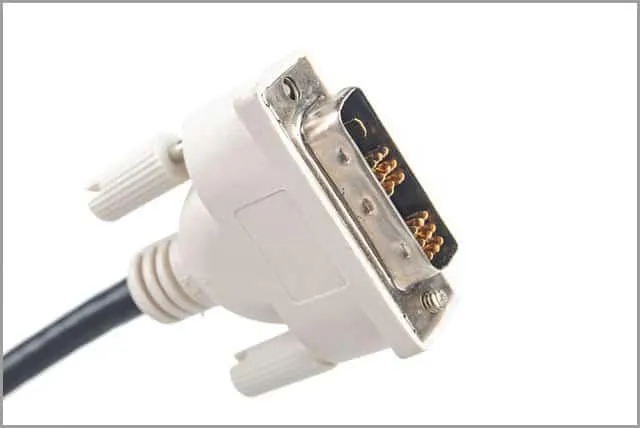
Kabel DVI
Kable komputerowe-Wybór portu USB
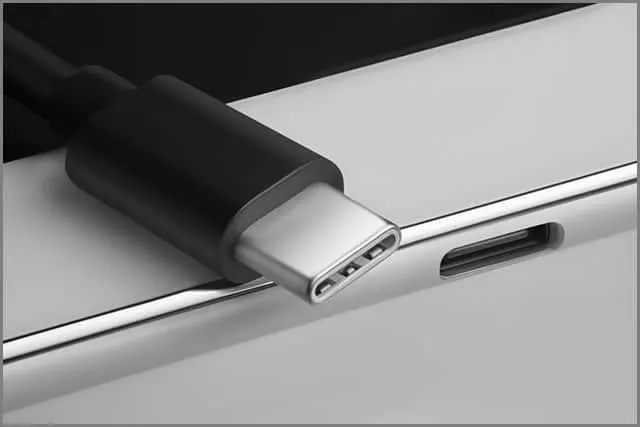
Połączenia kablowe USB-C
Większość dzisiejszych komputerów jest wysoce zgodna ze standardowymi złączami kabla USB (Universal Serial Bus) Dzięki tej zgodności złącze kabla USB jest jednym z najbardziej opłacalnych rozwiązań na rynku Ten typ złącza może również zapewnić akceptowalną jakość wideo podczas pracy z innymi urządzeniami Jednak jakość wideo w interfejsie USB nie jest tak dobra jak w interfejsie HDMIs
Popularny kabel HDMI
Kabel HDMI jest zgodny z prawie wszystkimi składnikami wideo w nowoczesnym systemie rozrywki Ponadto kable te przesyłają sygnały audio i wideo do pojedynczego kabla
3. Pięć praktycznych technik optymalizacji niestandardowych kabli komputerowych
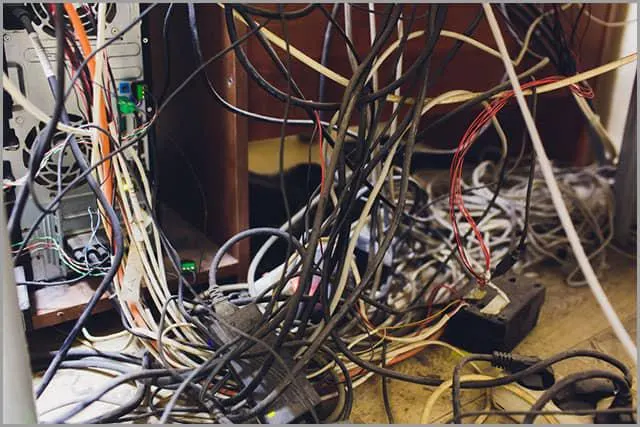
Związane kable
Kable komputerowe-Zarządzanie kablami w komputerze wymaga niestandardowych kabli
Jest wiele powodów, dla których trzeba dostosować kable z niektórych powodów
Zapobieganie zamieszaniu w miejscu pracy
Utrzymać czystość środowiska
Zachowanie estetyki.
Standardowe kable komputerowe mogą nie być najlepszą opcją optymalizacyjną, ponieważ nie wybierasz kabli, których potrzebujesz. Jednak kable niestandardowe dają Ci pełną kontrolę nad aranżacją.
Narzędzia do zarządzania kablami komputerowymi
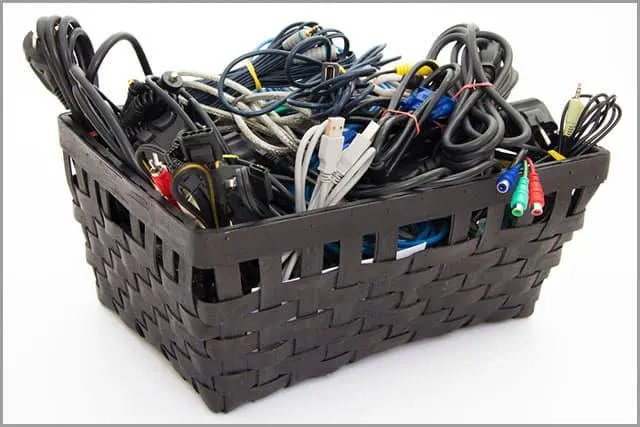
Prawidłowo zarządzane stosy kabli
Oto kilka przydatnych narzędzi do optymalizacji kabli.
The Humble Zip służy do wiązania kabli, aby stworzyć schludne i lepsze środowisko pracy.
Zip Ties to zapięcie, które pomaga utrzymać kable razem.
Paski na rzepy mieszczą więcej kabli niż stały zamek błyskawiczny.
The Twist Ties cechuje się splecionymi połączeniami, które pomagają w wiązaniu kabli.
Narzędzia do cięcia są niezbędne do mocowania tych zamków błyskawicznych i umieszczania ich na miejscu.
Zoptymalizowane systemy chłodzenia z niestandardowymi kablami komputerowymi
Nie podlega dyskusji, że istnieje potrzeba lepszego systemu chłodzenia w złożonym środowisku pracy. Komputery i inne urządzenia mają tendencję do tworzenia dużo ciepła w sprzęcie z powodu intensywnych operacji. Niemniej jednak, ważne jest, aby używać niestandardowych kabli o dobrych właściwościach termicznych. Te niestandardowe kable mogą wytrzymać trudne warunki termiczne ze względu na ich specjalistyczną konstrukcję.
Kable komputerowe-Kable komputerowe według tożsamości marki
Jeśli prowadzisz firmę techniczną, klienci zwykle żądają logo w przewodach. Kable te wyróżniają markę w marketingu i pozwalają użytkownikom łatwo zlokalizować urządzenia.
Tożsamość marki / logo ma ogromny wpływ na marketing każdego kabla.
Opcje niestandardowych kabli dla komputerów PC
Ogólnie rzecz biorąc, istnieją pewne czynniki, które należy rozważyć przed uzyskaniem nowego niestandardowego kabla dla projektu. Istnieje kilka opcji niestandardowych kabli dzisiaj. Tak więc, te opcje obejmują:
- Przedłużenie kabla
Niestandardowe kable dają Ci swobodę wyboru długości kabla, więc decydujesz się na najlepszy zakres dostarczania najlepszych sygnałów. Ze względu na tę zdolność, przy użyciu rozszerzenia kabla jest ekonomiczny i przyjazny dla użytkownika.
- Niestandardowy kabel dla PC
Pokój wyboru stworzony przez niestandardowe kable pomaga wybrać dokładną długość kabla i złącze. Dzięki temu wyborowi, nie będziesz musiał borykać się z problemem wymiany starego kabla w swoim urządzeniu.
OurPCB tworzy, projektuje i sprzedaje najlepsze niestandardowe kable komputerowe, które odpowiadają Twoim potrzebom.
- Custom Computer Cable Sleeving
Customized Cable eliminuje powszechny problem standardowych kabli o ograniczonych kolorach. OurPCB zapewnia najtańsze, opłacalne niestandardowe kable, aby zastąpić drogie. Możesz użyć rękawów kablowych do kabli komputerowych.
4. PSU Cable: Co musisz wiedzieć, gdy niestandardowy kabel PSU
Kable komputerowe-Co to jest kabel PSU?
Kabel PSU to kabel zasilacza. Ten kabel konwertuje prąd zmienny na prąd stały. Podczas konwersji AC na DC, napięcie zmniejsza się, aby uczynić go odpowiednim do użycia przez wybrany gadżet. Zasilacz wykonuje świetną pracę regulując zasilanie docierające do komponentów ze względu na swoją konstrukcję. Ta regulacja pomaga uniknąć nagrzewania i zwarć komponentów.
Budowa kabla PSU na zamówienie
Budowa niestandardowego kabla do PSU to tylko doskonała decyzja, która musi przebiegać zgodnie z odpowiednim procesem. Najważniejszym aspektem formowania jest świadome myślenie i uważność na środowisko pracy. Również trzeba mieć na uwadze narzędzia używane w formowaniu kabla. Każdy błąd popełniony w procesie budowy kabla powoduje potencjalne uszkodzenia.
Materiał do wykonania kabla PSU na zamówienie.
Materiałów użytych w procesie formowania ośmiopinowego CPU do płyty głównej jest wiele. Materiały te obejmują grafikę 2X 8-pin PCI Express, jak również przewody pompy.
Kable komputerowe-Złącza modułowe
Zazwyczaj te złącza są pięknem połączeń kablowych. Kable graficzne 2X 8-pin PCI Express i peryferyjne 3X są bardzo elastycznymi i renomowanymi złączami. Korzystamy również z tulei, które występują w kolorach czarnym i białym. Niemniej jednak, inne narzędzia obejmują ściągacze ATX, zapalniczkę i zaciskarkę.
Proces budowy niestandardowego kabla PSU
Niestandardowy kabel ma kilka zalet dla użytkowników. Ponieważ jest budowany według specyfikacji, pomaga wyeliminować niepożądane okoliczności. Ponadto oszczędza czas i zasoby. Tak więc, kroki potrzebne do zbudowania niestandardowego kabla PSU są dość proste. Kroki te obejmują:
Zrób schemat
Nie ma lepszej opcji, aby rozpocząć swój projekt niż posiadanie prototypu tego, jak wygląda. Tak więc, schemat jest kluczowy, aby pomóc Ci zaprojektować go we właściwy sposób. Z reguły schemat ten powinien pokazywać przewody i gdzie pasują kable.
Po zrobieniu schematu, usuń piny za pomocą ściągacza ATX. Proces usuwania pinów jest prosty. Wszystko co musisz zrobić to wcisnąć ATX do wtyczek przed szybkim wyciągnięciem pinów.
Kable komputerowe-Rozdzielenie kabli
Po wyciągnięciu pinów i przewodów, następnym krokiem jest rozdzielenie kabli. Rozdzielenie kabli ułatwia ich opasanie.
Pomiar kabli
Kolejnym krokiem po rozdzieleniu przewodów jest ich zmierzenie. Należy zmierzyć kabel za pomocą taśmy. Podczas używania taśmy do pomiaru kabla, nie należy zbytnio rozciągać przewodów. Rozciąganie kabla za dużo może spowodować, że nie dostaniemy precyzyjnego i dokładnego pomiaru.
Zasadą jest, że należy wypalać krawędzie przewodów po ich zakuciu. Ta czynność pomoże Ci uniknąć wspólnego strzępienia na krawędziach przewodów.
Wprowadzanie końca przewodu
Najlepiej byłoby włożyć końcówkę kabla w krawędź otwartego izolowanego przewodu. Zasadą jest, że powinieneś wciskać krawędź kabla aż do momentu, w którym nie będzie on mógł iść dalej. Po udanym podaniu kabla, będziesz musiał połączyć końcówkę kabla i wtyczki. Następnie należy zabezpieczyć końce za pomocą gumowego materiału.
Kable komputerowe-Lekko przypalić
Używając palnika, przyłóż ciepło do końca kabla, jak również do materiału gumowego. Ten proces spalania wymaga szczególnej uwagi, aby uniknąć wypadku. Proces palenia powinien trwać do momentu skurczenia się materiałów, po czym należy lekko poklepać powierzchnie. Następnie należy powtórzyć czynność z drugim końcem wtyczki i pozostawić spalone powierzchnie do ostygnięcia.
Włóż ją do Właściwej wtyczki.
Kolejnym i najbardziej przystępnym krokiem jest włożenie przewodów do wtyczki. Ważną rzeczą podczas umieszczania tych przewodów jest unikanie popełniania błędów. Aby uniknąć tych błędów, należy pilnować skrzydełek wtyczki, aby uniknąć przecięć.
Przedłużacze kabli PSU
Tradycyjne Cable Extensions podłącza się do standardowych kabli modularnych, a nie do PSU. Ten proces jest bezpieczniejszy pod względem połączenia. Przy wykonywaniu zamienników należy pamiętać, aby były one specyficzne dla wybranej jednostki, a nie dla innych. Wynika to z faktu, że wyjścia mocy są różne w zależności od producenta.
5. Custom PC Cables: What You Need to Know
Czym są niestandardowe kable PC?
Jak sama nazwa wskazuje, kable niestandardowe to kable dostosowane do potrzeb klienta. Niestandardowe kable PC zapewniają ochronę w specjalnych zastosowaniach. Ponadto, kable te zapewniają kompaktowość i lepszy wygląd, ponieważ zastępują przewody zasilacza.
Co sprawia, że niestandardowe kable PC są tak doskonałe
Niestandardowe kable oferują dużą swobodę w korzystaniu z kabli. Tak więc, można zdecydować o długości i rodzaju wymaganego złącza. Oprócz tego, niestandardowe kable oferują następujące korzyści.
- Zarządzanie
Ponieważ niestandardowy kabel komputera zastępuje przewód zasilacza, ułatwia to zarządzanie kablami Nie będzie konieczności rozwiązywania typowych problemów związanych z zawijaniem kabli Więc niestandardowe kable mogą być łatwo odciągnięte
- Łatwe połączenie
Niestandardowe kable można łatwo podłączyć do urządzeń i składników Ponieważ kable są podłączone bezpośrednio do zasilania, są lepsze niż przedłużenia kabli Ponadto dostosowane kable są dostępne w różnych kolorach, co ułatwia koordynację i zarządzanie nimi
Szukaj czegoś od producentów niestandardowych kabli komputerowych
Podczas wybierania producenta kabli niestandardowych należy wziąć pod uwagę kilka czynników Te czynniki obejmują jakość tulei, niewidoczne przewody, elastyczność i serię kolorów
- Jakość tulei: jakość tulei rozróżnia wielu producentów kabli komputerowych Z doświadczenia wynika, że wysokiej jakości kable mają gładką warstwę tkaną i dobry wygląd
- Niewidzialne przewody Dobry producent kabli komputerowych upewnia się, że nie ma nagich kabli Z doświadczenia można zauważyć, że kable jakościowe mają grube plecione rękawy Ta gruba tuleja pomaga zapobiec odsłonięciu przewodów
- Większość elastyczności Wysokiej jakości niestandardowe kable są miękkie i wygodne w dotyku Kabel o niskiej wydajności zginania zazwyczaj wskazuje na uszkodzenie produktu
- Szereg kolorów To bardzo prosty czynnik Znakomici producenci kabli wiedzą, jak ważne jest posiadanie wielu kolorów Dlatego producenci oferują kilka opcji
- Całkowicie nieciepły skurcz Skurcz termiczny pomaga zapobiec spadkowi tulei z przewodu poniżej Jednak nie wszyscy producenci polegają na skurczach termicznych, ponieważ przynoszą nieporęczny wygląd kabli Z doświadczenia wynika, że najlepsi producenci niestandardowych kabli używają wysokiej jakości materiałów, które często nie wymagają skurczu termicznego
- Niesamowita wartość Zestawy kabli kosztowały mnóstwo pieniędzy Najlepsi producenci oferują najlepsze niestandardowe kable bez konieczności płacenia większej ceny za usługi przewodów
Technologia zarządzania kablami w architekturze komputerowej
Zarządzanie kablami jest jedną z najważniejszych rzeczy, które należy wziąć pod uwagę podczas montażu komputera Takie zarządzanie zapewnia piękny i przyjemny wygląd Oto kilka technik zarządzania kablami
- Aby zapobiec gromadzeniu się ciepła w kablu, należy upewnić się, że przepływ powietrza jest przepływowy Nagromadzenie ciepła powoduje stopienie kabla
- Powinieneś zawsze organizować swoje kable w ten sposób
Niestandardowy zestaw kabli komputerowych
Teraz powinieneś wiedzieć, że kable są akcesoriami modułowych zasilaczy Jednak powszechnym problemem jest brak kabli w różnych kolorach Przewód umożliwia przewody w różnych kolorach, które są najlepszymi rozwiązaniami dla różnych zastosowań
Na koniec
Przedstawiliśmy Ci wiedzę o kablach komputerowych Jeśli jednak potrzebny jest niestandardowy kabel z doskonałymi złączami i logo, należy wybrać niezawodnego producenta Krum Tech jest twoim miejscem Oferujemy szeroki zakres produktów kablowych Ponadto nasze produkty kablowe spełniają międzynarodowe standardy jakości, trwałości i wydajności W związku z tym należy skontaktować się z nami, aby uzyskać wysokiej jakości kable komputerowe spełniające Twoje specyfikacje i specyfikacje