Darmowa przeglądarka Gerber służy do sprawdzenia warstw PCB, konturu i położenia otworów przed wysłaniem plików do produkcji. Poniżej znajdziesz 13 narzędzi do rozważenia oraz listę kontrolną paczki Gerber i Excellon. Przed użyciem sprawdź aktualną wersję, obsługiwane formaty i licencję programu, ponieważ zakres funkcji oraz warunki bezpłatnego korzystania mogą się zmieniać.
Spis treści
1. Co to jest przeglądarka Gerber
2. Co zawiera plik Gerber
3. Do czego służy przeglądarka Gerber
4. Przegląd darmowych przeglądarek Gerber
5. Formaty i kompletność paczki produkcyjnej
6. Lista kontrolna przed wysłaniem plików
Wnioski
1. Co to jest przeglądarka Gerber

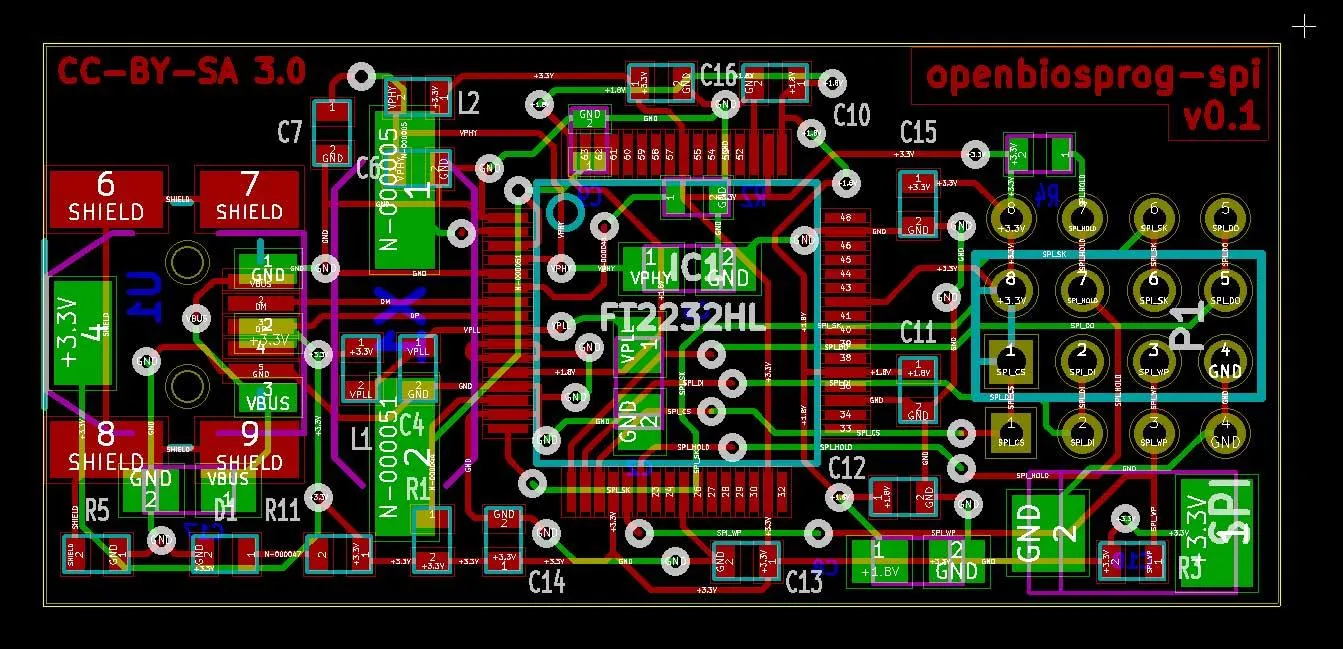
Przykładowy podgląd warstwy w formacie Gerber
Przeglądarka Gerber to program do otwierania i wizualnej kontroli plików używanych w produkcji PCB. Najczęściej obsługuje formaty Gerber RS-274X lub Gerber X2, pliki wierceń Excellon oraz czasem HPGL/HPGL-2. Zamiast analizować współrzędne i komendy apertur w pliku tekstowym, użytkownik widzi rzeczywisty obraz warstw płytki: miedź, soldermaskę, opis, kontur i wiercenia.
Typowe funkcje obejmują powiększanie, przesuwanie widoku, włączanie i wyłączanie warstw, pomiar odległości, sprawdzanie średnic otworów, drukowanie oraz eksport podglądu do formatu graficznego. W praktyce przeglądarka Gerber jest jednym z najprostszych narzędzi kontroli przed wysłaniem projektu do produkcji.
2. Co zawiera plik Gerber
Pliki Gerber opisują geometrię warstw płytki drukowanej: miedzi, soldermaski, pasty lutowniczej, opisu sitodrukowego i konturu. Paczka produkcyjna zawiera także osobne pliki wierceń w formacie Excellon (NC drill), z rozdzieleniem otworów metalizowanych (PTH) i niemetalizowanych (NPTH). W projektach wielowarstwowych dochodzą dodatkowe warstwy wewnętrzne.
Typowy katalog z plikami produkcyjnymi PCB
Do producenta PCB zwykle wysyła się archiwum ZIP z kompletem takich plików. Sam Gerber nie jest pełnym modelem projektowym jak plik źródłowy KiCad, Altium czy Eagle; jest formatem produkcyjnym, który precyzyjnie opisuje, co ma zostać wykonane na poszczególnych warstwach. Dlatego brak jednej warstwy, błędnie wyeksportowany kontur lub niezgodny plik wierceń może zatrzymać produkcję albo doprowadzić do wykonania wadliwej płytki.
3. Do czego służy przeglądarka Gerber
Przeglądarka Gerber pozwala wizualnie sprawdzić dane wyeksportowane z CAD. Można porównać warstwy górne i dolne, zweryfikować położenie otworów względem padów, obejrzeć maskę lutowniczą, ocenić szerokości ścieżek i odstępy oraz upewnić się, że kontur płytki jest jednoznaczny. Nie należy jednak zakładać, że podgląd będzie identyczny z interpretacją danych w systemie CAM producenta.
Najczęściej używane funkcje to skalowanie, pomiar odległości, drukowanie, podgląd otworów, obliczanie powierzchni miedzi, zmiana kolorów warstw, tryb przezroczystości i eksport obrazu. Bardziej rozbudowane programy oferują też porównywanie wersji projektu, podstawową edycję danych CAM albo przygotowanie plików do frezowania prototypów.
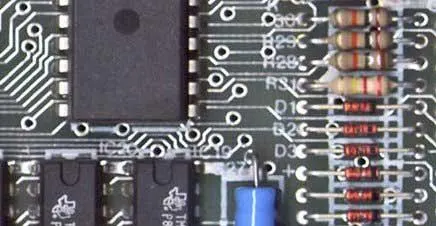
Podgląd ścieżek, pól miedzi i otworów na płytce drukowanej
4. Przegląd darmowych przeglądarek Gerber
Lista obejmuje proste przeglądarki oraz narzędzia CAM udostępniane bezpłatnie lub z bezpłatnym trybem podglądu. Nie przeprowadziliśmy własnych testów porównawczych tych programów, więc kolejność nie stanowi rankingu jakości ani szybkości. Opisy potraktuj jako punkt wyjścia do wyboru; dostępność wymienionych funkcji i warunki licencji sprawdź dla konkretnej wersji.
ViewMate
ViewMate to znana przeglądarka Gerber przeznaczona do kontroli danych produkcyjnych PCB. Pozwala otwierać warstwy Gerber, pliki wierceń i inne dane CAM, zmieniać widoczność warstw, wykonywać pomiary oraz drukować podgląd projektu. Przydaje się zwłaszcza wtedy, gdy trzeba szybko sprawdzić kompletność eksportu przed przekazaniem plików do producenta.
GerbMagic
GerbMagic jest lekkim narzędziem do przeglądania danych Gerber i Excellon. Oferuje podstawowe funkcje pracy z warstwami, powiększanie, przesuwanie widoku, odbicie lustrzane oraz skalowanie. Nie jest to pełne środowisko projektowe PCB, ale do szybkiej weryfikacji plików produkcyjnych wystarcza w wielu prostych projektach.
GerberLogix
GerberLogix umożliwia wygodne otwieranie i analizę plików Gerber. Program pozwala zarządzać widocznością warstw, wybierać obiekty, zmieniać kolory, mierzyć odległości między punktami i przygotować podgląd do wydruku. To praktyczne rozwiązanie, gdy użytkownik chce zobaczyć każdą warstwę osobno i szybko porównać ich wzajemne położenie.
Program może eksportować widoczny obszar projektu do popularnych formatów graficznych, takich jak JPG, PNG, TIFF lub BMP. Taki zrzut bywa pomocny przy dokumentowaniu błędów, komunikacji z producentem albo omawianiu zmian w zespole projektowym.
GerberGrab
GerberGrab koncentruje się na podstawowym podglądzie plików GRB i warstw PCB. Użytkownik może obejrzeć górną i dolną stronę płytki, sprawdzić położenie elementów oraz pracować z typowymi operacjami widoku, takimi jak przesuwanie, obracanie i powiększanie.
Takie narzędzie jest użyteczne przy pracy z PCB przede wszystkim do kontroli danych, przygotowania raportów i porównania informacji z plikami BOM lub listą rozmieszczenia komponentów. Nie zastępuje analizy DFM, ale pomaga wychwycić oczywiste problemy przed wysłaniem dokumentacji.
ZofzPCB
ZofzPCB wyróżnia się trójwymiarową wizualizacją płytki. Program potrafi pokazać warstwy projektu w sposób zbliżony do gotowego PCB, co ułatwia ocenę maski lutowniczej, opisu, miedzi i rozmieszczenia elementów. Jest szczególnie wygodny dla osób, które chcą zweryfikować nie tylko dane produkcyjne, ale również ogólny wygląd płytki.
Podczas pracy można przełączać warstwy, obracać widok i analizować projekt z różnych stron. Takie podejście nie zastępuje kontroli elektrycznej ani formalnego DFM, ale dobrze uzupełnia klasyczny podgląd 2D.
Gerber Viewer
Gerber Viewer to ogólna nazwa używana przez kilka prostych przeglądarek plików Gerber, w tym narzędzia open-source i aplikacje dla Windows. Ich wspólną funkcją jest import warstw Gerber, podgląd płytki z góry i z dołu oraz ukrywanie lub pokazywanie poszczególnych warstw. W zależności od programu dostępna może być także obsługa nowszych formatów wymiany danych PCB, takich jak IPC-2581.
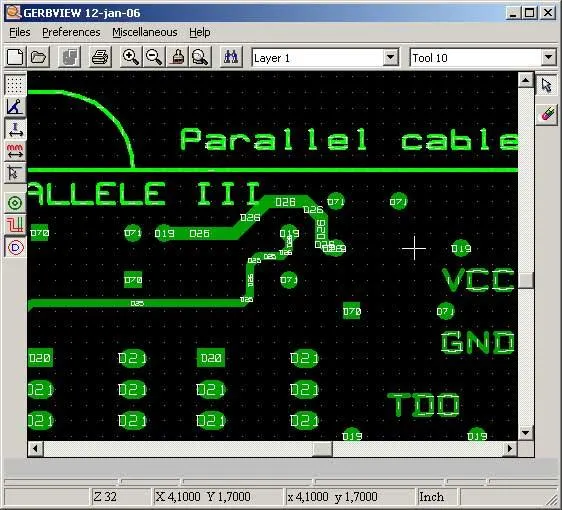
Okno programu Gerber Viewer z podglądem projektu PCB
Źródło: Wikimedia Commons.
Viewplot
Viewplot jest narzędziem CAM do pracy z plikami Gerber. Program jest komercyjny, ale może być używany do bezpłatnego przeglądania projektów. Dobrze pokazuje warstwy w różnych kolorach, pozwala włączać i wyłączać ich widoczność oraz sprawdzać szczegóły geometrii.
W programie dostępne są funkcje pomocnicze, takie jak siatka, wybór rozdzielczości podglądu i podstawowe narzędzia rysunkowe. W trybie bezpłatnym należy traktować je głównie jako wsparcie podglądu, a nie jako pełną ścieżkę zapisu i przygotowania dokumentacji produkcyjnej.
GerbEx
GerbEx to prosta przeglądarka Gerber o otwartym kodzie źródłowym. Umożliwia przesuwanie i powiększanie projektu, zmianę kolorów warstw oraz ukrywanie lub pokazywanie wybranych danych. Sprawdza się wtedy, gdy potrzebny jest szybki, lekki podgląd bez rozbudowanych funkcji CAM.
FlatCAM
FlatCAM jest czymś więcej niż przeglądarką. To narzędzie do przygotowania danych CAM, często używane przy prototypowaniu i frezowaniu PCB na maszynach CNC. Potrafi importować pliki Gerber i Excellon, generować ścieżki narzędzia, izolować obszary miedzi oraz przygotowywać operacje wiercenia lub wycinania.
Dla projektanta PCB FlatCAM bywa przydatny również jako podgląd warstw i narzędzie pomiarowe. Trzeba jednak pamiętać, że jego główna wartość leży w przygotowaniu produkcji prototypowej, a nie w zastępowaniu programu CAD.
DFM Now
DFM Now pozwala oglądać pliki Gerber i Excellon z podziałem na warstwy oraz sprawdzać projekt z góry i z dołu. Użytkownik może ukrywać warstwy, zmieniać powiększenie i analizować szczegóły, które mają znaczenie przed produkcją płytki.
Przydatne są także funkcje przezroczystości i szybkiego podglądu informacji o obiektach. Dzięki nim łatwiej ocenić, czy pady, maska, otwory i opisy są względem siebie poprawnie ustawione. To nie zastępuje pełnej kontroli DFM po stronie producenta, ale zmniejsza ryzyko wysłania oczywiście błędnych plików.
LayoutEditor
LayoutEditor to bardziej rozbudowane środowisko, które obsługuje między innymi pliki Gerber oraz formaty używane w projektowaniu układów scalonych i masek. W kontekście PCB można wykorzystać je do podglądu warstw, pomiarów, przesuwania, obracania i kontroli geometrii.
Program oferuje też funkcje edycyjne: dodawanie kształtów, pracę na warstwach, kopiowanie, łączenie, odbicie lustrzane i usuwanie obiektów. W produkcji PCB takie zmiany należy wykonywać ostrożnie, bo ręczna edycja danych Gerber może spowodować niezgodność z projektem źródłowym. Najbezpieczniej poprawiać projekt w CAD, a Gerbery generować ponownie.
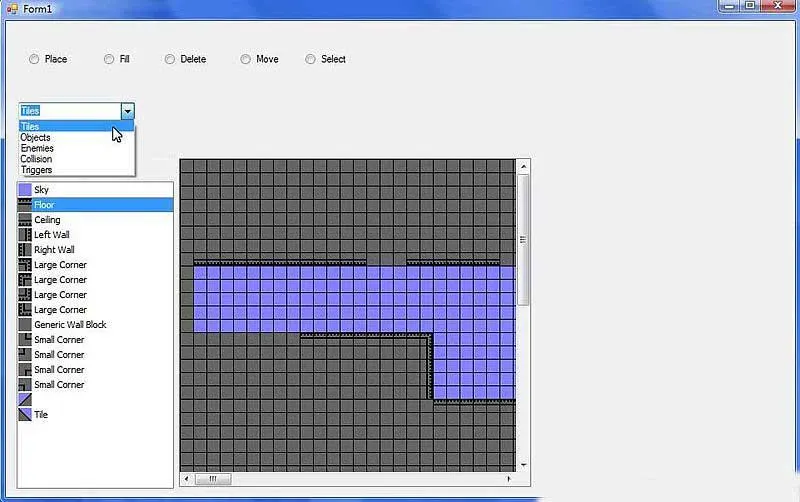
LayoutEditor z rozwijaną listą warstw projektu
Źródło: Wikimedia Commons.
GC-Prevue
GC-Prevue to popularne narzędzie do przeglądania i drukowania danych produkcyjnych PCB. Obsługuje pliki Gerber i Excellon, pozwala analizować warstwy, ukrywać niepotrzebne dane, importować pliki oraz obracać lub odbijać projekt względem osi X i Y. Jest użyteczny zarówno po stronie projektanta, jak i w komunikacji z produkcją.
Gerbv
Gerbv to darmowa przeglądarka open-source rozwijana w ekosystemie gEDA. Działa przede wszystkim na Linuksie i systemach uniksowych, a jej zadaniem jest podgląd plików Gerber RS-274X, plików wierceń Excellon oraz danych pick-and-place w formacie CSV.
Program jest ceniony za prostotę i bezpośredni dostęp do warstw. Pozwala szybko sprawdzić, czy eksport z CAD zawiera komplet informacji, czy otwory pokrywają się z padami oraz czy pliki nie mają oczywistych błędów przed przekazaniem ich do producenta.
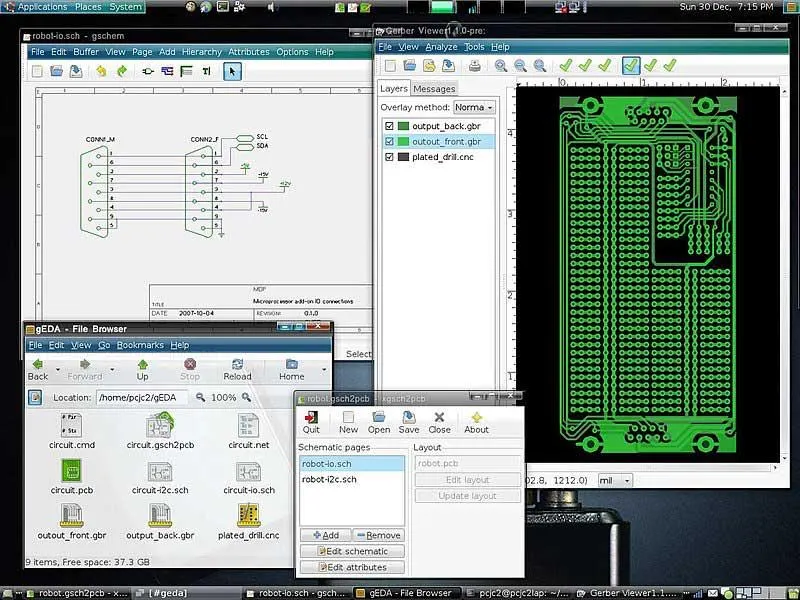
Gerbv z podglądem projektu złącza
Źródło: Wikimedia Commons.
5. Formaty i kompletność paczki produkcyjnej
Gerber jest formatem wektorowym. Przy kontroli paczki rozróżnij dane warstw od danych wierceń: samo poprawne otwarcie plików miedzi nie potwierdza kompletności dokumentacji.
| Format | Znaczenie przy kontroli |
|---|---|
| RS-274X | Rozszerzony Gerber zawiera definicje apertur w pliku. |
| Gerber X2 | Dodaje atrybuty, np. funkcję pliku i polaryzację; pomagają one interpretować dane warstw. |
| RS-274D | Starszy format wymagający osobnego pliku apertur. Nie używaj go do nowych projektów. |
| Excellon (NC drill) | Dane wierceń; oddziel pliki otworów PTH i NPTH. |
Poniższy zestaw dotyczy typowej płytki dwuwarstwowej z opisem po obu stronach. Porównaj go z eksportem swojego projektu, przypisując każdemu plikowi konkretną funkcję.
| Dane | Pliki w przykładowym zestawie | Co sprawdzić |
|---|---|---|
| Miedź | 2: górna i dolna | Położenie ścieżek i padów względem otworów. |
| Soldermaska | 2: górna i dolna | Odsłonięcie pól lutowniczych. |
| Opis | 2: górny i dolny | Brak napisów na padach lutowniczych. |
| Kontur płytki | 1 | Zamknięty obrys bez przerw. |
| Wiercenia | 2: PTH i NPTH | Rozdzielenie typów otworów i zgodność ich położenia. |
Przykład obliczeniowy kompletności: przy jednym pliku na każdą pozycję liczba plików wynosi N = 2 + 2 + 2 + 1 + 2 = 9 plików. To wynik zliczenia wskazanego zestawu, a nie wynik testu przeglądarki ani uniwersalny wymóg produkcyjny. Dodatkowe warstwy wewnętrzne zwiększają zestaw dla płytki wielowarstwowej; pliki pasty lutowniczej są potrzebne do wykonania szablonu SMT.
6. Lista kontrolna przed wysłaniem plików
Otwórz całą paczkę i sprawdzaj warstwy osobno oraz we wspólnym widoku. Poniższa procedura opisuje czynności kontrolne, a nie wyniki naszych pomiarów.
- Komplet i nałożenie warstw. Upewnij się, że wszystkie wymagane pliki zostały wczytane, a otwory odpowiadają położeniu padów. Przesunięcie danych wiercenia PCB względem miedzi oznacza, że otwory nie trafią w przewidziane pola.
- Zamknięty kontur. Obejrzyj cały obrys, szukając przerw i brakujących odcinków. Nieciągły kontur pozostawia niejednoznaczną granicę płytki.
- Otwory w soldermasce. Porównaj maskę lutowniczą z miedzią: otwarcia mają odsłaniać pady przeznaczone do lutowania. Maska zakrywająca te pola utrudni wykonanie połączeń lutowanych.
- Opis poza padami. Włącz jednocześnie opis i odpowiednią warstwę miedzi. Sprawdź, czy napisy lub oznaczenia nie nachodzą na pola lutownicze.
- Jednostki i format współrzędnych. Sprawdź zgodność ustawień w całej paczce, także dla Excellon. Rozbieżności mogą powodować błędną skalę lub położenie otworów względem warstw.
- Polaryzacja warstw. Sprawdź interpretację obszarów dodawanych i usuwanych, szczególnie na płaszczyznach negatywowych. Błędna interpretacja może zamienić obszar miedzi w pusty obszar lub odwrotnie.
- Najmniejsze odstępy i szerokości ścieżek. Użyj narzędzia pomiarowego i porównaj wartości z możliwościami wybranego producenta, w tych samych jednostkach. Warunki kontroli to s ≥ smin i w ≥ wmin, gdzie s oznacza odstęp, a w szerokość ścieżki; wszystkie wielkości wyraź np. w mm, bez przyjmowania uniwersalnego minimum.
- Jedna wersja projektu. Porównaj nazwy i daty plików z zamierzonym wydaniem projektu. Pozostałość po wcześniejszym eksporcie może dać paczkę kompletną liczbowo, lecz niespójną geometrycznie.
Przed wysłaniem otwórz tę samą paczkę w dwóch niezależnych przeglądarkach i zapisz ich nazwy oraz wersje. Różne programy mogą odmiennie renderować makra apertur i regiony; rozbieżność trzeba wyjaśnić, zamiast wybierać korzystniejszy podgląd. Nawet zgodny wygląd w obu programach nie zastępuje kontroli DFM/CAM u producenta i nie gwarantuje spełnienia reguł jego fabryki.
Wnioski
Wybierając przeglądarkę Gerber, sprawdź obsługę formatów użytych w projekcie, możliwość nakładania warstw i dostępność pomiarów w wybranej wersji. Podstawą kontroli jest kompletna, spójna paczka produkcyjna oraz przejście przez listę kontrolną, a nie sama liczba funkcji programu.
Po własnej kontroli przekaż producentowi dokładnie tę paczkę, którą sprawdzono. Wizualna weryfikacja ułatwia wychwycenie błędów eksportu, natomiast zgodność z wymaganiami produkcyjnymi wymaga analizy DFM/CAM.