Interfejs Bluetooth-Kiedy większość ludzi zaczyna pracować z mikrokontrolerów Arduino, nie są świadomi wszystkich dostępnych modułów ekspansji i tarcz. Podczas gdy Arduino Uno jest jednym z najpopularniejszych mikrokontrolerów na całym świecie, nie ma łączności Bluetooth.
Z pewnością możesz kupić deskę z wbudowanym Bluetoothem, takim jak Arduino BT lub Raspberry Pi 4, która ma wbudowaną funkcję Bluetooth. Jednak tablice te są droższe, większe i może mniej przyjemne w użyciu w twoich projektach. Więc co robisz, gdy chcesz dodać łączność Bluetooth do mikrokontrolera, który nie ma?
Najlepszą opcją jest połączenie go z modułem Bluetooth. W związku z tym ten przewodnik pokaże, jak połączyć się z mikrokontrolerem z modułem Bluetooth. Umożliwi to bezprzewodowe podłączenie mikrokontrolera do urządzeń obsługujących Bluetooth, takich jak smartfony i komputery.
Co to jest interfejs Bluetooth
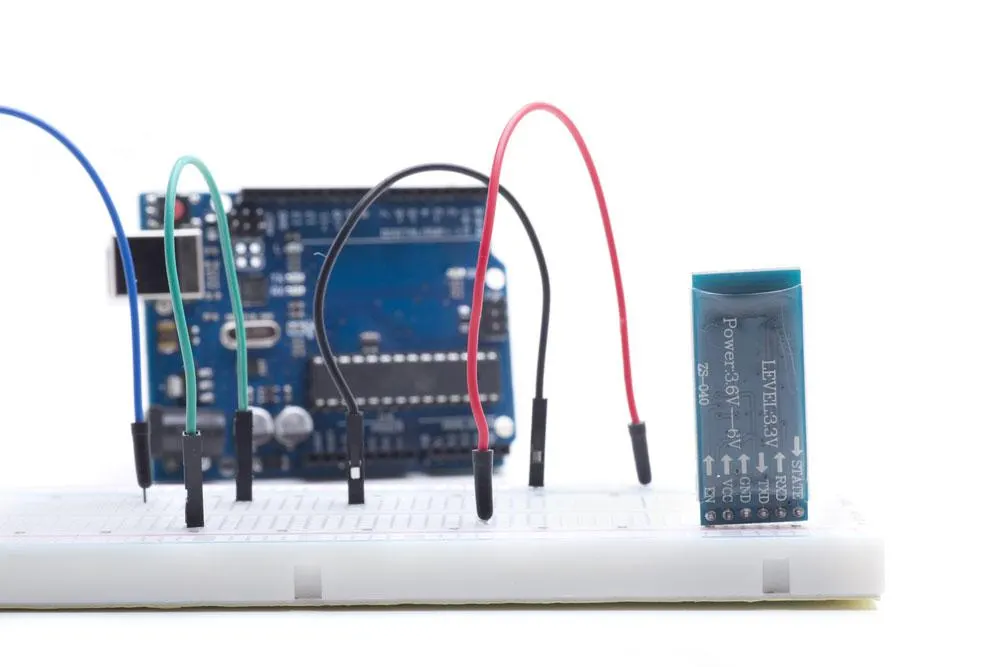
Czujnik Bluetooth, breadboard i arduino uno
Dziś Bluetooth jest jednym z najbardziej wszechobecnych standardów połączeń bezprzewodowych na świecie. Używamy go do przesyłania i wymiany danych między urządzeniami. Interfejsy Bluetooth opisuje lub włączając urządzenie Bluetooth. Podczas gdy używamy standardów, takich jak Wi-Fi do połączeń dalekiego zasięgu, używamy Bluetooth do połączeń na krótkie odległości i transferu danych. Jednak najnowszy standard Bluetooth (5.2) może osiągnąć zakresy do 400 m przy prędkości transmisji 2 Mb / s.
Możemy oczekiwać, że przyszłe wersje osiągną większe odległości o wyższych progach i przepustowości. Niemniej jednak za każdym razem, gdy używasz telefonu komórkowego do przesyłania danych lub łączenia się z innym urządzeniem, co jest zasadniczo interfejsem Bluetooth. Ponownie wiele mikrokontrolerów nie ma wbudowanej funkcji Bluetooth. Tak więc, jeśli chcesz osiągnąć z nimi interfejs Bluetooth, musisz je przedłużyć lub dodać inną płytę.
Następnie pokażemy, jak dodać interfejs Bluetooth do mikrokontrolera za pomocą modułu Bluetooth.
Moduły Bluetooth i sposób, w jaki działają
.
Interfejs Bluetooth-Moduły Bluetooth
Moduły Bluetooth umożliwiają interfejs komputerów mikrokontrolera i jednorazowych z urządzeniami zewnętrznymi. Możemy również nazywać je czujnikami Bluetooth. Niemniej jednak te urządzenia są konieczne tylko wtedy, gdy Twoja tablica nie ma wbudowanych możliwości Bluetooth. Najczęstsze moduły Bluetooth to HC-05 i HC-06.
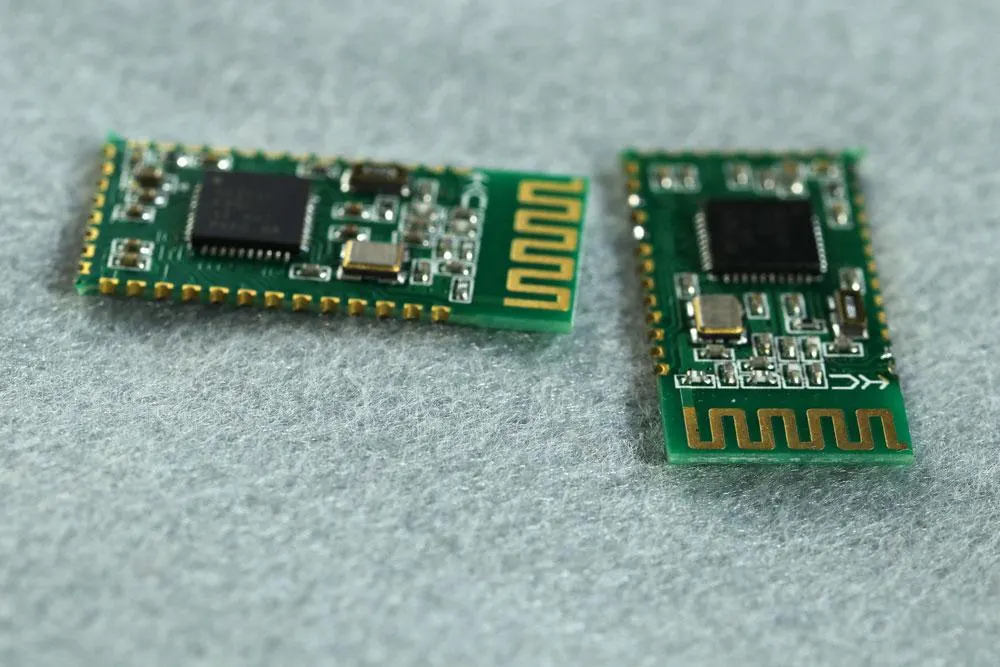
Kupując moduł Bluetooth, znajdziesz go jako zielony prostokąt na kwadratowym kawałku niebieskiej płyty Breakout. Płyta Breakout zapewnia moduł Bluetooth z pinami, które pozwalają łatwo podłączyć go do płyty chlebowej.
W przypadku prostych aplikacji HC-05 i HC-06 działają identycznie w swoich trybach niewolników. Sugerujemy jednak użycie HC-05, ponieważ umożliwia przełączanie między trybem niewolników a trybem głównym. W przeciwieństwie do tego, możliwe jest obsługi HC-06 jako urządzenia niewolnika. Dlatego jeśli chcesz podłączyć dwa projekty Arduino, potrzebujesz modułu Bluetooth HC-05, aby mógł zainicjować połączenie Bluetooth i skonfigurować je.
Interfejs Bluetooth-Struktura modułu Bluetooth
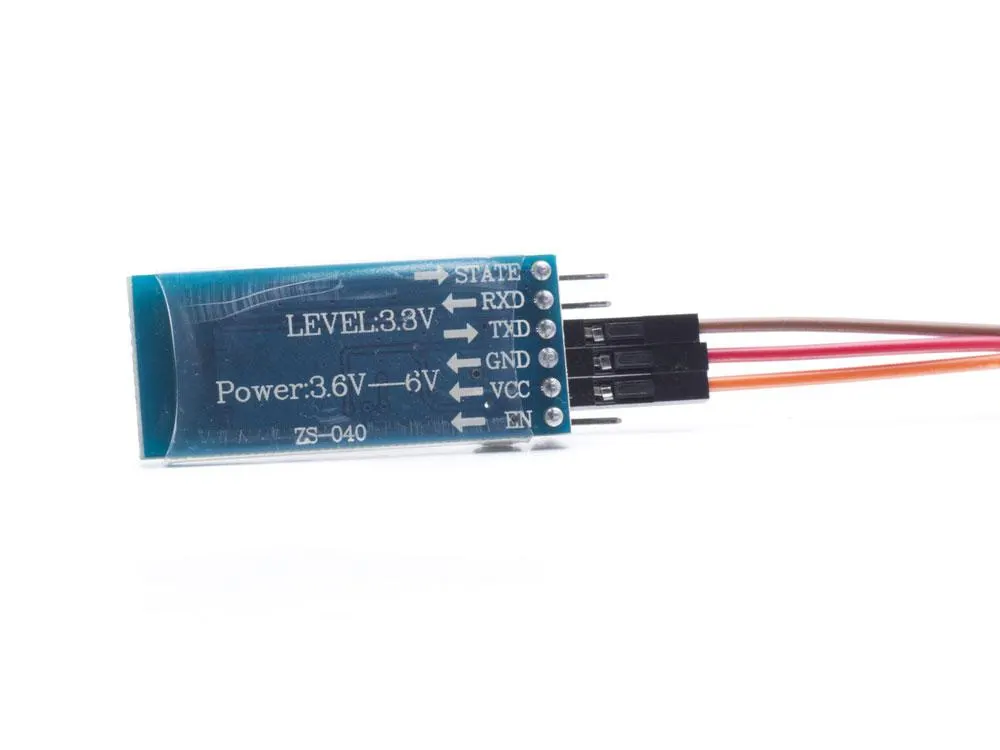
Jeśli spojrzysz na tył modułu Bluetooth, znajdziesz etykiety dla pinoutów. W większości przypadków wszystko, o co musisz się martwić, to pinuty zasilające. Głównie VCC i Ground (GND). Jednak oprócz tych pinów mamy również piny danych - RXD i TXD.
RXD odbiera dane, podczas gdy TXD wysyła dane. Jeśli używasz HC-05, zauważysz dwa piny, których HC-06 nie ma. Nazywamy te piny jako pinem wyjściowym Enable (EN) i stanu (stan). Możesz także usłyszeć, jak ludzie określają pin Enable jako kluczowy kod.
Podczas pracy z modułami Bluetooth trzeba zwracać baczną uwagę na napięcie zasilania. Bezpieczne jest wszystko, co mieści się w przedziale od 3,6 V do 6 V. Piny danych będą wymagały sygnałów cyfrowych o napięciu 3,3 V.
Jak połączyć moduł Bluetooth z projektem Arduino i telefonem
Czujnik Bluetooth
Aby pokazać Ci jak działa interfejs Bluetooth, zamieściliśmy podstawowy tutorial jak podłączyć projekt Arduino do telefonu komórkowego za pomocą modułu Bluetooth.
Interfejs Bluetooth-Wymagane komponenty
Moduł Bluetooth HC-05 lub moduł Bluetooth HC-06
Płytka drukowana
Arduino Uno
2.2kΩ rezystor
Rezystor 5.7KΩ
Przewody z litego rdzenia
Oprogramowanie Arduino IDE
Interfejs Bluetooth-Instrukcje
Konfiguracja sprzętu
Podłącz przewody od pinów 5V i GND w Arduino Uno, dopasuj je do szyn zasilających na desce do krojenia; a następnie przeprowadź je do modułu Bluetooth, podłączając do pinów VCC i GND.
Podłącz pin nadawczy z twojego Arduino Uno do deski chlebowej, jednocześnie używając swoich rezystorów do stworzenia dzielnika napięcia w szeregu z GRAND. Środek powinien się zwężać i łączyć z pinem RXC. Jest to spowodowane tym, że moduł Bluetooth wymaga niższego poziomu napięcia nadawania.
Zasil pin TXD na HC-05 prowadząc przewód przez breadboard z pinu odbiorczego na twoim Arduino Uno.
Jeśli prawidłowo wykonasz powyższe kroki okablowania, twój projekt powinien wyglądać tak:
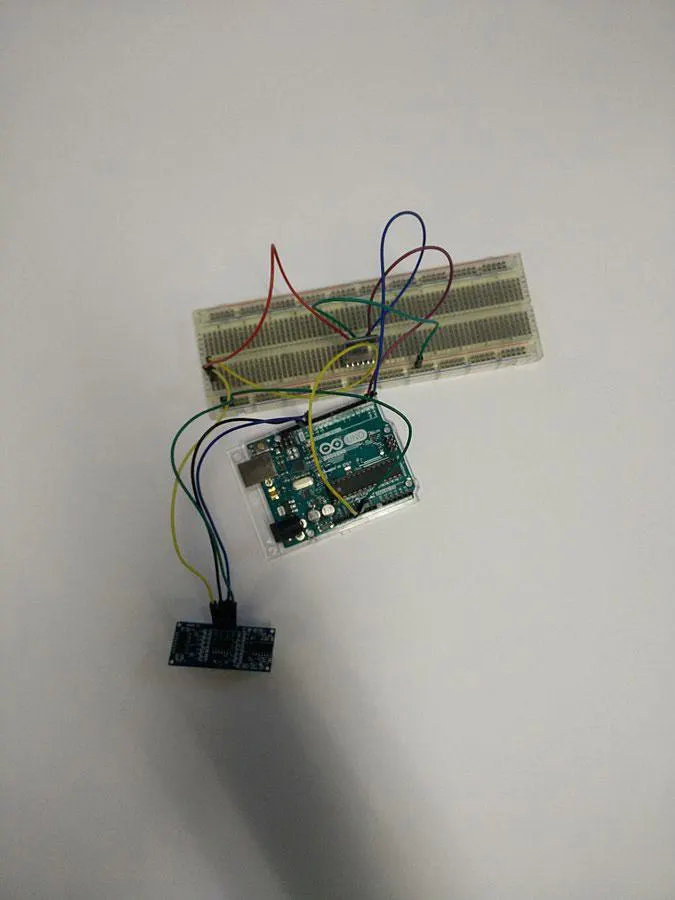
Arduino Uno podłączone do modułu HC-05
Źródło: Wikimedia Commons
Interfejs Bluetooth-Konfiguracja oprogramowania
Aby nasz projekt działał poprawnie, musimy napisać kod, który pozwoli nam słuchać danych i odbierać je ze źródła Bluetooth. Następnie będziemy drukować wynik z powrotem do komputera za pomocą naszego portu szeregowego.
Tak więc zasadniczo użyjemy tego projektu jako odbiornika Bluetooth dla komputera. Dlatego musimy napisać szkic dla terminala Bluetooth.
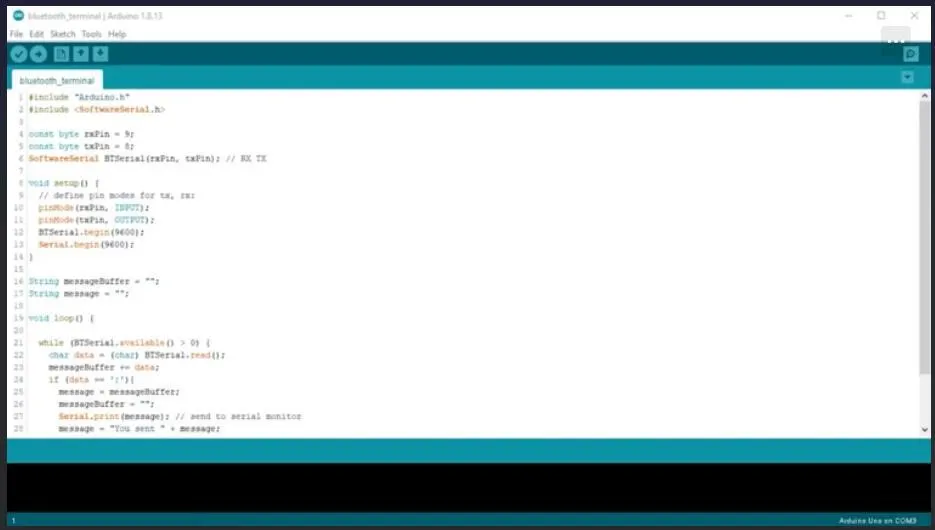
Szkic terminala Bluetooth 1
Krok 1
Musimy użyć kilku funkcji i klas z biblioteki Software Serial. Pozwolą one Arduino na komunikację przez Bluetooth. Należy więc włączyć je do szkicu.
Krok 2
Po zaimportowaniu biblioteki musisz określić, których pinów szeregowych używasz do wysyłania i odbierania danych. W naszym powyższym przykładzie używamy pinu 9 do odbioru (rxPin), a pinu 8 do nadawania (txPin).
Krok 3
Następnie utwórz obiekt SoftwareSerial, używając jako argumentów wartości, które zdefiniowaliśmy w poprzednim kroku. W powyższym przykładzie, nazwaliśmy nasz programowy obiekt szeregowy BTSerial.
Krok 4
Następnie zdefiniuj nową funkcję o nazwie setup. Definiuje ona, które piny są przeznaczone do wejścia i wyjścia. Domyślnie moduł Bluetooth HC-05 komunikuje się z Arduino z prędkością 9600 baud; możemy to zmodyfikować. Jednak w naszym przykładzie zachowaliśmy ją taką samą, ponieważ jest ona bliższa dokładnej szybkości transmisji.
Krok 5
Następnie zdefiniuj dwie zmienne String, których będziemy używać do wysyłania wiadomości. Na koniec utwórz funkcję pętli Arduino z pętlą while. Użyjemy tej pętli do nasłuchiwania jakiejkolwiek komunikacji pomiędzy Arduino a urządzeniami Bluetooth.
Jeśli Arduino otrzyma jakieś dane, wypisze je, używając średnika jako terminatora linii.
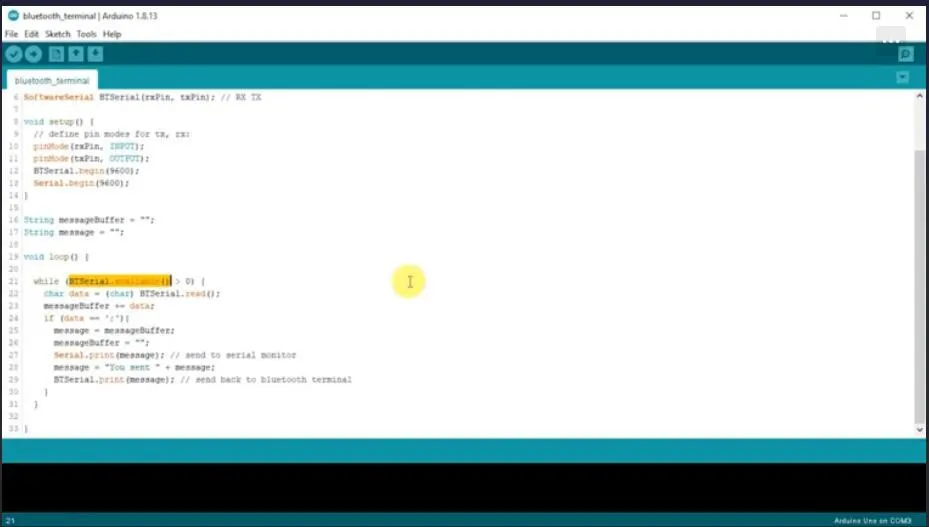
Szkic terminala Bluetooth 2
Gdy już napiszesz szkic, musisz go wgrać do swojego Arduino. Następnie będziesz musiał sparować swój telefon z projektem Arduino. Pozwoli to Twojemu telefonowi na komunikację z modułem Bluetooth.
Interfejs Bluetooth-Komunikacja z urządzeniem Bluetooth
Kiedy włączysz Arduino za pomocą przełącznika przyciskowego, powinieneś zauważyć migające czerwone światło z modułu Bluetooth. Sugeruje to, że jest on w trybie parowania. Musisz wejść w ustawienia Bluetooth w swoim telefonie i przeskanować go w poszukiwaniu pobliskich urządzeń.
W dostępnych urządzeniach należy zobaczyć wpis dotyczący modułu. Wybierz wpis i sparuj go z telefonem. Poprosi Cię o kod parowania. Kod parowania wynosi zwykle „1234”. Teraz, gdy sparowałeś urządzenie, możesz zacząć komunikować się z nim. Potrzebujesz jednak aplikacji mobilnej.
Przejdź do sklepu z aplikacjami telefonu i pobierz aplikację seryjnego terminali Bluetooth. Aplikacja potrzebuje terminali, który umożliwia wpisanie wiadomości, a następnie wysyłania ich do projektu. Ponadto musisz być również w stanie zobaczyć powiadomienia, które otrzymujesz również z urządzenia.
Upewnij się, że aplikacja, której zdecydujesz się użyć, jest kompatybilna z klasycznym Bluetooth (Bluetooth Classic) lub może nie działać z twoim projektem.
Po pobraniu aplikacji wróć do komputera, otwórz Arduino IDE i otwórz monitor szeregowy szkicu Bluetooth. Upewnij się, że monitor szeregowy wykorzystuje 9600 Bauds lub liczbę określonych wcześniej.
Wróć do aplikacji Bluetooth Terminal na telefonie i wybierz projekt Arduino Bluetooth jako urządzenie. Po połączeniu możesz wpisać wiadomość do aplikacji terminalowej. Upewnij się, że dodajesz półklon (;) na końcu wiadomości, aby oznaczyć koniec wiadomości.
Streszczenie
Jeśli wykonasz poprawnie powyższe kroki, powinieneś otrzymać wyjście informujące, że projekt Arduino otrzymał wiadomość. Wiadomość powinna również pojawić się na ekranie komputera za pośrednictwem seryjnego terminalu Arduino IDE. Ponownie, jest to prosty projekt odpowiedni dla nowicjuszy i początkujących. Gdy zrozumiesz podstawy, możesz realizować bardziej złożone projekty. Na przykład możesz dodać przycisk, LED na pokładzie lub silnik DC. Możesz nawet użyć go do wysyłania postów za pośrednictwem poczty elektronicznej. Niemniej jednak mamy nadzieję, że ten przewodnik jest pomocny. Jak zawsze, dziękuję za przeczytanie.